Этот перевод был сделан машиной и пока не проверен человеком. Говорите на этом языке? Просмотрите его.

Замена вентилятора MacBook Air 11" (середина 2011 г.)

Walter Galan и 3 другие участники
Последнее обновление 18 авг 2026 г.
Просмотров: 24 тыс.
Просмотр статистики:
- За последние 24 часа:
- 6
- За последние 7 дней:
- 37
- За последние 30 дней:
- 139
- За все время:
- 23 942
Комментарии: 30
27 комментариев к шагам, 3 комментариев к инструкции.
Перейти к комментариям инструкцииЗавершено: 26 27
26 пользователей отметили эту инстркукцию как "завершенное". Вы будете следующим?
27 пользователей отметили эту инструкцию как "завершенное". В том числе и Вы — отличная работа!
Избранные: 18 19
18 эта инструкция понравилась многим пользователям (и они подписались на нее). Вы будете следующим?
19 эта инструкция понравилось многим пользователям (и они подписались на нее), в том числе и Вам!
Введение
Перейти к шагу 1 ↓Используйте это руководство для замены шумного вентилятора.
Выберете то, что Вам нужно


-
-
Инструмент, используемый на этом этапе:P5 Pentalobe Screwdriver Retina MacBook Pro and Air$5.99
-
Выкрутите следующие десять винтов:
-
Два 5-лучевых винта Pentalobe длиной 8 мм
-
Восемь 5-лучевых винтов Pentalobe длиной 2,5 мм
 Спросите у FixBot
-
-
-
Просуньте пальцы в щель между дисплеем и нижней частью корпуса и потяните вверх, чтобы отсоединить нижнюю часть корпуса от Air.
-
-
-
-
-
Используйте плоский конец пластиковой лопатки (spudger), чтобы поддеть обе короткие стороны разъема аккумулятора и отсоединить его от гнезда на логической плате.
-
Слегка отогните шлейф аккумулятора от логической платы, чтобы разъем случайно не соприкоснулся с гнездом.
-
-
-
-
-
Открутите один винт T5 Torx длиной 2,9 мм, фиксирующий SSD на логической плате.
-
-
-
-
Используйте пластиковую лопатку (spudger), чтобы приподнять свободный край SSD настолько, чтобы его можно было взять другой рукой.
-
Вытяните накопитель прямо из разъема и снимите его с логической платы.
-
-
-
-
-
Используйте плоский конец лопатки (spudger), чтобы поддеть шлейф платы ввода-вывода и отсоединить его от разъема на плате.
-
-
-
Отклейте шлейф платы ввода-вывода от клейкого слоя, удерживающего его на вентиляторе.
-
-
-
Используйте плоский конец лопатки (spudger), чтобы поддеть и вытащить разъем платы ввода-вывода из гнезда на логической плате
-
Извлеките кабель платы ввода-вывода
-
-
-
-
-
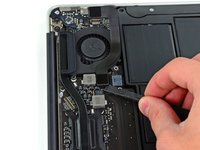
Используйте кончик пластиковой лопатки (spudger), чтобы аккуратно откинуть вверх фиксирующий клапан разъема ZIF шлейфа вентилятора.
-
-
-
Открутите следующие три винта, крепящие вентилятор к верхней части корпуса:
-
Два винта T5 Torx длиной 5,2 мм
-
Один винт T5 Torx длиной 3,6 мм
-
-
-
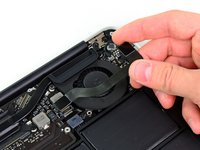
Извлеките вентилятор из верхней части корпуса и осторожно вытяните шлейф вентилятора из разъема при снятии его с Air.
-
-


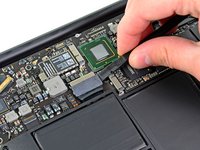


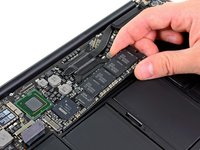
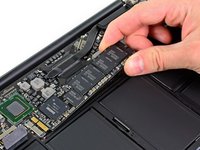


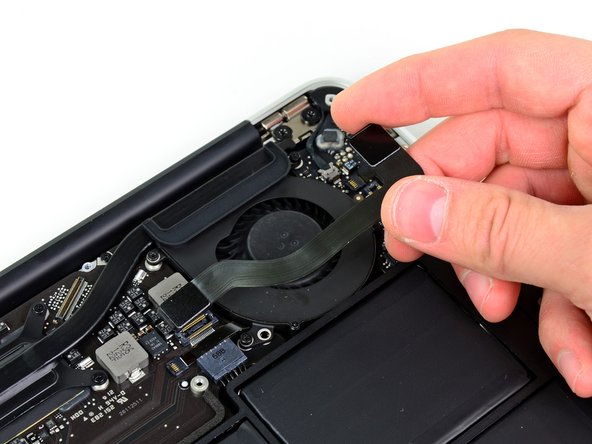


Для сборки устройства выполните эти действия в обратном порядке.
Отменить: Я не выполнил это руководство.
26 человек успешно провели ремонт по этому руководству.

3 Комментарии к руководству
Step 9- I prying up on the retaining flap and accidentally broke this right off... so basically the socket came right off. Helpppp....!!
I did the same. What to do?
EW
I too broke the socket of trying to pry open the retaining flap. Yes there is a warning “Be sure you are prying up on the hinged retaining flap, not the socket itself.” But there needs to be a much better picture/description of how to DO this on step 9. Without a reference on what/where the retaining flap is, there is a big danger of breaking it. Now my computer is toast.
