Этот перевод был сделан машиной и пока не проверен человеком. Говорите на этом языке? Просмотрите его.
Введение
Используйте это руководство для замены дисплейного модуля вашего MacBook Air.
Выберете то, что вам нужно
-
-
Инструмент, используемый на этом этапе:P5 Pentalobe Screwdriver Retina MacBook Pro and Air$5.99
-
Выкрутите следующие десять винтов:
-
Два 5-лучевых винта Pentalobe длиной 9 мм
-
Восемь 5-лучевых винтов Pentalobe длиной 2,6 мм
 Спросите у FixBot
-
-
-
Просуньте пальцы между дисплеем и нижней крышкой и потяните вверх, чтобы отсоединить нижнюю крышку от корпуса Air.
-
Снимите нижнюю крышку и отложите ее в сторону.
-
-
-
-
-
Возьмитесь за прозрачный пластиковый язычок, прикрепленный к разъему аккумулятора, и потяните его в сторону переднего края Air, чтобы отсоединить аккумулятор от логической платы.
-
-
-
-
-
Используйте плоский конец пластиковой лопатки (spudger), чтобы поддеть и отсоединить разъем шлейфа платы ввода-вывода из гнезда на плате ввода-вывода.
-
-
-
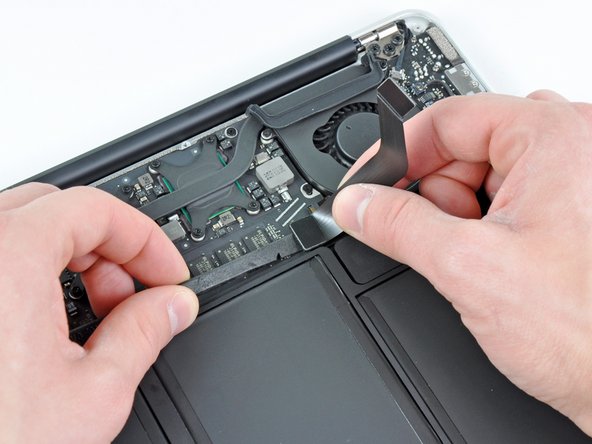
Аккуратно отклейте шлейф платы ввода-вывода от верхней части вентилятора.
-
Слегка потяните шлейф платы ввода-вывода вверх рядом с местом его подключения к логической плате, при этом кончиком пластиковой лопатки (spudger) попеременно поддевайте разъем с разных сторон, чтобы «вышагивающими» движениями извлечь его из гнезда.
-
Снимите шлейф платы ввода-вывода.
-
-
-
-
-
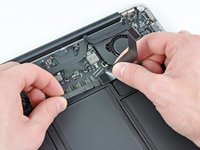
Используйте кончик пластиковой лопатки (spudger), чтобы аккуратно откинуть фиксирующую защелку на разъеме ZIF кабеля вентилятора.
-
-
-
Снимите резиновую прокладку с клеевого слоя в верхней части вентилятора.
-
-
-
Открутите следующие три винта, которыми вентилятор крепится к верхней части корпуса:
-
Один винт T5 Torx длиной 3,6 мм
-
Один винт T5 Torx длиной 2,7 мм
-
Один винт T5 Torx длиной 3,6 мм с короткой головкой
-
-
-
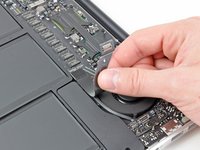
Извлеките вентилятор из верхней части корпуса и, вынимая его из Air, аккуратно вытяните шлейф вентилятора из разъема.
-
-
-
-
-
Отсоедините плату ввода-вывода, потянув кабель питания из разъема на логической плате.
-
-
-
Потяните шлейф камеры параллельно поверхности платы ввода-вывода (I/O board) по направлению к углу Air, чтобы отсоединить его от разъема, при этом можно слегка подтолкнуть коннектор кончиком лопатки (spudger).
-
-
-
Используйте плоский конец пластиковой лопатки (spudger), чтобы поддеть разъем шлейфа левого динамика и извлечь его из разъема на плате ввода-вывода (I/O board).
-
Извлеките шлейф левого динамика из фиксатора на плате ввода-вывода (I/O board).
-
-
-
-
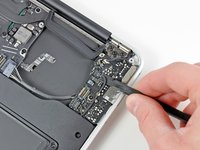
Используйте плоский конец пластиковой лопатки (spudger), чтобы поддеть и извлечь разъем шлейфа микрофона из гнезда на плате ввода-вывода (I/O board).
-
-
-
Открутите один винт T5 Torx длиной 3,6 мм, крепящий плату ввода-вывода к верхней части корпуса.
-
-
-
Аккуратно приподнимите плату ввода-вывода за край, ближайший к материнской плате, и извлеките её из верхней части корпуса.
-
-
-
-
-
Открутите следующие пять винтов, которыми аккумулятор крепится к верхней части корпуса:
-
Три винта T5 Torx длиной 6,3 мм
-
Два винта T5 Torx длиной 2,4 мм
-
-
-
Приподнимите аккумулятор за край, ближайший к материнской плате, и извлеките его из верхней части корпуса.
-
-
-
-
-
Используйте кончик лопатки (spudger) или ноготь, чтобы поднять откидной фиксатор разъема ZIF шлейфа трекпада.
-
Вытяните шлейф трекпада прямо из разъема по направлению к переднему краю Air.
-
-
-
Используйте плоский конец лопатки (spudger), чтобы поддеть разъем шлейфа правого динамика и извлечь его из разъема на логической плате.
-
-
-
Осторожно подтолкните кончик пластиковой лопатки (spudger) под черную пластиковую защелку, приклеенную к фиксатору шлейфа дисплея, чтобы защелка приподнялась и отошла от разъема.
-
Удерживая фиксатор в стороне от разъема, с помощью кончика пластиковой лопатки и пальцев аккуратно извлеките шлейф дисплея из разъема, сдвинув его в сторону угла Air.
-
-
-
Используйте плоский конец пластиковой лопатки (spudger), чтобы поддеть оба разъема антенных кабелей и отсоединить их от гнезд на карте AirPort/Bluetooth.
-
-
-
Аккуратно извлеките кабели антенны из паза, вырезанного в логической плате.
-
-
-
Открутите один винт T5 Torx длиной 2,85 мм, удерживающий SSD на логической плате.
-
-
-
Вытяните накопитель прямо из разъема и снимите его с логической платы.
-
-
-
Открутите шесть винтов T5 Torx длиной 6,3 мм, удерживающих логическую плату на верхней части корпуса.
-
-
-
Открутите два внутренних винта T8 Torx длиной 4,9 мм, фиксирующих держатель антенного кабеля и левую петлю корпуса к верхней части корпуса.
-
-
-
Слегка отодвиньте фиксатор антенного кабеля и выкрутите 3-мм винт T5 Torx, крепящий край радиатора к верхней части корпуса.
-
-
-
Аккуратно извлеките блок логической платы из корпуса, следя за тем, чтобы не зацепить проходящие рядом кабели.
-
-
-
-
-
Осторожно извлеките кабели антенны из паза, вырезанного в верхней части корпуса.
-
-
-
Открутите два внутренних винта Torx T8 длиной 4,9 мм, которыми правая петля дисплея крепится к верхней части корпуса.
-
-
-
Откройте дисплей так, чтобы он был перпендикулярен верхней части корпуса, и положите его на стол, как показано на рисунке.
-
Удерживая Air неподвижно, выкрутите оставшийся винт Torx T8 длиной 4,9 мм из нижнего кронштейна дисплея.
-
-
-
Выкрутите последний 4,9-мм винт Torx T8, крепящий дисплей к верхней части корпуса.
-
-
-
Слегка подтолкните верхнюю часть корпуса в сторону дисплейного модуля, а затем поверните её в направлении от передней части дисплейного модуля.
-
Как только две петли дисплея выйдут из верхней части корпуса, снимите дисплей и отложите его в сторону.
-
-




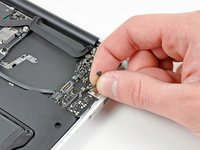


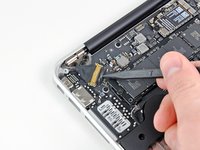
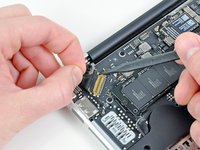


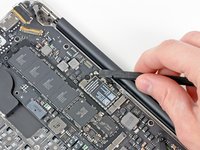




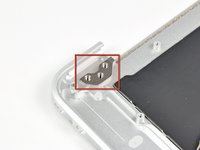
Для сборки устройства выполните эти инструкции в обратном порядке.
Отменить: Я не выполнил это руководство.
73 человек успешно провели ремонт по этому руководству.

12 Комментарии к руководству
Perfect! Thank You!
Removing the logic board is completely unnecessary and you risk damaging more components. Follow steps 1-3, 11, 20-22, 26, 30-34. Obviously be careful not to damage the board when you are actually taking the display off.
Beau is correct . It isn't necessary at all to remove the logic board. Steps 1-3, 11, 20-22, 26, 30-34 are all that needs to be done.
For screen replacement only i did not have to remove board. So steps 16-19, 23-25, 29 are not needed.
Be careful on the step 12, my speaker connector fell off, I had to do some soldering to fix that. It is very gentle.
Excellent guide, however, I would like to note that removing the logic board is completely unnecessary. In the process of doing so, I ended up breaking my right speaker socket from the logic board. The simpler method is to just unscrew the display hinge, antenna, and isight cable, then remove and replace display.
