Этот перевод был сделан машиной и пока не проверен человеком. Говорите на этом языке? Просмотрите его.
Введение
Используйте это руководство для замены неисправного или шумного вентилятора.
Выберете то, что вам нужно
-
-
Инструмент, используемый на этом этапе:P5 Pentalobe Screwdriver Retina MacBook Pro and Air$5.99
-
Используйте отвертку P5 Pentalobe для того, чтобы открутить десять винтов, удерживающих нижнюю крышку. Винты имеют следующую длину:
-
Два винта длиной 9 мм
-
Восемь винтов длиной 2,6 мм
 Спросите у FixBot
-
-
-
Просуньте пальцы между дисплеем и нижней крышкой и потяните вверх, чтобы отсоединить нижнюю крышку от MacBook Air.
-
Снимите нижнюю крышку и отложите её в сторону.
-
-
-
-
-
Возьмитесь за прозрачный пластиковый язычок, прикрепленный к разъему аккумулятора, и потяните его в сторону переднего края Air, чтобы отсоединить аккумулятор от логической платы.
-
-
-
-
-
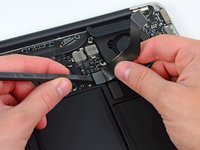
Используйте плоский конец лопатки (spudger), чтобы поддеть и отсоединить разъем кабеля платы ввода-вывода, извлекая его из гнезда на плате ввода-вывода.
-
-
-
-
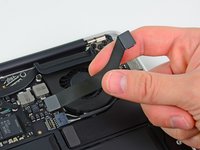
Осторожно отклейте шлейф платы ввода-вывода от верхней части вентилятора.
-
-
-
Аккуратно потяните шлейф платы ввода-вывода вверх рядом с местом его подключения к логической плате, при этом кончиком пластиковой лопатки (spudger) поддевайте разъем поочередно с обеих сторон, чтобы «вышагивающим» движением извлечь его из гнезда.
-
Снимите шлейф платы ввода-вывода.
-
-
-
-
-
Используйте кончик пластиковой лопатки (spudger), чтобы аккуратно откинуть вверх фиксирующий клапан на разъеме ZIF шлейфа вентилятора.
-
-
-
Снимите резиновую прокладку с клейкой основы в верхней части вентилятора.
-
-
-
Открутите следующие три винта, крепящие вентилятор к верхней части корпуса:
-
Один винт T5 Torx длиной 3,6 мм
-
Один винт T5 Torx длиной 2,7 мм
-
Один винт T5 Torx длиной 3,6 мм с короткой головкой
-
-
-
Извлеките вентилятор из корпуса и осторожно вытяните шлейф вентилятора из разъема, вынимая его из Air.
-
-




Для сборки устройства выполните эти действия в обратном порядке.
Отменить: Я не выполнил это руководство.
59 человек успешно провели ремонт по этому руководству.


4 Комментарии к руководству
Great guide! Worked seamlessly! Big thumbs up!
The 13” mid 2012 requires a P4 Pentalobe screwdriver to remove case and change the fan.
The P5 is too large.
MacBook Air 13" Mid 2012 repaired! Thank you for this great guide. I have used:
- Tournevis Pentalobe P5
- Tournevis Torx T5
- Halberd Spudger
- Spudger (carbon)
I recently replaced my battery (thanks to your awesome guidance and battery!). When I opened the cover, I saw that there was so much dust in there from over the years. I wiped off what I could and used a cotton swab to gently removed what I could. I noticed that there was tons and tons of dust on the inner ring of the fan. It seems to work but I have had issues with overheating. I am wondering whether I need to get a new fan or whether I can try cleaning the fan I have. If the latter, how do I do that? Should I just use one of those air cans that one uses for removing dust between keyboard keys? Or is there some other, better way to do it, without damaging anything?
