Перейти к основному содержанию
Присоединяйся к сообществу ремонтников - Создай аккаунт

Этот перевод был сделан машиной и пока не проверен человеком. Говорите на этом языке? Просмотрите его.

Замена дисплея MacBook Core 2 Duo

Выберете то, что вам нужно

    1. Замена дисплея MacBook Core 2 Duo, Аккумулятор: шаг 1, изображение 1 из 1
      • Используйте монету или пластиковую лопатку, чтобы повернуть винт фиксации аккумулятора на 90 градусов по часовой стрелке.

      Спросите у FixBot

      Добавить комментарий

    2. Замена дисплея MacBook Core 2 Duo: шаг 2, изображение 1 из 1
      • Извлеките аккумулятор из компьютера.

      Спросите у FixBot

      Добавить комментарий

    1. Замена дисплея MacBook Core 2 Duo, Открутите винты отсека аккумулятора: шаг 3, изображение 1 из 1
      • Открутите три винта Phillips 000, равномерно расположенных вдоль задней стенки аккумуляторного отсека.

      • Эти винты закреплены на металлической крышке модуля памяти, поэтому вы их не потеряете.

      • Использование гибкого удлинителя, продаваемого iFixit, поможет при выполнении этого шага.

      Спросите у FixBot

      Добавить комментарий

    2. Замена дисплея MacBook Core 2 Duo: шаг 4, изображение 1 из 1
      • Возьмитесь за правый край Г-образной крышки отсека памяти, затем потяните её на себя так, чтобы она вышла из проёма батарейного отсека.

      • Поднимите крышку отсека памяти и извлеките её из компьютера.

      Спросите у FixBot

      Добавить комментарий

    1. Замена дисплея MacBook Core 2 Duo, Верхняя панель: шаг 5, изображение 1 из 1
      • Открутите следующие 3 винта:

      • Один винт Phillips №00 длиной 11 мм посередине нижней части корпуса. (Головка: диам. 5 мм, толщина 0,75 мм)

      • Два винта Phillips №00 длиной 14,5 мм (Головка: диам. 5 мм, толщина 0,75 мм)

      • Если винты застревают в корпусе, можно воспользоваться намагниченной отверткой, чтобы извлечь их.

      • Самый короткий из трех винтов устанавливается посередине нижней части корпуса.

      Спросите у FixBot

      Добавить комментарий

    2. Замена дисплея MacBook Core 2 Duo: шаг 6, изображение 1 из 1
      • Соблюдайте особую осторожность с этими винтами, так как их шлицы легко повредить!

      • Чтобы минимизировать риск повреждения шлица, можно использовать гибкий удлинитель.

      • Выкрутите следующие 3 винта из задней стенки аккумуляторного отсека:

      • Один винт Phillips #0 длиной 3 мм (диаметр головки: 2,75 мм).

      • Два винта Phillips #0 длиной 4 мм по обе стороны (диаметр головки: 2,75 мм).

      Спросите у FixBot

      Добавить комментарий

    3. Замена дисплея MacBook Core 2 Duo: шаг 7, изображение 1 из 1
      • Выкрутите два винта Phillips с обеих сторон правой стенки батарейного отсека (не те, что находятся ближе всего к разъему аккумулятора).

      • Два винта Phillips #000 длиной 6,25 мм. (головка: диаметр 4 мм, толщина 0,5 мм)

      Спросите у FixBot

      Добавить комментарий

    4. Замена дисплея MacBook Core 2 Duo: шаг 8, изображение 1 из 1
      • Выкрутите четыре указанных винта Phillips с передней стенки батарейного отсека. Если смотреть слева, выкрутите 2-й, 4-й, 7-й и 9-й винты.

      • Четыре винта Phillips #000 длиной 3,25 мм (диаметр головки: 4 мм, толщина: 4 мм)

      Спросите у FixBot

      Добавить комментарий

    5. Замена дисплея MacBook Core 2 Duo: шаг 9, изображение 1 из 1
      • Выкрутите следующие 4 винта с задней панели компьютера:

      • Два винта Phillips #00 длиной 11 мм с хвостовиком (диам. 2,2 мм х дл. 2 мм) (головка: диам. 3,2 мм х толщ. 0,5 мм)

      • Два винта Phillips #00 длиной 7,25 мм с хвостовиком (диам. 2 мм х дл. 3,75 мм) (головка: диам. 3,2 мм х толщ. 0,5 мм)

      • При сборке два более длинных винта установите внутрь, а два более коротких — снаружи.

      Спросите у FixBot

      Добавить комментарий

    6. Замена дисплея MacBook Core 2 Duo, Снятие винтов оптического привода: шаг 10, изображение 1 из 1
      • Выкрутите два винта Phillips со стороны оптического привода (справа) компьютера:

      • Два винта Phillips #00 длиной 5,2 мм с хвостовиком (диаметр стержня 2,3 мм x длина 3,25 мм) (диаметр головки: 3,2 мм x толщина 0,5 мм)

      • Нет необходимости выкручивать аналогичные винты со стороны портов (слева) компьютера.

      Спросите у FixBot

      Добавить комментарий

    7. Замена дисплея MacBook Core 2 Duo: шаг 11, изображение 1 из 1
      Инструмент, используемый на этом этапе:
      Plastic Cards
      $2.99
      • Верхняя часть корпуса соединена с логической платой шлейфами трекпада и клавиатуры, поэтому не спешите полностью снимать ее.

      • Используйте пластиковый инструмент для открывания, просроченную пластиковую карту или другую карту аналогичной толщины, чтобы поддеть верхнюю часть корпуса. Начните с верхнего левого угла и двигайтесь по периметру к передней части компьютера.

      • Верхняя часть корпуса может застрять в месте соединения над передним краем оптического привода. Если это произошло, сначала освободите остальные стороны, а затем аккуратно потяните верхнюю часть корпуса вверх с обеих сторон от проема оптического привода. Здесь снова может помочь пластиковая карта, медиатор и т. д.

      • Если вы поставите основание MacBook на торец для более удобного осмотра, вы можете сместить четыре серых пластиковых фиксатора, которые удерживают правую сторону верхней части корпуса. Не паникуйте. Они вставляются в пазы на крайнем правом верхнем краю нижней рамы, над передним краем оптического привода.

      • При сборке убедитесь, что фиксаторы с правой стороны, над оптическим приводом, плотно защелкнулись на месте. Они отличаются от фиксаторов на левой стороне, поэтому для их установки обычно требуется немного большее усилие.

      Спросите у FixBot

      Добавить комментарий

    8. Замена дисплея MacBook Core 2 Duo: шаг 12, изображение 1 из 3 Замена дисплея MacBook Core 2 Duo: шаг 12, изображение 2 из 3 Замена дисплея MacBook Core 2 Duo: шаг 12, изображение 3 из 3
      • Удерживая верхнюю часть корпуса, потяните за черный язычок на разъеме серебристого шлейфа, отсоединяя его от гнезда на логической плате.

      • Если черного язычка нет, можно также аккуратно поддеть разъем лопаткой (spudger), извлекая его из гнезда на логической плате. Этот разъем высокий, поэтому старайтесь тянуть его строго вверх.

      • Если при снятии верхней части корпуса вы случайно повредите шлейф, мы продаем шлейф отдельно, а для его замены у нас есть подробное руководство.

      • Пока верхняя часть корпуса снята, самое время удалить пыль, волосы и другие загрязнения. Лучше всего использовать баллон со сжатым воздухом. Если же вы используете щетку, убедитесь, что ее щетина сделана из материала (обычно это натуральный ворс), который не накапливает статическое электричество, способное вывести электронику из строя.

      • При сборке обратите внимание на 4 серых пластиковых зажима, установленных в пазы вдоль верхней части рамки перед оптическим приводом (см. второе и третье изображения). Эти зажимы должны быть установлены в свои пазы, чтобы ответные выступы на нижней стороне правой части верхней крышки корпуса защелкнулись в них.

      Спросите у FixBot

      Добавить комментарий

    1. Замена дисплея MacBook Core 2 Duo, Оптический привод: шаг 13, изображение 1 из 1
      • Возьмитесь за белый пластиковый язычок, прикрепленный к жесткому диску, и потяните его влево, чтобы извлечь жесткий диск из компьютера.

      Спросите у FixBot

      Добавить комментарий

    2. Замена дисплея MacBook Core 2 Duo: шаг 14, изображение 1 из 1
      • Открутите два винта Phillips с боковой стороны оптического привода.

      • Два винта Phillips #000 длиной 3,25 мм (головка: диаметр 4 мм, толщина 0,3 мм)

      Спросите у FixBot

      Добавить комментарий

    3. Замена дисплея MacBook Core 2 Duo: шаг 15, изображение 1 из 1
      • Отсоедините оранжевый разъем шлейфа оптического привода от логической платы, поддев его прямо вверх пальцем или лопаткой (spudger).

      Спросите у FixBot

      Добавить комментарий

    4. Замена дисплея MacBook Core 2 Duo: шаг 16, изображение 1 из 1
      • Отсоедините разъем кабеля данных дисплея, который стал доступен, потянув его вверх за черный язычок.

      • Если на разъеме нет язычка, для его отсоединения может быть удобно воспользоваться пластиковой лопаткой (spudger).

      Спросите у FixBot

      Добавить комментарий

    5. Замена дисплея MacBook Core 2 Duo: шаг 17, изображение 1 из 1
      • Отсоедините штекер кабеля жесткого диска, ставший доступным после снятия предыдущего компонента, от логической платы, потянув его вверх за черный язычок.

      • При повторном подключении штекера кабеля жесткого диска к логической плате убедитесь, что кабель проложен под кабелями правого динамика и микрофона, иначе штекер не ляжет плотно на логическую плату, что помешает его полному соединению с разъемом на логической плате.

      Спросите у FixBot

      Добавить комментарий

    6. Замена дисплея MacBook Core 2 Duo: шаг 18, изображение 1 из 1
      • Отклейте фольгированную ленту между вентилятором и оптическим приводом. Поднимите ленту со стороны вентилятора, оставив её приклеенной к оптическому приводу.

      • При обратной сборке обязательно проложите кабели под лентой перед тем, как приклеить её обратно.

      • Если клей на этой фольгированной ленте больше не держится, можно зафиксировать её обычным скотчем, но не перекрывайте при этом воздухозаборник вентилятора.

      Спросите у FixBot

      Добавить комментарий

    7. Замена дисплея MacBook Core 2 Duo: шаг 19, изображение 1 из 1
      • Отсоедините шлейф данных дисплея, проходящий вдоль края оптического привода, чтобы открыть доступ к серебристому винту Phillips.

      Спросите у FixBot

      Добавить комментарий

    8. Замена дисплея MacBook Core 2 Duo, Извлечение винта оптического привода: шаг 20, изображение 1 из 1
      • Открутите винт Phillips #00 длиной 2 мм, фиксирующий задний угол оптического привода.

      • При обратной установке этого винта убедитесь, что ни один из близлежащих кабелей не попал под его головку.

      • Кабель Bluetooth в серебристой оплетке может перекрывать винт. Если это так, аккуратно отодвиньте его в сторону. Возможно, потребуется предварительно открутить винт, удерживающий клеммы заземления двух соседних кабелей, чтобы получить достаточно места для перемещения кабеля Bluetooth. В ранних моделях длина этого винта составляет 7 мм, а в моделях Santa Rosa/Penryn и 2009 года она может составлять 4,2 мм.

      Спросите у FixBot

      Добавить комментарий

    9. Замена дисплея MacBook Core 2 Duo: шаг 21, изображение 1 из 1
      • Приподнимите плату антенны Bluetooth за передний край оптического привода.

      Спросите у FixBot

      Добавить комментарий

    10. Замена дисплея MacBook Core 2 Duo: шаг 22, изображение 1 из 1
      • Выведите кабель жесткого диска из-под зажимов вдоль ближней стороны оптического привода.

      • При обратной сборке снова проложите кабель под этими зажимами.

      Спросите у FixBot

      Добавить комментарий

    11. Замена дисплея MacBook Core 2 Duo: шаг 23, изображение 1 из 1
      • Приподнимите сторону оптического привода, ближайшую к вам, затем сдвиньте привод на себя, вверх и извлеките его из компьютера.

      • Выполните следующие действия, чтобы установить оптический привод на место:

      • Сначала заведите его сторону, ближайшую к задней части MacBook, под край задней рамки слева от шарнира, одновременно продев крепежный выступ оптического привода в его верхнем левом углу под расположенные там кабели.

      • Частично опустите привод в нижнюю часть корпуса. Убедитесь, что кабель жесткого диска не мешает отсеку оптического привода.

      • Перед тем как окончательно установить привод на место, используйте пластиковую лопатку (spudger), чтобы надавить вперед (в сторону передней части привода) на отверстие для винта в крепежном выступе привода.

      • Сдвиньте вперед ползунок, проходящий вдоль дальней стороны привода, чтобы вставить его конец в небольшой паз в рамке нижнего корпуса. Это поможет зафиксировать привод на месте.

      • Если при сдвиге ползунка вперед отверстие для винта на крепежном выступе привода не совпадает с соответствующей латунной резьбовой вставкой в нижнем корпусе, значит, передний конец ползунка не полностью вошел в паз в рамке. Продолжайте попытки, но если ползунок не двигается дальше вправо, извлеките привод и проверьте, не погнут ли конец ползунка.

      • Если передний конец ползунка не погнут, возможно, он немного длиннее, чем нужно. Используйте кусачки, чтобы откусить узкую часть конца ползунка. Оптический привод по-прежнему будет надежно зафиксирован.

      Спросите у FixBot

      Добавить комментарий

    1. Замена дисплея MacBook Core 2 Duo, C-образный профиль: шаг 24, изображение 1 из 1
      • Для оригинальных моделей MacBook Core Duo и Core 2 Duo выкрутите эти 3 винта:

      • Два винта Phillips длиной 3 мм рядом с правым динамиком.

      • Один винт Phillips длиной 6 мм, вкрученный через отверстие в пластиковом выступе над сабвуфером.

      • При обратной установке винта над сабвуфером будьте осторожны: не перетяните его, иначе пластик сабвуфера может треснуть.

      • Для моделей Santa Rosa/Penryn и 2009 года, у которых нет C-образного канала:

      • Выкрутите только один винт Phillips длиной 3 мм из правого динамика и пропустите шаг 26.

      Спросите у FixBot

      Добавить комментарий

    2. Замена дисплея MacBook Core 2 Duo: шаг 25, изображение 1 из 1
      • Извлеките правый динамик из корпуса и отложите его в сторону.

      Спросите у FixBot

      Добавить комментарий

    3. Замена дисплея MacBook Core 2 Duo: шаг 26, изображение 1 из 1
      • Если у вас модель Santa Rosa/Penryn или 2009 года, пропустите этот шаг.

      • С помощью лопатки (spudger) аккуратно подденьте белый пластиковый разъем и сдвиньте металлический С-образный канал вправо, в сторону от дисплея.

      Спросите у FixBot

      Добавить комментарий

    1. Замена дисплея MacBook Core 2 Duo, Отсоединение шлейфа микрофона: шаг 27, изображение 1 из 1
      • С помощью лопатки осторожно отсоедините шлейф микрофона от логической платы. Действуйте поочередно с каждой стороны, медленно раскачивая разъем из стороны в сторону, чтобы извлечь его из гнезда.

      • Вертикальное вытягивание этого разъема приведет к тому, что гнездо оторвется от логической платы. Этот разъем можно отсоединить только в горизонтальном направлении, аккуратно потянув шлейф микрофона в сторону экрана, одновременно поддевая лопаткой место соединения разъема и гнезда.

      Спросите у FixBot

      Добавить комментарий

    2. Замена дисплея MacBook Core 2 Duo: шаг 28, изображение 1 из 1
      • Одной рукой приподнимите черный кабель правого динамика и выведите кабель микрофона из серебристого металлического зажима, расположенного прямо над правым слотом оперативной памяти.

      • Этот металлический зажим может присутствовать не во всех моделях. Прежде чем продолжить, убедитесь, что кабель свободен от любых фиксаторов в этой области.

      Спросите у FixBot

      Добавить комментарий

    3. Замена дисплея MacBook Core 2 Duo: шаг 29, изображение 1 из 1
      • Если вы не удалили винт крепления клеммы заземления на шаге 20, удалите его сейчас. Это винт Phillips длиной 7 мм (в моделях Santa Rosa/Penryn и 2009 года может быть длиной 4 мм или 3 мм), фиксирующий клеммы заземления кабеля правого динамика и кабеля микрофона на металлической раме.

      Спросите у FixBot

      Добавить комментарий

    4. Замена дисплея MacBook Core 2 Duo: шаг 30, изображение 1 из 2 Замена дисплея MacBook Core 2 Duo: шаг 30, изображение 2 из 2
      • Извлеките кабель микрофона и черный кабель данных дисплея из фиксаторов в нижней части сабвуфера.

      • При обратной сборке, хотя может показаться, что существует более одного способа прокладки кабелей, лучший способ показан на фото 2. Нажмите на фотографию, чтобы увеличить её.

      Спросите у FixBot

      Добавить комментарий

    5. Замена дисплея MacBook Core 2 Duo: шаг 31, изображение 1 из 1
      • Открутите один винт Phillips длиной 3 мм, удерживающий заземляющий наконечник шлейфа данных дисплея, расположенный прямо над платой Bluetooth. Этот винт также может удерживать заземляющий наконечник кабеля динамика.

      Спросите у FixBot

      Добавить комментарий

    6. Замена дисплея MacBook Core 2 Duo, Отсоединение кабелей антенны от карты AirPort: шаг 32, изображение 1 из 2 Замена дисплея MacBook Core 2 Duo, Отсоединение кабелей антенны от карты AirPort: шаг 32, изображение 2 из 2
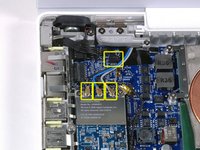
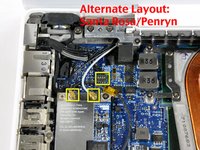
      • Отсоедините кабели антенны от карты AirPort:

      • Если у вас оригинальная модель MacBook Core Duo или Core 2 Duo, посмотрите на первое изображение: на нем видно, что к карте подключены три кабеля антенны.

      • Если у вас модель MacBook Core 2 Duo (Santa Rosa/Penryn) или 2009 года, к карте подключены только два кабеля антенны, а разъем для черного инверторного кабеля находится в другом месте. Над разъемом инверторной платы может быть наклеена квадратная прокладка из пеноматериала.

      • Отсоедините инверторный кабель от разъема, вставив лопатку между торцом штекера и разъемом, и осторожно подденьте штекер вертикально вверх. НЕ поддевайте сам разъем — нужно тянуть только за штекер строго вертикально. Не тяните в сторону проводов кабеля, иначе вы оторвете разъем от материнской платы.

      Спросите у FixBot

      Добавить комментарий

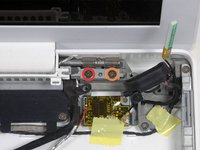
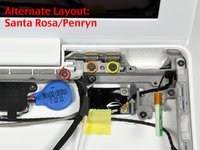
    7. Замена дисплея MacBook Core 2 Duo: шаг 33, изображение 1 из 2 Замена дисплея MacBook Core 2 Duo: шаг 33, изображение 2 из 2
      • Для оригинальных моделей Macbook Core Duo и Core 2 Duo (см. первое изображение) выкрутите следующие 2 винта из крепления правой петли:

      • Один винт Phillips длиной 6 мм с левой стороны крепления петли.

      • Один винт Phillips длиной 10 мм с правой стороны крепления петли.

      • Для моделей Santa Rosa/Penryn и моделей 2009 года (см. второе изображение) выкрутите следующие 3 винта из крепления правой петли:

      • Один винт Phillips диаметром 3 мм (меньшего диаметра) с самого края слева.

      • Один винт Phillips длиной 5,2 мм (большего диаметра) с головкой 4,2 мм посередине.

      • Один винт Phillips длиной 10 мм (большего диаметра) с головкой 4,2 мм с самого края справа.

      • Перед снятием крепления правой петли обратите внимание на то, как соединены его детали, включая небольшую белую пластиковую деталь. Понимание того, как собираются детали крепления, поможет вам при обратной сборке. Извлеките крепление правой петли вместе с небольшой белой пластиковой деталью из корпуса компьютера.

      Спросите у FixBot

      Добавить комментарий

    8. Замена дисплея MacBook Core 2 Duo: шаг 34, изображение 1 из 1
      • Удерживая дисплей одной рукой, выкрутите следующие 3 винта из левого крепления петли:

      • Один винт Phillips с меньшим диаметром 7,2 мм с правой стороны.

      • Один винт Phillips с большим диаметром 5,2 мм по центру.

      • Один винт Phillips с большим диаметром 10 мм с левой стороны.

      • Перед снятием левого крепления петли обратите внимание на то, как соединены его детали, включая небольшую белую пластиковую деталь. Знание того, как собираются компоненты крепления, поможет вам при обратной сборке.

      • В моделях 2009 года форма левого крепления петли может отличаться от показанной на фотографии, однако расположение и размеры винтов остаются прежними.

      • Извлеките левое крепление петли вместе с белой пластиковой деталью из компьютера.

      • Убедитесь, что кабели, выходящие из правого конца левой петли, не зажаты другими кабелями.

      Спросите у FixBot

      Добавить комментарий

    9. Замена дисплея MacBook Core 2 Duo, Снятие узла дисплея: шаг 35, изображение 1 из 1
      • Возьмитесь за узел дисплея с обеих сторон и поднимите его вверх и наружу из корпуса компьютера, следя за тем, чтобы кабели, присоединенные к дисплею, не зацепились за детали нижней части корпуса.

      Спросите у FixBot

      Добавить комментарий

Заключение

Чтобы собрать устройство, выполните эти действия в обратном порядке.

Отменить: Я не выполнил это руководство.

199 человек успешно провели ремонт по этому руководству.

iRobot

Участник с: 09/24/09

1 Репутация

Автор 632 руководств

2 Комментарии к руководству

As it turns out, I have a Sanata Rosa/Penryn model and I didn't even know.

Marc Carroll - Ответить Поделиться
hi

can you help me

do you know model number of lcd panel in macbook core 2 duo 1.83(MA699LL/A probably)

i want to make external display,for this i need to buy CONTROLLER BOARD

i just dont want open plastic that surround lcdpanel

thanks

Artem Nikiforov - Ответить Поделиться
Добавить комментарий

Статистика просмотров:

За последние 24 часов: 13

За последние 7 дней: 45

За последние 30 дней: 190

За всё время: 291,508