Перейти к основному содержанию
Присоединяйся к сообществу ремонтников - Создай аккаунт

Этот перевод был сделан машиной и пока не проверен человеком. Говорите на этом языке? Просмотрите его.

Замена вентилятора MacBook Core 2 Duo

Выберете то, что вам нужно

    1. Замена вентилятора MacBook Core 2 Duo, Аккумулятор: шаг 1, изображение 1 из 1
      • Используйте монету или пластиковую лопатку, чтобы повернуть винт фиксации аккумулятора на 90 градусов по часовой стрелке.

      Спросите у FixBot

      Добавить комментарий

    2. Замена вентилятора MacBook Core 2 Duo: шаг 2, изображение 1 из 1
      • Извлеките аккумулятор из компьютера.

      Спросите у FixBot

      Добавить комментарий

    1. Замена вентилятора MacBook Core 2 Duo, Открутите винты отсека аккумулятора: шаг 3, изображение 1 из 1
      • Открутите три винта Phillips 000, равномерно расположенных вдоль задней стенки аккумуляторного отсека.

      • Эти винты закреплены на металлической крышке модуля памяти, поэтому вы их не потеряете.

      • Использование гибкого удлинителя, продаваемого iFixit, поможет при выполнении этого шага.

      Спросите у FixBot

      Добавить комментарий

    2. Замена вентилятора MacBook Core 2 Duo: шаг 4, изображение 1 из 1
      • Возьмитесь за правый край Г-образной крышки отсека памяти, затем потяните её на себя так, чтобы она вышла из проёма батарейного отсека.

      • Поднимите крышку отсека памяти и извлеките её из компьютера.

      Спросите у FixBot

      Добавить комментарий

    1. Замена вентилятора MacBook Core 2 Duo, Верхняя панель: шаг 5, изображение 1 из 1
      • Открутите следующие 3 винта:

      • Один винт Phillips №00 длиной 11 мм посередине нижней части корпуса. (Головка: диам. 5 мм, толщина 0,75 мм)

      • Два винта Phillips №00 длиной 14,5 мм (Головка: диам. 5 мм, толщина 0,75 мм)

      • Если винты застревают в корпусе, можно воспользоваться намагниченной отверткой, чтобы извлечь их.

      • Самый короткий из трех винтов устанавливается посередине нижней части корпуса.

      Спросите у FixBot

      Добавить комментарий

    2. Замена вентилятора MacBook Core 2 Duo: шаг 6, изображение 1 из 1
      • Соблюдайте особую осторожность с этими винтами, так как их шлицы легко повредить!

      • Чтобы минимизировать риск повреждения шлица, можно использовать гибкий удлинитель.

      • Выкрутите следующие 3 винта из задней стенки аккумуляторного отсека:

      • Один винт Phillips #0 длиной 3 мм (диаметр головки: 2,75 мм).

      • Два винта Phillips #0 длиной 4 мм по обе стороны (диаметр головки: 2,75 мм).

      Спросите у FixBot

      Добавить комментарий

    3. Замена вентилятора MacBook Core 2 Duo: шаг 7, изображение 1 из 1
      • Выкрутите два винта Phillips с обеих сторон правой стенки батарейного отсека (не те, что находятся ближе всего к разъему аккумулятора).

      • Два винта Phillips #000 длиной 6,25 мм. (головка: диаметр 4 мм, толщина 0,5 мм)

      Спросите у FixBot

      Добавить комментарий

    4. Замена вентилятора MacBook Core 2 Duo: шаг 8, изображение 1 из 1
      • Выкрутите четыре указанных винта Phillips с передней стенки батарейного отсека. Если смотреть слева, выкрутите 2-й, 4-й, 7-й и 9-й винты.

      • Четыре винта Phillips #000 длиной 3,25 мм (диаметр головки: 4 мм, толщина: 4 мм)

      Спросите у FixBot

      Добавить комментарий

    5. Замена вентилятора MacBook Core 2 Duo: шаг 9, изображение 1 из 1
      • Выкрутите следующие 4 винта с задней панели компьютера:

      • Два винта Phillips #00 длиной 11 мм с хвостовиком (диам. 2,2 мм х дл. 2 мм) (головка: диам. 3,2 мм х толщ. 0,5 мм)

      • Два винта Phillips #00 длиной 7,25 мм с хвостовиком (диам. 2 мм х дл. 3,75 мм) (головка: диам. 3,2 мм х толщ. 0,5 мм)

      • При сборке два более длинных винта установите внутрь, а два более коротких — снаружи.

      Спросите у FixBot

      Добавить комментарий

    6. Замена вентилятора MacBook Core 2 Duo, Снятие винтов оптического привода: шаг 10, изображение 1 из 1
      • Выкрутите два винта Phillips со стороны оптического привода (справа) компьютера:

      • Два винта Phillips #00 длиной 5,2 мм с хвостовиком (диаметр стержня 2,3 мм x длина 3,25 мм) (диаметр головки: 3,2 мм x толщина 0,5 мм)

      • Нет необходимости выкручивать аналогичные винты со стороны портов (слева) компьютера.

      Спросите у FixBot

      Добавить комментарий

    7. Замена вентилятора MacBook Core 2 Duo: шаг 11, изображение 1 из 1
      Инструмент, используемый на этом этапе:
      Plastic Cards
      $2.99
      • Верхняя часть корпуса соединена с логической платой шлейфами трекпада и клавиатуры, поэтому не спешите полностью снимать ее.

      • Используйте пластиковый инструмент для открывания, просроченную пластиковую карту или другую карту аналогичной толщины, чтобы поддеть верхнюю часть корпуса. Начните с верхнего левого угла и двигайтесь по периметру к передней части компьютера.

      • Верхняя часть корпуса может застрять в месте соединения над передним краем оптического привода. Если это произошло, сначала освободите остальные стороны, а затем аккуратно потяните верхнюю часть корпуса вверх с обеих сторон от проема оптического привода. Здесь снова может помочь пластиковая карта, медиатор и т. д.

      • Если вы поставите основание MacBook на торец для более удобного осмотра, вы можете сместить четыре серых пластиковых фиксатора, которые удерживают правую сторону верхней части корпуса. Не паникуйте. Они вставляются в пазы на крайнем правом верхнем краю нижней рамы, над передним краем оптического привода.

      • При сборке убедитесь, что фиксаторы с правой стороны, над оптическим приводом, плотно защелкнулись на месте. Они отличаются от фиксаторов на левой стороне, поэтому для их установки обычно требуется немного большее усилие.

      Спросите у FixBot

      Добавить комментарий

    8. Замена вентилятора MacBook Core 2 Duo: шаг 12, изображение 1 из 3 Замена вентилятора MacBook Core 2 Duo: шаг 12, изображение 2 из 3 Замена вентилятора MacBook Core 2 Duo: шаг 12, изображение 3 из 3
      • Удерживая верхнюю часть корпуса, потяните за черный язычок на разъеме серебристого шлейфа, отсоединяя его от гнезда на логической плате.

      • Если черного язычка нет, можно также аккуратно поддеть разъем лопаткой (spudger), извлекая его из гнезда на логической плате. Этот разъем высокий, поэтому старайтесь тянуть его строго вверх.

      • Если при снятии верхней части корпуса вы случайно повредите шлейф, мы продаем шлейф отдельно, а для его замены у нас есть подробное руководство.

      • Пока верхняя часть корпуса снята, самое время удалить пыль, волосы и другие загрязнения. Лучше всего использовать баллон со сжатым воздухом. Если же вы используете щетку, убедитесь, что ее щетина сделана из материала (обычно это натуральный ворс), который не накапливает статическое электричество, способное вывести электронику из строя.

      • При сборке обратите внимание на 4 серых пластиковых зажима, установленных в пазы вдоль верхней части рамки перед оптическим приводом (см. второе и третье изображения). Эти зажимы должны быть установлены в свои пазы, чтобы ответные выступы на нижней стороне правой части верхней крышки корпуса защелкнулись в них.

      Спросите у FixBot

      Добавить комментарий

    1. Замена вентилятора MacBook Core 2 Duo, Вентилятор: шаг 13, изображение 1 из 1
      • С помощью лопатки отсоедините оранжевый шлейф оптического привода от логической платы.

      Спросите у FixBot

      Добавить комментарий

    2. Замена вентилятора MacBook Core 2 Duo: шаг 14, изображение 1 из 2 Замена вентилятора MacBook Core 2 Duo: шаг 14, изображение 2 из 2
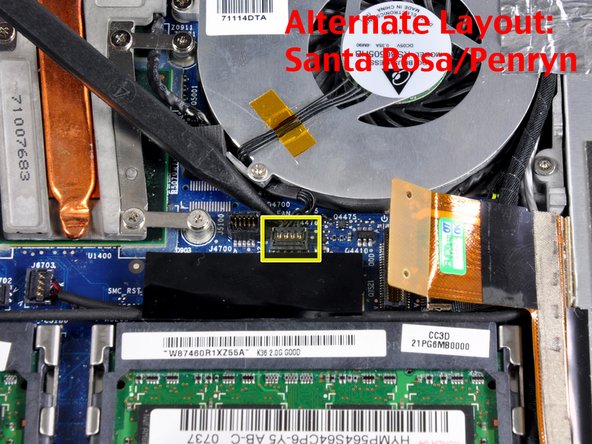
      • Используйте лопатку (spudger), чтобы отсоединить черный разъем вентилятора от логической платы.

      • Если у вас модель MacBook Core 2 Duo Santa Rosa/Penryn, черный разъем вентилятора находится в другом месте.

      Спросите у FixBot

      Добавить комментарий

    3. Замена вентилятора MacBook Core 2 Duo: шаг 15, изображение 1 из 1
      • Извлеките кабель вентилятора из-под фиксатора на левой стороне вентилятора.

      Спросите у FixBot

      Добавить комментарий

    4. Замена вентилятора MacBook Core 2 Duo: шаг 16, изображение 1 из 1
      • Отклейте серебристую ленту, расположенную между вентилятором и оптическим приводом.

      Спросите у FixBot

      Добавить комментарий

    5. Замена вентилятора MacBook Core 2 Duo: шаг 17, изображение 1 из 1
      • Используйте пластиковую лопатку (spudger), чтобы отодвинуть серый шлейф дисплея и черный кабель динамика вправо. Это откроет серебристый винт, крепящий корпус вентилятора к нижней части корпуса.

      Спросите у FixBot

      Добавить комментарий

    6. Замена вентилятора MacBook Core 2 Duo: шаг 18, изображение 1 из 1
      • Открутите следующие 2 винта:

      • Один винт Phillips длиной 3 мм с правой стороны вентилятора.

      • Один винт Phillips длиной 6 мм с левой стороны вентилятора.

      Спросите у FixBot

      Добавить комментарий

    7. Замена вентилятора MacBook Core 2 Duo: шаг 19, изображение 1 из 1
      • Приподнимите вентилятор вместе с прикрепленным к нему монтажным кронштейном и извлеките его из компьютера, стараясь не порвать черную фетровую ленту.

      Спросите у FixBot

      Добавить комментарий

Заключение

Чтобы собрать устройство, выполните эти действия в обратном порядке.

Отменить: Я не выполнил это руководство.

308 человек успешно провели ремонт по этому руководству.

iRobot

Участник с: 09/24/09

1 Репутация

Автор 632 руководств

23 Комментарии к руководству

My wife's MacBook has been overheating for some time, and then shutting itself down. Your instructions were great, but I did note that I needed to unscrew the cable tie near the speaker in Step 17.

The system had some dust in it, used the air can to spray it all out. Dust was on the heatsink vents, too. Closed it all up, and peak temps during a software install that crashed it three times yesterday was 145F - yesterday it was passing 170F and crashing.

Thanks for the instructions, ifixit!

Redwolf - Ответить Поделиться

Download and print out the PDF version of the repair guide. Tape the screws to their corresponding image in the guide so that you can't go wrong!

Donal Caulfield - Ответить Поделиться

what a great idea! i've been thinking about a solution for organizing screws. that's genius!

Victoria - Ответить Поделиться

Good Idea. I generally sketch up rough diagrams and putsmall pieces of double sided tapes and stick the screws on my drawing.

Sandeep Giri - Ответить Поделиться

Worked a treat!!

aweinmann - Ответить Поделиться

Добавить комментарий

Статистика просмотров:

За последние 24 часов: 8

За последние 7 дней: 46

За последние 30 дней: 147

За всё время: 303,077