Перейти к основному содержанию
Присоединяйся к сообществу ремонтников - Создай аккаунт

Этот перевод был сделан машиной и пока не проверен человеком. Говорите на этом языке? Просмотрите его.

Замена разъема MagSafe в MacBook Core 2 Duo

Выберете то, что вам нужно

    1. Замена разъема MagSafe в MacBook Core 2 Duo, Аккумулятор: шаг 1, изображение 1 из 1
      • Используйте монету или пластиковую лопатку, чтобы повернуть винт фиксации аккумулятора на 90 градусов по часовой стрелке.

      Спросите у FixBot

      Добавить комментарий

    2. Замена разъема MagSafe в MacBook Core 2 Duo: шаг 2, изображение 1 из 1
      • Извлеките аккумулятор из компьютера.

      Спросите у FixBot

      Добавить комментарий

    1. Замена разъема MagSafe в MacBook Core 2 Duo, Открутите винты отсека аккумулятора: шаг 3, изображение 1 из 1
      • Открутите три винта Phillips 000, равномерно расположенных вдоль задней стенки аккумуляторного отсека.

      • Эти винты закреплены на металлической крышке модуля памяти, поэтому вы их не потеряете.

      • Использование гибкого удлинителя, продаваемого iFixit, поможет при выполнении этого шага.

      Спросите у FixBot

      Добавить комментарий

    2. Замена разъема MagSafe в MacBook Core 2 Duo: шаг 4, изображение 1 из 1
      • Возьмитесь за правый край Г-образной крышки отсека памяти, затем потяните её на себя так, чтобы она вышла из проёма батарейного отсека.

      • Поднимите крышку отсека памяти и извлеките её из компьютера.

      Спросите у FixBot

      Добавить комментарий

    1. Замена разъема MagSafe в MacBook Core 2 Duo, Верхняя панель: шаг 5, изображение 1 из 1
      • Открутите следующие 3 винта:

      • Один винт Phillips №00 длиной 11 мм посередине нижней части корпуса. (Головка: диам. 5 мм, толщина 0,75 мм)

      • Два винта Phillips №00 длиной 14,5 мм (Головка: диам. 5 мм, толщина 0,75 мм)

      • Если винты застревают в корпусе, можно воспользоваться намагниченной отверткой, чтобы извлечь их.

      • Самый короткий из трех винтов устанавливается посередине нижней части корпуса.

      Спросите у FixBot

      Добавить комментарий

    2. Замена разъема MagSafe в MacBook Core 2 Duo: шаг 6, изображение 1 из 1
      • Соблюдайте особую осторожность с этими винтами, так как их шлицы легко повредить!

      • Чтобы минимизировать риск повреждения шлица, можно использовать гибкий удлинитель.

      • Выкрутите следующие 3 винта из задней стенки аккумуляторного отсека:

      • Один винт Phillips #0 длиной 3 мм (диаметр головки: 2,75 мм).

      • Два винта Phillips #0 длиной 4 мм по обе стороны (диаметр головки: 2,75 мм).

      Спросите у FixBot

      Добавить комментарий

    3. Замена разъема MagSafe в MacBook Core 2 Duo: шаг 7, изображение 1 из 1
      • Выкрутите два винта Phillips с обеих сторон правой стенки батарейного отсека (не те, что находятся ближе всего к разъему аккумулятора).

      • Два винта Phillips #000 длиной 6,25 мм. (головка: диаметр 4 мм, толщина 0,5 мм)

      Спросите у FixBot

      Добавить комментарий

    4. Замена разъема MagSafe в MacBook Core 2 Duo: шаг 8, изображение 1 из 1
      • Выкрутите четыре указанных винта Phillips с передней стенки батарейного отсека. Если смотреть слева, выкрутите 2-й, 4-й, 7-й и 9-й винты.

      • Четыре винта Phillips #000 длиной 3,25 мм (диаметр головки: 4 мм, толщина: 4 мм)

      Спросите у FixBot

      Добавить комментарий

    5. Замена разъема MagSafe в MacBook Core 2 Duo: шаг 9, изображение 1 из 1
      • Выкрутите следующие 4 винта с задней панели компьютера:

      • Два винта Phillips #00 длиной 11 мм с хвостовиком (диам. 2,2 мм х дл. 2 мм) (головка: диам. 3,2 мм х толщ. 0,5 мм)

      • Два винта Phillips #00 длиной 7,25 мм с хвостовиком (диам. 2 мм х дл. 3,75 мм) (головка: диам. 3,2 мм х толщ. 0,5 мм)

      • При сборке два более длинных винта установите внутрь, а два более коротких — снаружи.

      Спросите у FixBot

      Добавить комментарий

    6. Замена разъема MagSafe в MacBook Core 2 Duo, Снятие винтов оптического привода: шаг 10, изображение 1 из 1
      • Выкрутите два винта Phillips со стороны оптического привода (справа) компьютера:

      • Два винта Phillips #00 длиной 5,2 мм с хвостовиком (диаметр стержня 2,3 мм x длина 3,25 мм) (диаметр головки: 3,2 мм x толщина 0,5 мм)

      • Нет необходимости выкручивать аналогичные винты со стороны портов (слева) компьютера.

      Спросите у FixBot

      Добавить комментарий

    7. Замена разъема MagSafe в MacBook Core 2 Duo: шаг 11, изображение 1 из 1
      Инструмент, используемый на этом этапе:
      Plastic Cards
      $2.99
      • Верхняя часть корпуса соединена с логической платой шлейфами трекпада и клавиатуры, поэтому не спешите полностью снимать ее.

      • Используйте пластиковый инструмент для открывания, просроченную пластиковую карту или другую карту аналогичной толщины, чтобы поддеть верхнюю часть корпуса. Начните с верхнего левого угла и двигайтесь по периметру к передней части компьютера.

      • Верхняя часть корпуса может застрять в месте соединения над передним краем оптического привода. Если это произошло, сначала освободите остальные стороны, а затем аккуратно потяните верхнюю часть корпуса вверх с обеих сторон от проема оптического привода. Здесь снова может помочь пластиковая карта, медиатор и т. д.

      • Если вы поставите основание MacBook на торец для более удобного осмотра, вы можете сместить четыре серых пластиковых фиксатора, которые удерживают правую сторону верхней части корпуса. Не паникуйте. Они вставляются в пазы на крайнем правом верхнем краю нижней рамы, над передним краем оптического привода.

      • При сборке убедитесь, что фиксаторы с правой стороны, над оптическим приводом, плотно защелкнулись на месте. Они отличаются от фиксаторов на левой стороне, поэтому для их установки обычно требуется немного большее усилие.

      Спросите у FixBot

      Добавить комментарий

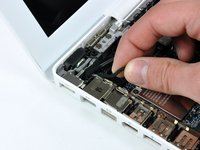
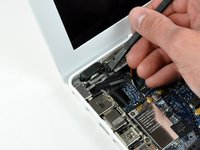
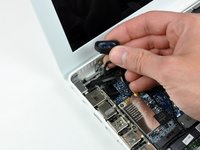
    8. Замена разъема MagSafe в MacBook Core 2 Duo: шаг 12, изображение 1 из 3 Замена разъема MagSafe в MacBook Core 2 Duo: шаг 12, изображение 2 из 3 Замена разъема MagSafe в MacBook Core 2 Duo: шаг 12, изображение 3 из 3
      • Удерживая верхнюю часть корпуса, потяните за черный язычок на разъеме серебристого шлейфа, отсоединяя его от гнезда на логической плате.

      • Если черного язычка нет, можно также аккуратно поддеть разъем лопаткой (spudger), извлекая его из гнезда на логической плате. Этот разъем высокий, поэтому старайтесь тянуть его строго вверх.

      • Если при снятии верхней части корпуса вы случайно повредите шлейф, мы продаем шлейф отдельно, а для его замены у нас есть подробное руководство.

      • Пока верхняя часть корпуса снята, самое время удалить пыль, волосы и другие загрязнения. Лучше всего использовать баллон со сжатым воздухом. Если же вы используете щетку, убедитесь, что ее щетина сделана из материала (обычно это натуральный ворс), который не накапливает статическое электричество, способное вывести электронику из строя.

      • При сборке обратите внимание на 4 серых пластиковых зажима, установленных в пазы вдоль верхней части рамки перед оптическим приводом (см. второе и третье изображения). Эти зажимы должны быть установлены в свои пазы, чтобы ответные выступы на нижней стороне правой части верхней крышки корпуса защелкнулись в них.

      Спросите у FixBot

      Добавить комментарий

    1. Замена разъема MagSafe в MacBook Core 2 Duo, Разъем MagSafe: шаг 13, изображение 1 из 1
      • Выкрутите левый винт длиной 3 мм и правый винт длиной 8 мм (на некоторых моделях правый винт выкручивать не обязательно)

      • Один винт Phillips №000 длиной 3,25 мм (головка: диаметр 4 мм, толщина 0,5 мм)

      • Один винт Phillips №000 длиной 8,5 мм (головка: диаметр 4 мм, толщина 0,75 мм)

      • Винты Phillips, крепящие плату MagSafe и левый динамик к корпусу. Следующие два шага по снятию динамика на некоторых моделях не являются обязательными, так же как и шаги 16 и 17, поскольку MagSafe можно установить на место, не снимая их.

      Спросите у FixBot

      Добавить комментарий

    2. Замена разъема MagSafe в MacBook Core 2 Duo: шаг 14, изображение 1 из 3 Замена разъема MagSafe в MacBook Core 2 Duo: шаг 14, изображение 2 из 3 Замена разъема MagSafe в MacBook Core 2 Duo: шаг 14, изображение 3 из 3
      • Аккуратно извлеките кабель динамика из левой рамки портов ввода-вывода.

      • С помощью лопатки (spudger) подденьте левый динамик, чтобы извлечь его из корпуса. Возьмите его пальцами и уберите в сторону.

      • Не пытайтесь полностью отсоединить динамик от ноутбука, он по-прежнему подключен к материнской плате.

      Спросите у FixBot

      Добавить комментарий

    3. Замена разъема MagSafe в MacBook Core 2 Duo: шаг 15, изображение 1 из 1
      • Разъем платы MagSafe находится под проводами. Тяните только за сам разъем, строго параллельно гнезду.

      • Отсоедините разъем платы MagSafe от логической платы.

      Спросите у FixBot

      Добавить комментарий

    4. Замена разъема MagSafe в MacBook Core 2 Duo, Снятие левой рамки ввода-вывода: шаг 16, изображение 1 из 1
      • Открутите следующие три винта, удерживающие левую рамку ввода-вывода:

      • Два винта Phillips длиной 7,5 мм в верхней и нижней части левой рамки ввода-вывода.

      • Один винт Phillips длиной 9 мм посередине левой рамки ввода-вывода.

      • На некоторых моделях все три винта могут быть одинакового размера.

      • Если имеется, снимите черную пластиковую проставку в нижней части левой рамки ввода-вывода.

      Спросите у FixBot

      Добавить комментарий

    5. Замена разъема MagSafe в MacBook Core 2 Duo, Снятие левой рамки портов ввода-вывода: шаг 17, изображение 1 из 1
      • Приподнимите левую рамку портов ввода-вывода и извлеките её из компьютера.

      • Будьте осторожны с тонкими металлическими лепестками электромагнитного экранирования (EMI), так как они могут зацепиться при снятии левой рамки портов ввода-вывода.

      Спросите у FixBot

      Добавить комментарий

    6. Замена разъема MagSafe в MacBook Core 2 Duo: шаг 18, изображение 1 из 1
      • Теперь плата MagSafe свободна от всех подключений и может быть отсоединена от логической платы.

      • Пальцами вытяните плату MagSafe.

      Спросите у FixBot

      Добавить комментарий

Заключение

Для сборки устройства выполните эти действия в обратном порядке.

Отменить: Я не выполнил это руководство.

137 человек успешно провели ремонт по этому руководству.

iRobot

Участник с: 09/24/09

1 Репутация

Автор 632 руководств

4 Комментарии к руководству

Since the use of magnetic tipped drivers is probably NOT recommended, I'd keep some partially dried rubber cement or similar (snotty consistency) around to stick screws onto the driver tips. It makes guiding the screw into cramped areas much easier and rubs right off afterwards.

Eric Schlotzer - Ответить Поделиться

I believe every single screw that I unscrewed required a Phillips #000 (instead of #0 or #00). Could just be my model. Great guide otherwise.

solarclathrate - Ответить Поделиться

Following this guide, I fixed the balanced audio on my laptop. I appreciate your thorough instruction. My goal is to open a repair shop, but in order to do that, I must learn a lot from you. gartic phone

dietrichvid - Ответить Поделиться

Bahçeşehir Konut Projeleri thanks for helpfull writing. this article very important and true.

Rouzman Dallin - Ответить Поделиться

Добавить комментарий

Статистика просмотров:

За последние 24 часов: 5

За последние 7 дней: 45

За последние 30 дней: 123

За всё время: 116,910