Перейти к основному содержанию
Присоединяйся к сообществу ремонтников - Создай аккаунт

Этот перевод был сделан машиной и пока не проверен человеком. Говорите на этом языке? Просмотрите его.

Замена кабеля верхней панели MacBook Core Duo

Выберете то, что вам нужно

    1. Замена кабеля верхней панели MacBook Core Duo, Аккумулятор: шаг 1, изображение 1 из 1
      • Используйте монету или пластиковую лопатку (spudger), чтобы повернуть фиксирующий винт аккумулятора на 90 градусов по часовой стрелке.

      Спросите у FixBot

      Добавить комментарий

    2. Замена кабеля верхней панели MacBook Core Duo, Извлечение аккумулятора: шаг 2, изображение 1 из 1
      • Извлеките аккумулятор из компьютера.

      Спросите у FixBot

      Добавить комментарий

    1. Замена кабеля верхней панели MacBook Core Duo, Удаление винтов: шаг 3, изображение 1 из 1
      • Открутите три винта Phillips, равномерно расположенных вдоль задней стенки отсека аккумулятора.

      • Винты закреплены на металлической крышке модуля памяти.

      • При установке крышки модуля памяти используйте лопатку (spudger), чтобы вставить пенопластовый уплотнитель обратно за заднюю стенку для обеспечения правильного зазора для аккумулятора.

      Спросите у FixBot

      Добавить комментарий

    2. Замена кабеля верхней панели MacBook Core Duo: шаг 4, изображение 1 из 1
      • Приподнимите L-образную крышку отсека оперативной памяти, сдвиньте ее вправо и извлеките из компьютера.

      Спросите у FixBot

      Добавить комментарий

    1. Замена кабеля верхней панели MacBook Core Duo, Удаление винтов корпуса: шаг 5, изображение 1 из 1
      • Открутите следующие 3 винта:

      • Один винт Phillips #00 длиной 11 мм в середине корпуса.

      • Два винта Phillips #00 длиной 14,5 мм.

      • Если винты застревают в корпусе, можно использовать магнитную отвертку, чтобы их извлечь.

      • Самый короткий из этих трех винтов устанавливается в середину.

      Спросите у FixBot

      Добавить комментарий

    2. Замена кабеля верхней панели MacBook Core Duo: шаг 6, изображение 1 из 1
      • Открутите следующие 3 винта на задней стенке отсека аккумулятора:

      • Два винта Phillips #00 длиной 3 мм. (В модели A1181 — три винта по 3 мм и один винт 4 мм.)

      • Один винт Phillips #00 длиной 4 мм с правой стороны.

      • При обратной установке этих винтов слегка надавите на нижнюю часть корпуса, чтобы выровнять отверстия для винтов.

      • Эти винты легко повредить, поэтому будьте осторожны при их извлечении.

      Спросите у FixBot

      Добавить комментарий

    3. Замена кабеля верхней панели MacBook Core Duo: шаг 7, изображение 1 из 1
      • Выкрутите два винта Phillips №00 длиной 6 мм с обеих сторон правой стенки батарейного отсека (не те, что расположены ближе всего к разъему аккумулятора).

      Спросите у FixBot

      Добавить комментарий

    4. Замена кабеля верхней панели MacBook Core Duo, Удаление винтов: шаг 8, изображение 1 из 1
      • Выкрутите четыре отмеченных винта Phillips #00 длиной 3 мм из передней стенки батарейного отсека. Если вы начинаете слева, удалите 2-й, 4-й, 7-й и 9-й винты.

      Спросите у FixBot

      Добавить комментарий

    5. Замена кабеля верхней панели MacBook Core Duo: шаг 9, изображение 1 из 1
      • Открутите следующие 4 винта с задней панели компьютера:

      • Два винта Phillips с буртиком 7 мм по краям.

      • Два винта Phillips 10,5 мм ближе к центру.

      • Не затягивайте их слишком сильно; это может привести к деформации корпуса.

      Спросите у FixBot

      Добавить комментарий

    6. Замена кабеля верхней панели MacBook Core Duo: шаг 10, изображение 1 из 1
      • Выкрутите два винта Phillips #00 с буртиком длиной 5,2 мм с оптической стороны компьютера.

      • Нет необходимости выкручивать похожие винты с другой стороны компьютера.

      Спросите у FixBot

      Добавить комментарий

    7. Замена кабеля верхней панели MacBook Core Duo: шаг 11, изображение 1 из 1
      • Начиная от дисплея и двигаясь к передней части компьютера, подденьте верхнюю часть корпуса. Она удерживается защелками справа над оптическим приводом. Они отсоединятся, если приложить небольшое усилие вверх.

      • Будьте осторожны, когда поддеваете верхнюю часть корпуса. Очень легко порезать палец, принеся таким образом «кровавую жертву», которую боги Mac иногда требуют от тех, кто настаивает на самостоятельном ремонте.

      • Верхняя часть корпуса соединена с материнской платой шлейфами трекпада и клавиатуры, поэтому не снимайте её полностью прямо сейчас.

      • Если у вас возникли трудности с расцеплением защелок, будьте осторожны, чтобы не отделить пластиковую верхнюю панель корпуса от металлической рамки.

      Спросите у FixBot

      Добавить комментарий

    8. Замена кабеля верхней панели MacBook Core Duo: шаг 12, изображение 1 из 1
      • Удерживая верхнюю часть корпуса (снизу или сверху), используйте лопатку (spudger), чтобы отсоединить оранжевый шлейф трекпада и клавиатуры от разъема.

      • Будьте осторожны и поддевайте пространство между черным гнездом и белым разъемом. Возможно, для освобождения шлейфа придется поддеть его с обеих сторон.

      • Не поддевайте шлейф снизу или сверху, действуйте только с боков.

      • Если вы случайно повредили шлейф при снятии верхней части корпуса, у нас в наличии есть отдельный шлейф, а также руководство, которое поможет легко его заменить.

      Спросите у FixBot

      Добавить комментарий

    1. Замена кабеля верхней панели MacBook Core Duo, Кабель верхней панели: шаг 13, изображение 1 из 1
      • Если у вас кабель верхнего корпуса серебристого цвета, перейдите к шагу 22.

      • Если у вас кабель верхнего корпуса коричневого цвета, выполните этот и последующие шаги для замены кабеля верхнего корпуса.

      • Осторожно отклейте кабель верхнего корпуса от клейкой основы, удерживающей его на верхнем корпусе.

      Спросите у FixBot

      Добавить комментарий

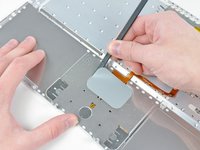
    2. Замена кабеля верхней панели MacBook Core Duo: шаг 14, изображение 1 из 2 Замена кабеля верхней панели MacBook Core Duo: шаг 14, изображение 2 из 2
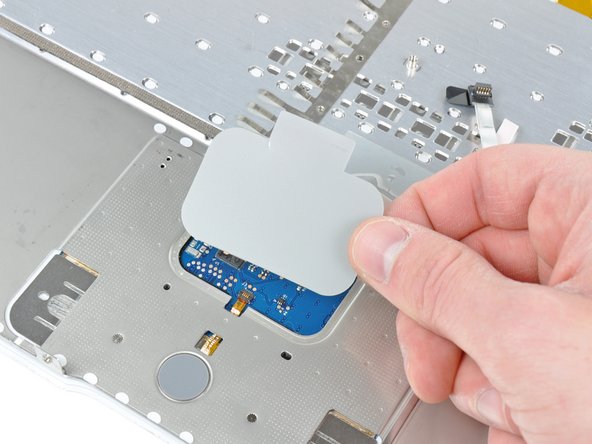
      • Используйте плоский конец пластиковой лопатки (spudger), чтобы аккуратно отклеить клей по периметру пластиковой панели, приклеенной к нижней стороне трекпада.

      • Снимите панель с верхней части корпуса.

      Спросите у FixBot

      Добавить комментарий

    3. Замена кабеля верхней панели MacBook Core Duo: шаг 15, изображение 1 из 2 Замена кабеля верхней панели MacBook Core Duo: шаг 15, изображение 2 из 2
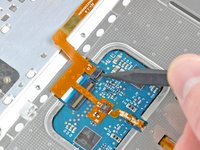
      • Используйте кончик лопатки (spudger) или ноготь, чтобы откинуть фиксирующий клапан разъема ZIF шлейфа верхней части корпуса рядом со шлейфом клавиатуры.

      • Убедитесь, что вы поддеваете именно фиксирующий клапан, а не сам разъем.

      Спросите у FixBot

      Добавить комментарий

    4. Замена кабеля верхней панели MacBook Core Duo: шаг 16, изображение 1 из 1
      • Аккуратно отклейте часть кабеля верхней крышки, прилипшую к шлейфу клавиатуры, стараясь при этом не задеть сам шлейф.

      Спросите у FixBot

      Добавить комментарий

    5. Замена кабеля верхней панели MacBook Core Duo: шаг 17, изображение 1 из 1
      • Извлеките верхний разъем шлейфа верхней части корпуса из гнезда под трекпадом.

      Спросите у FixBot

      Добавить комментарий

    6. Замена кабеля верхней панели MacBook Core Duo: шаг 18, изображение 1 из 2 Замена кабеля верхней панели MacBook Core Duo: шаг 18, изображение 2 из 2
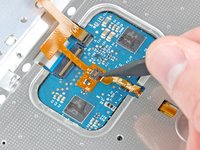
      • Используйте кончик лопатки (spudger), чтобы откинуть фиксирующую крышку разъема шлейфа кнопки мыши.

      • Обязательно поддевайте именно фиксирующую крышку, а не сам разъем.

      Спросите у FixBot

      Добавить комментарий

    7. Замена кабеля верхней панели MacBook Core Duo: шаг 19, изображение 1 из 1
      • Извлеките шлейф кнопки мыши из разъема.

      Спросите у FixBot

      Добавить комментарий

    8. Замена кабеля верхней панели MacBook Core Duo: шаг 20, изображение 1 из 1
      • Используйте плоский конец лопатки (spudger), чтобы аккуратно отклеить оставшуюся часть шлейфа верхней крышки от клеевого слоя, которым он крепится к нижней стороне трекпада.

      Спросите у FixBot

      Добавить комментарий

    9. Замена кабеля верхней панели MacBook Core Duo, Отсоединение шлейфа верхней крышки: шаг 21, изображение 1 из 1
      • Отсоедините шлейф верхней крышки от верхней крышки.

      Спросите у FixBot

      Добавить комментарий

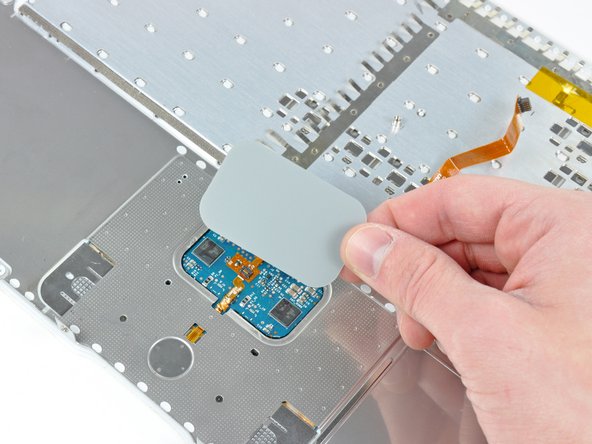
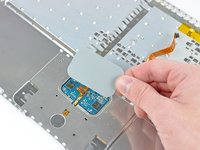
    10. Замена кабеля верхней панели MacBook Core Duo: шаг 22, изображение 1 из 2 Замена кабеля верхней панели MacBook Core Duo: шаг 22, изображение 2 из 2
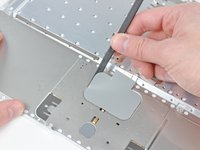
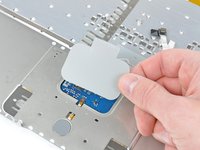
      • Используйте плоский конец лопатки (spudger), чтобы аккуратно отклеить клейкую ленту по периметру пластиковой панели, приклеенной к нижней стороне трекпада.

      • Снимите панель с верхней части корпуса.

      Спросите у FixBot

      Добавить комментарий

    11. Замена кабеля верхней панели MacBook Core Duo: шаг 23, изображение 1 из 1
      • Аккуратно отклейте шлейф верхней крышки и прозрачную клейкую ленту от нижней части верхней крышки.

      Спросите у FixBot

      Добавить комментарий

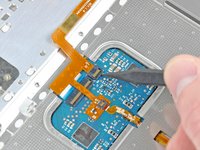
    12. Замена кабеля верхней панели MacBook Core Duo: шаг 24, изображение 1 из 2 Замена кабеля верхней панели MacBook Core Duo: шаг 24, изображение 2 из 2
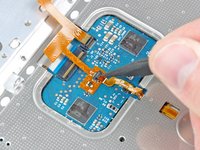
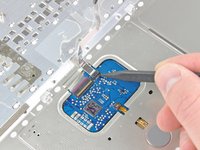
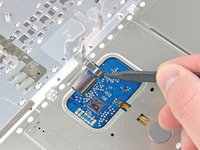
      • Используйте кончик пластиковой лопатки, чтобы поднять фиксирующий клапан на разъеме ZIF шлейфа верхней крышки.

      • Убедитесь, что вы поддеваете именно откидной фиксирующий клапан, а не сам разъем.

      Спросите у FixBot

      Добавить комментарий

    13. Замена кабеля верхней панели MacBook Core Duo: шаг 25, изображение 1 из 1
      • Извлеките кабель верхней части корпуса из разъема и выньте его из корпуса.

      Спросите у FixBot

      Добавить комментарий

Заключение

Для сборки устройства выполните эти действия в обратном порядке.

Отменить: Я не выполнил это руководство.

33 человек успешно провели ремонт по этому руководству.

1 Комментарий к руководству

Andrew you are the best.Very easy to follow instructions.I will replace mind,90 points

Mosua Patrick - Ответить Поделиться
Добавить комментарий

Статистика просмотров:

За последние 24 часов: 4

За последние 7 дней: 25

За последние 30 дней: 106

За всё время: 29,282