Этот перевод был сделан машиной и пока не проверен человеком. Говорите на этом языке? Просмотрите его.
Выберете то, что вам нужно
-
-
-
Перед началом работы рекомендуется внимательно прочитать руководство целиком, чтобы получить полное представление о предстоящем процессе.
-
Мы начинаем с этапа, на котором верхний корпус уже снят, а все компоненты, кроме подсветки и клавиатуры, безопасно демонтированы. Теперь мы можем приступить к снятию этих компонентов, установке новой клавиатуры и, при необходимости, новой подсветки.
 Спросите у FixBot
-
-
-
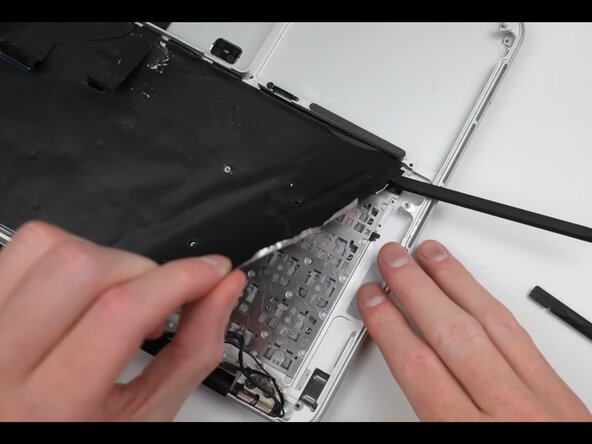
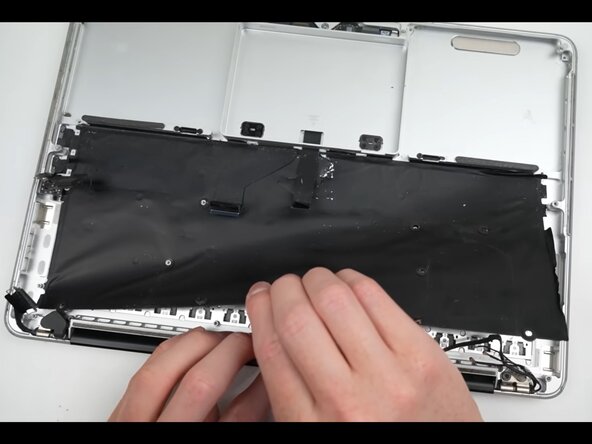
Необходимо снимать подсветку осторожно, чтобы не повредить ее. Если вы заменяете этот компонент, можно просто потянуть за него.
-
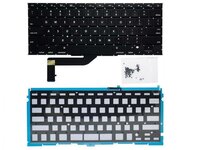
Подсветка состоит из 3 слоев: очень хрупкого покрытия подсветки, прозрачного пластикового слоя и очень хрупкого шаблона раскладки клавиатуры. Мы НЕ хотим повредить их каким-либо образом, если планируем использовать их снова, поэтому требуется предельная осторожность. Они склеены между собой, но при должном старании их можно разделить.
-
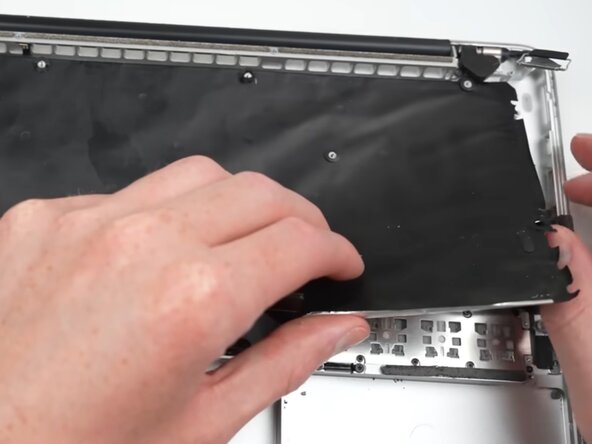
Используя острый небольшой макетный нож или аналогичный инструмент, очень аккуратно приподнимите край подсветки по периметру, проведя лезвием под ним в месте расположения клеевого слоя, так как мы не хотим порвать этот крайне хрупкий компонент.
-
Некоторые могут предложить использовать термофен, но, скорее всего, от нагрева подсветка деформируется и станет непригодной для использования.
-
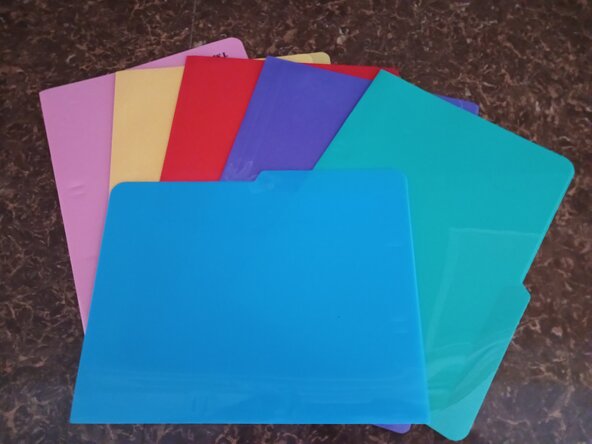
Когда удастся приподнять достаточно большую область, можно очень аккуратно потянуть за подсветку, стараясь не порвать ее. Для помощи при снятии можно использовать прочность среднего пластикового листа. После снятия отложите деталь в сторону, так как она потребуется на более позднем этапе.
-
Можно аккуратно смахнуть или протереть любые загрязнения или пыль, скопившиеся со временем, с помощью мягкой щетки или ткани со спиртом, подготовив деталь к обратной установке.
-
-
-
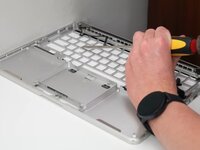
Вам нужно выкрутить 4 маленьких винта Phillips 00. Три из них расположены возле трекпада, а еще один — с правой стороны корпуса.
-
-
-
-
После того как подсветка извлечена из корпуса, можно приступать к оклейке задней части клавиатуры малярным скотчем. Это поможет удержать все заклепки, которые будут разлетаться при демонтаже клавиатуры.
-
-
-
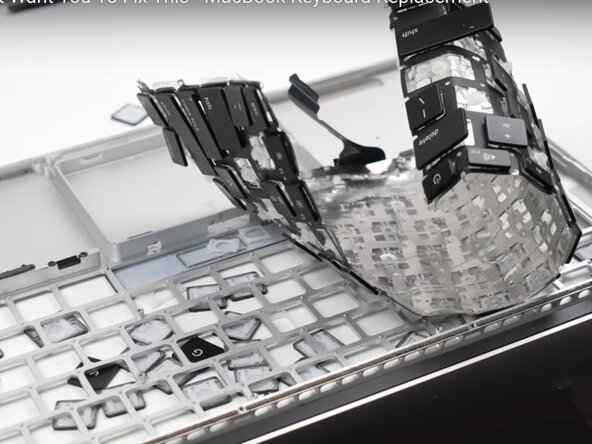
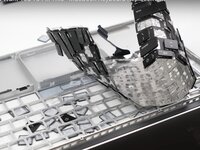
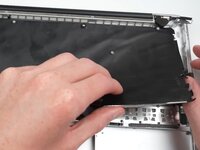
После того как 4 винта откручены, а задняя часть клавиатуры закрыта, можно приступать к её извлечению. Она держится на заклепках. Мы КАТЕГОРИЧЕСКИ НЕ рекомендуем каким-либо образом деформировать верхний корпус, поэтому здесь требуется особая осторожность.
-
Вы можете медленно отрывать клавиатуру от корпуса или, буквально, аккуратно встать на края, чтобы предотвратить деформацию или изгиб корпуса в процессе, когда вы будете вырывать клавиатуру.
-
НАСТОЯТЕЛЬНО рекомендуется надеть прочные плотные перчатки, чтобы сначала поддеть край клавиатуры и отогнуть его настолько, чтобы можно было крепко ухватиться. Края клавиатуры ОЧЕНЬ ОСТРЫЕ и легко могут прорезать не только тонкие материалы, но и кожу, поэтому требуется ПОВЫШЕННАЯ ОСТОРОЖНОСТЬ
-
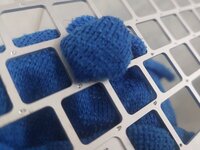
В качестве альтернативы можно использовать старую ветошь или плотную ткань, чтобы защитить пальцы и костяшки от серьезных порезов при снятии клавиатуры.
-
Также неплохо заранее снять как можно больше колпачков клавиш вместе с креплениями. Всегда полезно иметь запасные детали, особенно если вы занимаетесь ремонтом ноутбуков Apple или просто на случай, если на новой клавиатуре в будущем повредится клавиша, так как при снятии клавиатуры они разлетятся во все стороны.
-
Вы можете подложить под ноутбук лист бумаги или пластик, чтобы предотвратить царапины, которые могут возникнуть, если корпус сдвинется во время рывка. Ткань или ветошь обеспечат некоторую амортизацию при резком отрывании клавиатуры, что поможет избежать деформации корпуса — этого мы определенно должны избежать.
-
Когда будете готовы, КРЕПКО УХВАТИТЕСЬ, сосчитайте до трех... 1-2-3 — И ВЫРЫВАЙТЕ за один приём, как можно быстрее. Клавиши и заклепки разлетятся во все стороны, будьте к этому готовы! Чем медленнее вы это делаете, тем выше риск погнуть корпус или получить травму. Повторимся: край клавиатуры ОЧЕНЬ ОСТРЫЙ и не щадит пальцы и руки.
-
Старайтесь не тянуть слишком сильно вверх, лучше тяните параллельно клавиатуре, чтобы уменьшить нагрузку на корпус.
-
-
-
После того как вы успешно извлекли клавиатуру, необходимо удалить остатки заклепок из корпуса. Это не так сложно, как может показаться, и работа займет всего несколько минут.
-
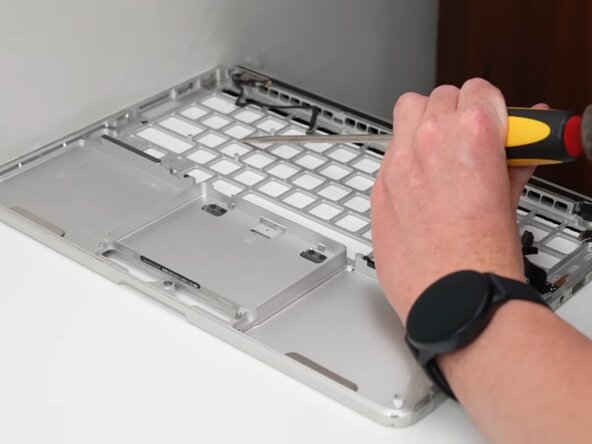
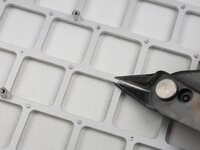
Используя плоский инструмент, например скребок, расположите его как можно плотнее к поверхности, чтобы не повредить сам корпус, и выбейте заклепки. За один удар можно удалить 2 или 3 заклепки, а иногда и больше. Можно также воспользоваться небольшими плоскогубцами или кусачками и удалять их по одной, но это займет много времени.
-
Вы заметите, что после удаления заклепок остаются отверстия идеального размера под маленькие винты, которыми мы закрепим клавиатуру в корпусе.
-
Еще раз убедитесь, что ВСЕ заклепки успешно удалены. Хорошей идеей будет провести пальцем по местам, где были заклепки, чтобы проверить, ровная ли поверхность и чистые ли отверстия, готовые к установке винтов.
-
В худшем случае, если некоторые заклепки остались, не полностью вышли из отверстий или были срезаны, может потребоваться использовать тонкое сверло. Будьте осторожны и не сверлите глубже 1 мм, иначе есть риск просверлить корпус насквозь.
-
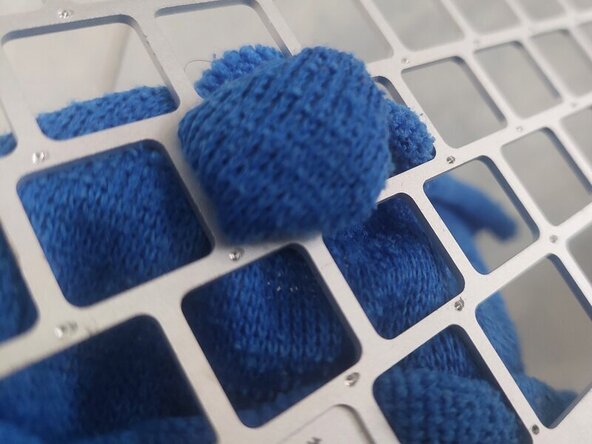
Также сейчас самое время взять тряпку и тщательно очистить отверстия для клавиш в корпусе, так как они склонны накапливать грязь или мусор от липких пальцев, которые могли там оставаться.
-
-
-
Рекомендуется разместить корпус на подставке, чтобы приподнять его (я использую для этого колонки); это позволит клавиатуре полностью встать в пазы до того, как вы начнете что-либо прикручивать. Благодаря этому клавиатура будет всегда удобно и ровно прилегать к корпусу.
-
Поместите новую клавиатуру в корпус и начните закручивать винты на места, где раньше были заклепки, продвигаясь от центра к краям для равномерной фиксации.
-
Винты очень маленькие и могут легко попасть внутрь клавиатуры, поэтому совет: слегка заклейте обратную сторону клавиатуры скотчем или чем-то подобным, аккуратно отгибая его, когда нужно получить доступ к очередному отверстию для винта.
-
Важно периодически проверять, не застревают ли клавиши при нажатии. Если это происходит, необходимо ослабить все винты, чтобы клавиатура могла немного сместиться и не терлась о корпус. Это случается редко, так как клавиатуры идеально подходят по размеру. Хорошей идеей будет проверить это до того, как будет закручено слишком много винтов.
-
Продолжайте закручивать винты во все места, где раньше были заклепки, чтобы клавиатура сидела идеально плотно и не прогибалась при печати.
-
-
-
Когда вы убедитесь, что клавиатура установлена правильно и клавиши не залипают — особенно это касается функциональных клавиш верхнего ряда, так как они чаще всего подвержены подобной проблеме — можно приступать к установке старой или новой подсветки на корпус.
-
На этом этапе можно изменить цвет подсветки, вставив тонкий слой пластикового покрытия между подсветкой и средним прозрачным пластиком. Подойдет любой тонкий пластик, если он достаточно тонок и не поглощает слишком много света.
-
Аккуратно наклейте ленту 3M по краям там, где была старая лента, оставляя как можно меньше зазоров. Это поможет защитить логическую плату от грязи, пыли или, в худшем случае, попадания пролитой жидкости, или, по крайней мере, поможет свести этот риск к минимуму.
-
Новая подсветка обычно поставляется с уже нанесенной клейкой лентой, в таком случае использовать ленту 3M не нужно.
-
Осторожно установите подсветку, правильно ее выровняв. Убедитесь, что она лежит ровно и плотно, а затем аккуратно проведите пальцем по краям подсветки, прижимая ее, чтобы надежно зафиксировать на корпусе.
-
Когда вы убедитесь, что все установлено надежно, можно приступать к сборке ноутбука. Работа выполнена.
-
-







Отменить: Я не выполнил это руководство.
2 человек успешно провели ремонт по этому руководству.

