Перейти к основному содержанию
Присоединяйся к сообществу ремонтников - Создай аккаунт
Этот перевод был сделан машиной и пока не проверен человеком. Говорите на этом языке? Просмотрите его.

Замена дисплейного модуля MacBook Pro 13" Retina (конец 2013 г.)

Выберете то, что вам нужно

    1. Замена дисплейного модуля MacBook Pro 13" Retina (конец 2013 г.), Нижняя крышка: шаг 1, изображение 1 из 1
      Инструмент, используемый на этом этапе:
      Magnetic Project Mat
      $19.95
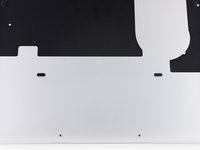
      • Открутите следующие десять винтов, которыми нижний корпус крепится к верхнему:

      • Два 2,3-мм винта P5 Pentalobe

      • Восемь 3,0-мм винтов P5 Pentalobe

      • На протяжении всего ремонта отслеживайте каждый винт и следите за тем, чтобы он был установлен строго на свое место во избежание повреждения устройства.

      Спросите у FixBot

      Добавить комментарий

    2. Замена дисплейного модуля MacBook Pro 13" Retina (конец 2013 г.): шаг 2, изображение 1 из 1
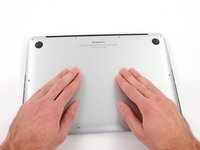
      • Просуньте пальцы между верхней и нижней частями корпуса.

      • Аккуратно потяните нижнюю часть корпуса в сторону от верхней, чтобы снять её.

      Спросите у FixBot

      Добавить комментарий

    3. Замена дисплейного модуля MacBook Pro 13" Retina (конец 2013 г.): шаг 3, изображение 1 из 2 Замена дисплейного модуля MacBook Pro 13" Retina (конец 2013 г.): шаг 3, изображение 2 из 2
      • Нижняя часть корпуса соединена с верхней частью корпуса двумя пластиковыми защелками рядом с центром.

      • При обратной сборке аккуратно надавите на центр нижней части корпуса, чтобы защелкнуть обе пластиковые защелки.

      Спросите у FixBot

      Добавить комментарий

    1. Замена дисплейного модуля MacBook Pro 13" Retina (конец 2013 г.), Разъем аккумулятора: шаг 4, изображение 1 из 1
      • При необходимости снимите пластиковую крышку, приклеенную к плате контактов аккумулятора.

      Спросите у FixBot

      Добавить комментарий

    2. Замена дисплейного модуля MacBook Pro 13" Retina (конец 2013 г.): шаг 5, изображение 1 из 2 Замена дисплейного модуля MacBook Pro 13" Retina (конец 2013 г.): шаг 5, изображение 2 из 2
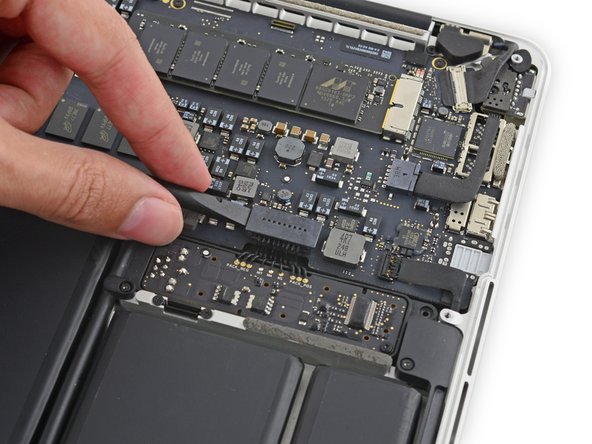
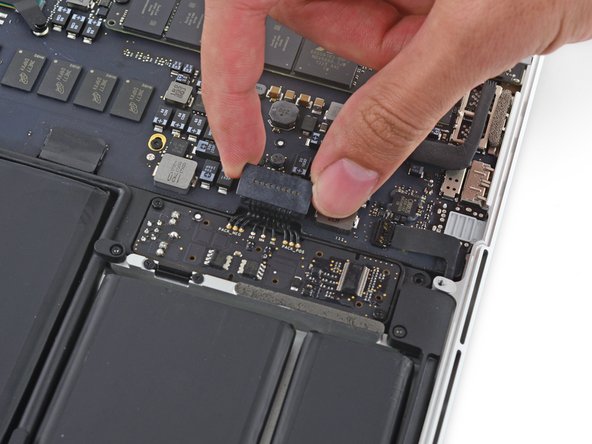
      • Используйте плоский конец пластиковой лопатки (spudger), чтобы поднять разъем аккумулятора прямо вверх из его гнезда на логической плате.

      • Убедитесь, что вы поднимаете только сам разъем, а не гнездо, иначе вы рискуете навсегда повредить логическую плату.

      Спросите у FixBot

      Добавить комментарий

    3. Замена дисплейного модуля MacBook Pro 13" Retina (конец 2013 г.): шаг 6, изображение 1 из 1
      • Отогните разъем аккумулятора в сторону, чтобы предотвратить его случайное замыкание с гнездом во время ремонта.

      Спросите у FixBot

      Добавить комментарий

    1. Замена дисплейного модуля MacBook Pro 13" Retina (конец 2013 г.), Дисплейный модуль: шаг 7, изображение 1 из 3 Замена дисплейного модуля MacBook Pro 13" Retina (конец 2013 г.), Дисплейный модуль: шаг 7, изображение 2 из 3 Замена дисплейного модуля MacBook Pro 13" Retina (конец 2013 г.), Дисплейный модуль: шаг 7, изображение 3 из 3
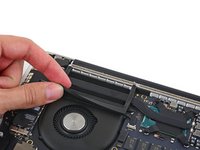
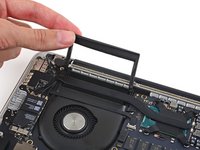
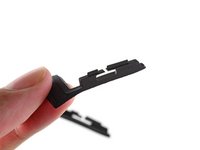
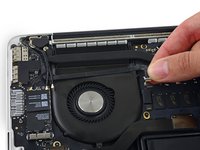
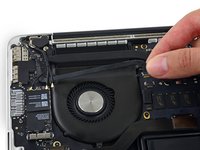
      • Аккуратно отклейте резиновый бампер вентилятора от края радиатора, чтобы получить доступ к шлейфу камеры iSight, приклеенному к вентилятору.

      • Бампер вентилятора огибает радиатор и входит в пазы воздуховода вентилятора. При сборке убедитесь, что выступы попали в соответствующие пазы на воздуховоде.

      Спросите у FixBot

      Добавить комментарий

    2. Замена дисплейного модуля MacBook Pro 13" Retina (конец 2013 г.): шаг 8, изображение 1 из 3 Замена дисплейного модуля MacBook Pro 13" Retina (конец 2013 г.): шаг 8, изображение 2 из 3 Замена дисплейного модуля MacBook Pro 13" Retina (конец 2013 г.): шаг 8, изображение 3 из 3
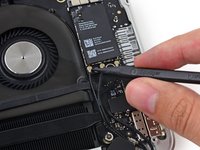
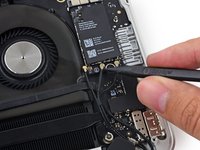
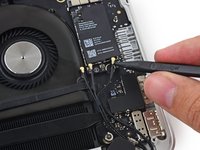
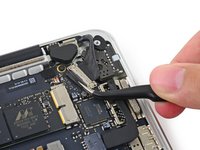
      • Вставьте кончик лопатки под каждый из кабелей антенны рядом с их разъемами и подденьте, чтобы отсоединить их от платы AirPort.

      • Три кабеля отмечены черными муфтами разной длины. При сборке:

      • Подключите кабель с длинной муфтой к центральному разъему.

      • Кабель с короткой муфтой подключается рядом с винтом.

      • Оставшийся кабель не имеет муфты и подключается к последнему свободному разъему, рядом с вентилятором.

      Спросите у FixBot

      Добавить комментарий

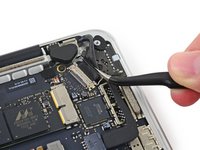
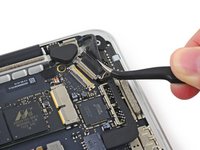
    3. Замена дисплейного модуля MacBook Pro 13" Retina (конец 2013 г.), Отсоединение разъема камеры iSight: шаг 9, изображение 1 из 2 Замена дисплейного модуля MacBook Pro 13" Retina (конец 2013 г.), Отсоединение разъема камеры iSight: шаг 9, изображение 2 из 2
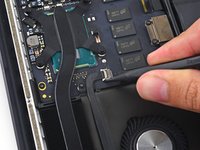
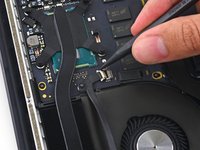
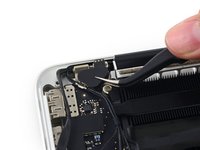
      • Используйте кончик пластиковой лопатки (spudger), чтобы надавить на обе стороны разъема шлейфа камеры iSight и аккуратно «вышагивающими» движениями извлечь его из гнезда на логической плате.

      Спросите у FixBot

      Добавить комментарий

    4. Замена дисплейного модуля MacBook Pro 13" Retina (конец 2013 г.): шаг 10, изображение 1 из 2 Замена дисплейного модуля MacBook Pro 13" Retina (конец 2013 г.): шаг 10, изображение 2 из 2
      • Отклейте шлейф камеры iSight от корпуса вентилятора.

      Спросите у FixBot

      Добавить комментарий

    5. Замена дисплейного модуля MacBook Pro 13" Retina (конец 2013 г.): шаг 11, изображение 1 из 3 Замена дисплейного модуля MacBook Pro 13" Retina (конец 2013 г.): шаг 11, изображение 2 из 3 Замена дисплейного модуля MacBook Pro 13" Retina (конец 2013 г.): шаг 11, изображение 3 из 3
      • Возьмитесь за черный пластиковый язычок, чтобы открыть фиксатор разъема шлейфа дисплея, и потяните его прямо из разъема на логической плате.

      • При обратной сборке убедитесь, что язычок разъема дисплея установлен на место до конца.

      Спросите у FixBot

      Добавить комментарий

    6. Замена дисплейного модуля MacBook Pro 13" Retina (конец 2013 г.): шаг 12, изображение 1 из 3 Замена дисплейного модуля MacBook Pro 13" Retina (конец 2013 г.): шаг 12, изображение 2 из 3 Замена дисплейного модуля MacBook Pro 13" Retina (конец 2013 г.): шаг 12, изображение 3 из 3
      • Снимите резиновые накладки петель с правой и левой петель дисплея.

      Спросите у FixBot

      Добавить комментарий

    7. Замена дисплейного модуля MacBook Pro 13" Retina (конец 2013 г.): шаг 13, изображение 1 из 2 Замена дисплейного модуля MacBook Pro 13" Retina (конец 2013 г.): шаг 13, изображение 2 из 2
      • Открутите два винта T5 Torx длиной 4,2 мм, удерживающие алюминиевые кронштейны петель (по одному с каждой стороны MacBook).

      Спросите у FixBot

      Добавить комментарий

    8. Замена дисплейного модуля MacBook Pro 13" Retina (конец 2013 г.): шаг 14, изображение 1 из 3 Замена дисплейного модуля MacBook Pro 13" Retina (конец 2013 г.): шаг 14, изображение 2 из 3 Замена дисплейного модуля MacBook Pro 13" Retina (конец 2013 г.): шаг 14, изображение 3 из 3
      Инструмент, используемый на этом этапе:
      Tweezers
      $4.99
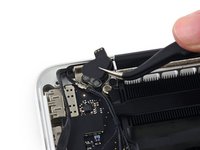
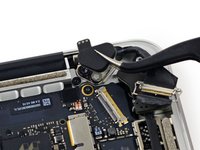
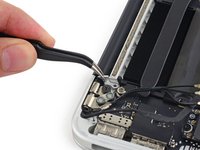
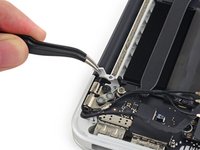
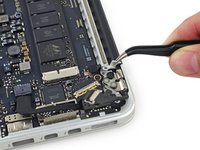
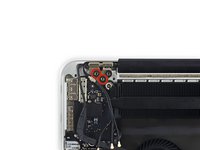
      • Используйте пинцет, чтобы снять алюминиевые кронштейны петель с правой и левой петель дисплея.

      • При обратной сборке вертикальная часть кронштейна должна располагаться на одной линии с алюминиевой направляющей в центре MacBook.

      Спросите у FixBot

      Добавить комментарий

    9. Замена дисплейного модуля MacBook Pro 13" Retina (конец 2013 г.), Снятие внешних винтов дисплея: шаг 15, изображение 1 из 2 Замена дисплейного модуля MacBook Pro 13" Retina (конец 2013 г.), Снятие внешних винтов дисплея: шаг 15, изображение 2 из 2
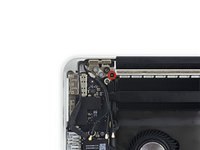
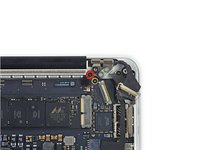
      • Открутите четыре внешних винта T8 Torx длиной 5,3 мм (по два с каждой стороны), крепящих дисплей к верхнему корпусу.

      • В некоторых моделях вместо винтов T8 могут использоваться винты T9 Torx.

      • Если на головках винтов остался клей от резиновой накладки петли, удалите его при помощи пинцета.

      Спросите у FixBot

      Добавить комментарий

    10. Замена дисплейного модуля MacBook Pro 13" Retina (конец 2013 г.): шаг 16, изображение 1 из 2 Замена дисплейного модуля MacBook Pro 13" Retina (конец 2013 г.): шаг 16, изображение 2 из 2
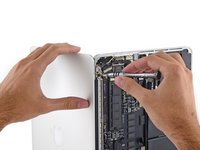
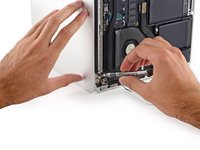
      • Откройте MacBook Pro чуть шире 90 градусов и поставьте его на стол вертикально, как показано на рисунке.

      • Удерживая дисплей левой рукой, выкрутите оставшийся винт Torx T8 из верхнего кронштейна дисплея.

      • Убедитесь, что дисплей и верхняя часть корпуса устойчивы и не упадут, что может привести к повреждению компонентов.

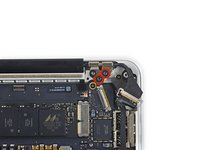
      • Выкрутите последний оставшийся винт Torx T8, фиксирующий дисплей к верхней части корпуса.

      Спросите у FixBot

      Добавить комментарий

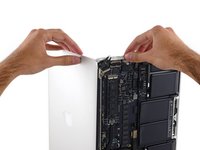
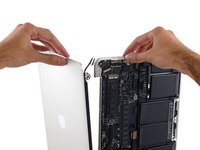
    11. Замена дисплейного модуля MacBook Pro 13" Retina (конец 2013 г.): шаг 17, изображение 1 из 3 Замена дисплейного модуля MacBook Pro 13" Retina (конец 2013 г.): шаг 17, изображение 2 из 3 Замена дисплейного модуля MacBook Pro 13" Retina (конец 2013 г.): шаг 17, изображение 3 из 3
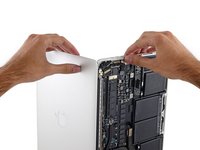
      • Возьмите верхнюю часть корпуса правой рукой и слегка поверните её по часовой стрелке, в сторону верхней части дисплея, чтобы кронштейны дисплея вышли из-за края верхней части корпуса.

      • Слегка отогните дисплей от верхней части корпуса.

      • Осторожно отсоедините дисплей от верхней части корпуса, следя за тем, чтобы не зацепить кронштейны или кабели.

      Спросите у FixBot

      Добавить комментарий

Заключение

Для сборки устройства выполните эти инструкции в обратном порядке.

Отменить: Я не выполнил это руководство.

169 человек успешно провели ремонт по этому руководству.

Sam Goldheart

Участник с: 10/18/12

477 926 Репутация

Автор 538 руководств

Команда

iFixit Участник iFixit

Staff

123 членов

Автор 64 432 руководств

35 Комментарии к руководству

I've been browsing guides to this model and I don't get how in this one on Youtube the laptop looks completely different, although it also claims to be A1502. Either one of them is a different model or I'm really missing something?

https://www.youtube.com/watch?v=lL4gpfcb...

Marina Gorobevskaya - Ответить Поделиться
Unfortunately the A1502 number isn't an exclusive model number, several devices share it, the internal differences between them vary. The more telling number is the EMC number, which tends to me more exclusive to unique devices.

Sam Goldheart - Ответить Поделиться

After a closer look they actually seem to be the same, I just got confused by the video being a lot less detailed than this walkthrough. I just replaced the screen of my macbook following this guide (yay!) without any previous experience of fixing macbooks, though I must admit I assembled a few desktops at the dawn of the millennium. The only slight problem I encountered was that the main display cable wouldn't lie flat enough in that corner, it kept sticking out, and even after screwing the lid on the gap at that corner seems to be a tiny bit wider. But the laptop is working anyway.

Thank you Sam for posting this guide! It saved me a lot of time and money. Being in China I bought the display assembly on Taobao for $250US whereas the shop repair estimate that I got was around $400.

If anyone is still having doubts - you can do it!

Marina Gorobevskaya - Ответить Поделиться

The guide is very helpful. I managed to replace my screen within 1 hour. I bought my screen from ifixit too! the product is genuine and in good condition although it says that it has been used before! Highly recommended!

henrycwc - Ответить Поделиться

Can you replace just the LCD without the clamshell bezel and cables?

rickcostel - Ответить Поделиться

Добавить комментарий

Статистика просмотров:

За последние 24 часов: 5

За последние 7 дней: 56

За последние 30 дней: 253

За всё время: 202,182