Перейти к основному содержанию
Присоединяйся к сообществу ремонтников - Создай аккаунт

Этот перевод был сделан машиной и пока не проверен человеком. Говорите на этом языке? Просмотрите его.

Замена ЖК-дисплея MacBook Pro 13" Unibody (середина 2009 г.)

Выберете то, что вам нужно

    1. Замена ЖК-дисплея MacBook Pro 13" Unibody (середина 2009 г.), Снятие винтов нижней крышки: шаг 1, изображение 1 из 1
      • Выкрутите следующие 10 винтов, удерживающих нижнюю крышку MacBook Pro 13" Unibody:

      • Семь винтов Phillips длиной 3 мм.

      • Три винта Phillips длиной 13,5 мм.

      Спросите у FixBot

      Добавить комментарий

    2. Замена ЖК-дисплея MacBook Pro 13" Unibody (середина 2009 г.), Снимите нижнюю крышку: шаг 2, изображение 1 из 1
      • Слегка приподнимите нижнюю крышку и сдвиньте ее в сторону задней части компьютера, чтобы вывести из пазов монтажные выступы.

      Спросите у FixBot

      Добавить комментарий

    1. Замена ЖК-дисплея MacBook Pro 13" Unibody (середина 2009 г.), Аккумулятор: шаг 3, изображение 1 из 1
      • В целях безопасности рекомендуем отсоединить разъем аккумулятора от логической платы, чтобы избежать случайного электрического разряда.

      • Используйте плоский конец пластиковой лопатки (spudger), чтобы поддеть и извлечь разъем аккумулятора из гнезда на логической плате.

      Спросите у FixBot

      Добавить комментарий

    1. Замена ЖК-дисплея MacBook Pro 13" Unibody (середина 2009 г.), Отсоединение разъема сабвуфера / правого динамика: шаг 4, изображение 1 из 3 Замена ЖК-дисплея MacBook Pro 13" Unibody (середина 2009 г.), Отсоединение разъема сабвуфера / правого динамика: шаг 4, изображение 2 из 3 Замена ЖК-дисплея MacBook Pro 13" Unibody (середина 2009 г.), Отсоединение разъема сабвуфера / правого динамика: шаг 4, изображение 3 из 3
      • Используйте плоский конец пластиковой лопатки (spudger), чтобы поддеть разъем шлейфа сабвуфера / правого динамика и отсоединить его от гнезда на логической плате.

      • Будьте очень осторожны и поддевайте именно разъем, как показано на рисунке, а не само гнездо. В противном случае вы можете случайно оторвать гнездо от логической платы.

      Спросите у FixBot

      Добавить комментарий

    2. Замена ЖК-дисплея MacBook Pro 13" Unibody (середина 2009 г.): шаг 5, изображение 1 из 2 Замена ЖК-дисплея MacBook Pro 13" Unibody (середина 2009 г.): шаг 5, изображение 2 из 2
      • Отсоедините шлейф камеры, сдвинув его горизонтально из разъема.

      • Тяните шлейф параллельно поверхности логической платы, в направлении оптического привода. Не тяните вертикально вверх, иначе вы повредите разъем.

      • Если вы видите небольшой пластиковый фиксатор, приклеенный к логической плате, который мешает сдвинуть шлейф камеры, аккуратно отклейте его от платы. При необходимости слегка нагрейте его феном, чтобы размягчить клей, удерживающий фиксатор на месте. Не пытайтесь отсоединить шлейф силой, пока фиксатор не снят.

      • Если у вас всё еще возникают трудности, используйте кончик лопатки (spudger), чтобы надавливать на каждую сторону разъема и медленно «вышагивать» его из разъема.

      Спросите у FixBot

      Добавить комментарий

    3. Замена ЖК-дисплея MacBook Pro 13" Unibody (середина 2009 г.): шаг 6, изображение 1 из 1
      • Извлеките шлейф камеры из канала в оптическом приводе.

      Спросите у FixBot

      Добавить комментарий

    4. Замена ЖК-дисплея MacBook Pro 13" Unibody (середина 2009 г.): шаг 7, изображение 1 из 2 Замена ЖК-дисплея MacBook Pro 13" Unibody (середина 2009 г.): шаг 7, изображение 2 из 2
      • Выкрутите следующие винты, которыми крепятся шлейф камеры и правый динамик к верхней части корпуса:

      • Два винта Phillips длиной 8 мм.

      • Один винт Phillips длиной 4 мм.

      • Один из винтов Phillips длиной 8 мм, скорее всего, останется в петле заземления шлейфа камеры.

      • Выдвиньте кронштейн шлейфа камеры из-под сабвуфера и извлеките его из компьютера.

      Спросите у FixBot

      Добавить комментарий

    5. Замена ЖК-дисплея MacBook Pro 13" Unibody (середина 2009 г.): шаг 8, изображение 1 из 3 Замена ЖК-дисплея MacBook Pro 13" Unibody (середина 2009 г.): шаг 8, изображение 2 из 3 Замена ЖК-дисплея MacBook Pro 13" Unibody (середина 2009 г.): шаг 8, изображение 3 из 3
      • Возьмитесь за пластиковый язычок, закрепленный на фиксаторе шлейфа дисплея, и поверните его в сторону разъема питания (DC-in) компьютера.

      • Вытяните разъем шлейфа дисплея прямо из гнезда.

      • Обязательно тяните разъем строго горизонтально, а не вверх, чтобы не повредить гнездо.

      Спросите у FixBot

      Добавить комментарий

    6. Замена ЖК-дисплея MacBook Pro 13" Unibody (середина 2009 г.), Снятие прижимной пластины шлейфа дисплея: шаг 9, изображение 1 из 2 Замена ЖК-дисплея MacBook Pro 13" Unibody (середина 2009 г.), Снятие прижимной пластины шлейфа дисплея: шаг 9, изображение 2 из 2
      • Выкрутите следующие два винта, крепящие прижимную пластину шлейфа дисплея к верхней части корпуса:

      • Один винт Phillips длиной 7 мм.

      • Один винт Phillips длиной 5 мм.

      • Извлеките прижимную пластину шлейфа дисплея из верхней части корпуса.

      Спросите у FixBot

      Добавить комментарий

    7. Замена ЖК-дисплея MacBook Pro 13" Unibody (середина 2009 г.), Снятие кронштейнов дисплея: шаг 10, изображение 1 из 2 Замена ЖК-дисплея MacBook Pro 13" Unibody (середина 2009 г.), Снятие кронштейнов дисплея: шаг 10, изображение 2 из 2
      • С помощью отвертки Torx открутите два внешних винта длиной 6,5 мм, фиксирующих каждый из двух кронштейнов дисплея к верхнему корпусу (всего 4 винта).

      • Для моделей середины 2009 года требуется отвертка Torx T6, а для моделей середины 2010 года — T8.

      Спросите у FixBot

      Добавить комментарий

    8. Замена ЖК-дисплея MacBook Pro 13" Unibody (середина 2009 г.): шаг 11, изображение 1 из 1
      • Откройте MacBook так, чтобы дисплей был перпендикулярен корпусу.

      • Положите открытый MacBook на стол, как показано на рисунке.

      • Удерживая дисплей и корпус вместе левой рукой, с помощью отвертки Torx открутите оставшийся винт длиной 6,5 мм с нижнего кронштейна дисплея.

      Спросите у FixBot

      Добавить комментарий

    9. Замена ЖК-дисплея MacBook Pro 13" Unibody (середина 2009 г.), Снятие дисплея: шаг 12, изображение 1 из 1
      • Обязательно придерживайте дисплей и верхнюю часть корпуса вместе левой рукой. В противном случае отсоединенный дисплей или верхняя часть корпуса могут упасть, что может привести к повреждению компонентов.

      • Выкрутите последний оставшийся 6 мм винт Torx, крепящий дисплей к верхней части корпуса.

      Спросите у FixBot

      Добавить комментарий

    10. Замена ЖК-дисплея MacBook Pro 13" Unibody (середина 2009 г.): шаг 13, изображение 1 из 2 Замена ЖК-дисплея MacBook Pro 13" Unibody (середина 2009 г.): шаг 13, изображение 2 из 2
      • Возьмите верхнюю часть корпуса правой рукой и слегка поверните ее по направлению к верхней части дисплея, чтобы верхний кронштейн дисплея вышел из зацепления с краем верхней части корпуса.

      • Слегка отведите дисплей от верхней части корпуса.

      Спросите у FixBot

      Добавить комментарий

    11. Замена ЖК-дисплея MacBook Pro 13" Unibody (середина 2009 г.): шаг 14, изображение 1 из 1
      • Приподнимите дисплей и отведите его от верхней части корпуса, следя за тем, чтобы не зацепить кронштейны или шлейфы.

      Спросите у FixBot

      Добавить комментарий

    1. Замена ЖК-дисплея MacBook Pro 13" Unibody (середина 2009 г.), Переднее защитное стекло дисплея: шаг 15, изображение 1 из 2 Замена ЖК-дисплея MacBook Pro 13" Unibody (середина 2009 г.), Переднее защитное стекло дисплея: шаг 15, изображение 2 из 2
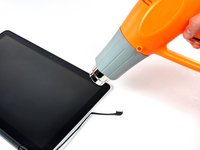
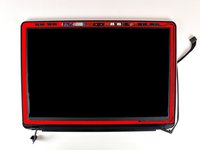
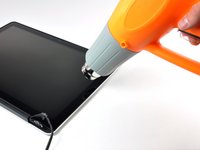
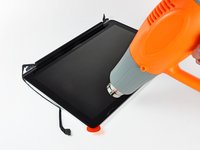
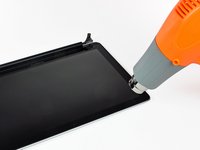
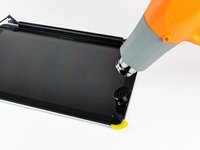
      • На следующих этапах вы будете использовать термофен, чтобы размягчить клей, фиксирующий внешнюю черную рамку вокруг нижней стороны передней стеклянной панели к дисплею. Область, на которую нанесен клей, показана красным цветом на втором изображении.

      • Установив термофен на низкую мощность, начните нагревать внешнюю черную рамку рядом с верхним правым углом стеклянной панели.

      • Всегда направляйте поток горячего воздуха термофена в сторону от мягкой резиновой полоски вокруг стекла дисплея. Нагрев резины приведет к ее легкому плавлению, из-за чего матовое покрытие станет глянцевым. Прикосновение к перегретой резине может привести к ее необратимой деформации.

      • Из-за нагрева образование слоя конденсата на внутренней стороне стеклянной панели и/или на внешней стороне ЖК-дисплея является нормальным явлением. Его можно удалить с помощью средства для чистки стекол после того, как стекло будет отделено от дисплея.

      Спросите у FixBot

      Добавить комментарий

    2. Замена ЖК-дисплея MacBook Pro 13" Unibody (середина 2009 г.): шаг 16, изображение 1 из 3 Замена ЖК-дисплея MacBook Pro 13" Unibody (середина 2009 г.): шаг 16, изображение 2 из 3 Замена ЖК-дисплея MacBook Pro 13" Unibody (середина 2009 г.): шаг 16, изображение 3 из 3
      Инструмент, используемый на этом этапе:
      Heavy-Duty Suction Cups (Pair)
      $16.95
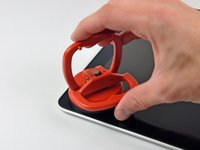
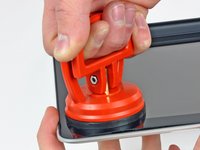
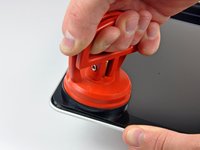
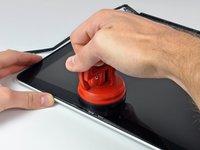
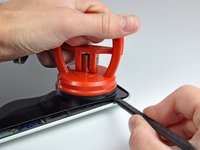
      • После того как панель достаточно прогреется, закрепите усиленную присоску рядом с верхним правым углом защитного стекла дисплея.

      • Не крепите присоску поверх резиновой прокладки по краям защитного стекла дисплея.

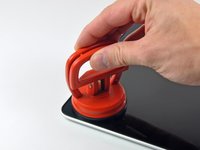
      • Чтобы прикрепить присоски, которые мы продаем, сначала расположите присоску с подвижной ручкой параллельно лицевой стороне стеклянной панели. Слегка прижимая присоску к стеклу, поднимите подвижную ручку так, чтобы она стала параллельна другой ручке.

      • Медленно и аккуратно потяните угол защитного стекла дисплея вверх, отсоединяя его от блока дисплея.

      • Если приподнимается только верхний край стекла (как показано на третьем изображении), повторите шаги один и два, пока не сможете приподнять угол панели.

      Спросите у FixBot

      Добавить комментарий

    3. Замена ЖК-дисплея MacBook Pro 13" Unibody (середина 2009 г.): шаг 17, изображение 1 из 3 Замена ЖК-дисплея MacBook Pro 13" Unibody (середина 2009 г.): шаг 17, изображение 2 из 3 Замена ЖК-дисплея MacBook Pro 13" Unibody (середина 2009 г.): шаг 17, изображение 3 из 3
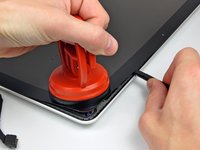
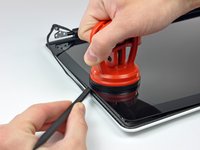
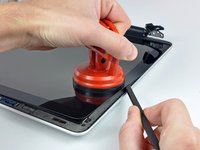
      • Аккуратно приподнимите угол защитного стекла дисплея настолько, чтобы можно было вставить лопатку (spudger) между ним и дисплейным модулем.

      • Используйте плоский конец лопатки, чтобы аккуратно отделить клей, фиксирующий переднее стекло на дисплее.

      • Подденьте стеклянную панель на расстоянии нескольких дюймов от верхнего правого угла вдоль верхнего и правого края дисплея.

      Спросите у FixBot

      Добавить комментарий

    4. Замена ЖК-дисплея MacBook Pro 13" Unibody (середина 2009 г.), Снятие передней стеклянной панели: шаг 18, изображение 1 из 2 Замена ЖК-дисплея MacBook Pro 13" Unibody (середина 2009 г.), Снятие передней стеклянной панели: шаг 18, изображение 2 из 2
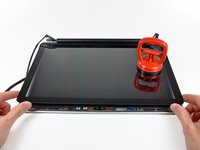
      • Используйте термофен, чтобы размягчить клей под черной полоской вдоль правой стороны передней стеклянной панели.

      • Прикрепите присоску к правой стороне передней стеклянной панели.

      • Потяните стеклянную панель вверх, одновременно используя плоский конец лопатки (spudger), чтобы отделить ее от остальной части узла дисплея.

      • Продолжайте работу вдоль правого края переднего стекла дисплея, пока оно не отделится от дисплея.

      • Может быть полезно использовать медиатор или другой тонкий пластиковый предмет, чтобы предотвратить повторное приклеивание верхнего правого угла передней стеклянной панели к узлу дисплея.

      Спросите у FixBot

      Добавить комментарий

    5. Замена ЖК-дисплея MacBook Pro 13" Unibody (середина 2009 г.): шаг 19, изображение 1 из 2 Замена ЖК-дисплея MacBook Pro 13" Unibody (середина 2009 г.): шаг 19, изображение 2 из 2
      • Используйте термофен, чтобы размягчить клей под черной полосой вдоль верхнего края стеклянной панели дисплея.

      • Прикрепите присоску рядом с верхним краем стеклянной панели дисплея и используйте ее, чтобы оттянуть стеклянную панель от дисплея.

      • Двигайтесь вдоль верхнего края стеклянной панели, при необходимости аккуратно используя плоский конец пластиковой лопатки (spudger), чтобы отделить клей.

      Спросите у FixBot

      Добавить комментарий

    6. Замена ЖК-дисплея MacBook Pro 13" Unibody (середина 2009 г.): шаг 20, изображение 1 из 2 Замена ЖК-дисплея MacBook Pro 13" Unibody (середина 2009 г.): шаг 20, изображение 2 из 2
      • Используйте термофен, чтобы размягчить клей под черной полоской возле верхнего левого угла стеклянной панели дисплея.

      • Прикрепите присоску возле верхнего левого угла стеклянной панели дисплея.

      • Потяните за присоску вверх и используйте плоский конец пластиковой лопатки (spudger), чтобы аккуратно отделить стеклянную панель дисплея от модуля дисплея.

      • После того как верхний левый угол отсоединен от дисплея, можно воспользоваться медиатором или другим тонким пластиковым предметом, чтобы стекло не приклеилось обратно к модулю дисплея.

      Спросите у FixBot

      Добавить комментарий

    7. Замена ЖК-дисплея MacBook Pro 13" Unibody (середина 2009 г.): шаг 21, изображение 1 из 2 Замена ЖК-дисплея MacBook Pro 13" Unibody (середина 2009 г.): шаг 21, изображение 2 из 2
      • Используйте термофен или фен для волос, чтобы размягчить клей под черной полосой вдоль левой стороны передней стеклянной панели.

      • Прикрепите присоску к левой стороне передней стеклянной панели.

      • Потяните за стеклянную панель вверх, одновременно используя плоский конец пластиковой лопатки (spudger), чтобы отделить ее от остальной части дисплейного модуля.

      • Продолжайте работать вдоль левого края переднего стекла дисплея, пока оно не отделится от дисплея.

      Спросите у FixBot

      Добавить комментарий

    8. Замена ЖК-дисплея MacBook Pro 13" Unibody (середина 2009 г.): шаг 22, изображение 1 из 2 Замена ЖК-дисплея MacBook Pro 13" Unibody (середина 2009 г.): шаг 22, изображение 2 из 2
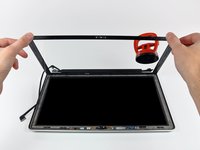
      • Теперь, когда верхний, левый и правый края стекла отделены от дисплея, медленно приподнимите верхний край стеклянной панели и аккуратно извлеките её из дисплея, поворачивая.

      • При необходимости используйте плоский конец лопатки (spudger), чтобы отделить нижний край стеклянной панели дисплея от модуля дисплея.

      • Перед сборкой обязательно очистите внутреннюю поверхность стеклянной панели дисплея и ЖК-матрицу, так как любая пыль или отпечатки пальцев, попавшие внутрь, будут сильно заметны при включенном устройстве.

      Спросите у FixBot

      Добавить комментарий

    9. Замена ЖК-дисплея MacBook Pro 13" Unibody (середина 2009 г.): шаг 23, изображение 1 из 2 Замена ЖК-дисплея MacBook Pro 13" Unibody (середина 2009 г.): шаг 23, изображение 2 из 2
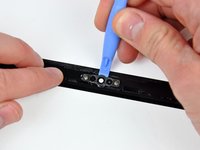
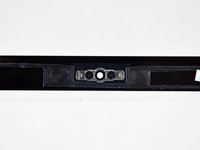
      • Пропустите этот шаг, если вы используете оригинальное стекло повторно.

      • Вставьте край пластикового медиатора между стеклом дисплея и кронштейном камеры, затем проведите им вокруг кронштейна камеры, чтобы отделить его от стекла дисплея.

      • Не забудьте приклеить кронштейн камеры к новому переднему стеклу дисплея перед обратной сборкой.

      Спросите у FixBot

      Добавить комментарий

    10. Замена ЖК-дисплея MacBook Pro 13" Unibody (середина 2009 г.), Подключение шлейфа камеры: шаг 24, изображение 1 из 3 Замена ЖК-дисплея MacBook Pro 13" Unibody (середина 2009 г.), Подключение шлейфа камеры: шаг 24, изображение 2 из 3 Замена ЖК-дисплея MacBook Pro 13" Unibody (середина 2009 г.), Подключение шлейфа камеры: шаг 24, изображение 3 из 3
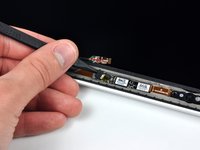
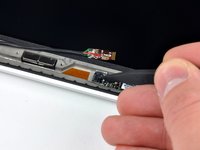
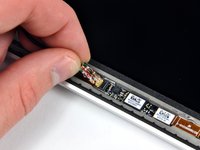
      • В процессе снятия стекла шлейф камеры может прилипнуть к клеевому слою на стеклянной панели, из-за чего он может отсоединиться от платы камеры при поднятии панели. Если шлейф камеры все еще подключен к плате камеры, пропустите этот шаг.

      • Чтобы подключить шлейф, сначала с помощью кончика пластиковой лопатки (spudger) удалите кусочек поролоновой ленты, закрывающий разъем ZIF шлейфа камеры.

      • С помощью кончика пластиковой лопатки (spudger) откиньте фиксатор ZIF-разъема шлейфа камеры.

      • Вставьте шлейф камеры в разъем на плате камеры и с помощью кончика пластиковой лопатки (spudger) защелкните фиксатор ZIF-разъема, закрепив шлейф на месте.

      • Наклейте обратно кусочек ленты, закрывающий разъем шлейфа камеры.

      Спросите у FixBot

      Добавить комментарий

    1. Замена ЖК-дисплея MacBook Pro 13" Unibody (середина 2009 г.), Крышка шарнира: шаг 25, изображение 1 из 2 Замена ЖК-дисплея MacBook Pro 13" Unibody (середина 2009 г.), Крышка шарнира: шаг 25, изображение 2 из 2
      • Сдвиньте крышку шарнира к правому краю дисплея.

      • Крышка шарнира сдвинется примерно на 6 мм и остановится. Не прилагайте чрезмерных усилий, чтобы сдвинуть её дальше вправо.

      • При установке крышки шарнира на место убедитесь, что вы надеваете её на компоненты, выступающие из нижнего края дисплея, примерно на 6 мм правее её конечного установленного положения на дисплее.

      Спросите у FixBot

      Добавить комментарий

    2. Замена ЖК-дисплея MacBook Pro 13" Unibody (середина 2009 г.): шаг 26, изображение 1 из 3 Замена ЖК-дисплея MacBook Pro 13" Unibody (середина 2009 г.): шаг 26, изображение 2 из 3 Замена ЖК-дисплея MacBook Pro 13" Unibody (середина 2009 г.): шаг 26, изображение 3 из 3
      • Начиная с дальнего правого края, покачивайте крышку петли вдоль её длинной оси, одновременно потягивая её в сторону от шарнира петли.

      • Двигаясь справа налево, аккуратно продолжайте высвобождать и приподнимать петлю вдоль нижнего края дисплейного модуля.

      • Снимите крышку петли с передней рамки и отложите её в сторону.

      • При установке крышки петли на место обязательно расширьте отверстие, когда будете надевать её на небольшую черную пластиковую декоративную накладку, которая закрывает открытый торец крышки петли в собранном состоянии. Эта декоративная накладка имеет очень тонкие и хрупкие пластиковые усики, которыми она крепится к правому шарниру петли.

      Спросите у FixBot

      Добавить комментарий

    1. Замена ЖК-дисплея MacBook Pro 13" Unibody (середина 2009 г.), ЖК-дисплей: шаг 27, изображение 1 из 1
      • Извлеките шлейф дисплея из удерживающего кронштейна рядом с нижним левым краем дисплея.

      Спросите у FixBot

      Добавить комментарий

    2. Замена ЖК-дисплея MacBook Pro 13" Unibody (середина 2009 г.): шаг 28, изображение 1 из 1
      • Открутите следующие шесть винтов, крепящих ЖК-панель к передней рамке:

      • Четыре винта Phillips длиной 3,25 мм с большой головкой.

      • Два винта Phillips длиной 3,2 мм с маленькой головкой.

      Спросите у FixBot

      Добавить комментарий

    3. Замена ЖК-дисплея MacBook Pro 13" Unibody (середина 2009 г.): шаг 29, изображение 1 из 1
      • Не пытайтесь снять ЖК-экран прямо сейчас. Микросхемы вдоль его нижнего края плотно входят в паз по нижнему краю ниши дисплея в алюминиевом модуле дисплея.

      • Удерживайте дисплей вертикально и наклоните его настолько, чтобы можно было ухватиться за верхний край ЖК-экрана, а затем слегка поверните его, чтобы извлечь из модуля дисплея, стараясь при этом не оторвать микросхемы от его нижнего края.

      Спросите у FixBot

      Добавить комментарий

    4. Замена ЖК-дисплея MacBook Pro 13" Unibody (середина 2009 г.): шаг 30, изображение 1 из 1
      • Потяните ЖК-экран к верхнему краю дисплея, чтобы выдвинуть шлейфы вдоль его нижнего края из углубления в алюминиевой рамке дисплея.

      • Может быть удобно одной рукой направлять шлейф данных дисплея через его канал в алюминиевой рамке дисплея, в то время как другой рукой вы тянете ЖК-экран к верхнему краю дисплея.

      Спросите у FixBot

      Добавить комментарий

    5. Замена ЖК-дисплея MacBook Pro 13" Unibody (середина 2009 г.): шаг 31, изображение 1 из 1
      • Отклейте кусочек ленты, закрывающий разъем шлейфа дисплея, со стороны, ближайшей к ЖК-экрану.

      Спросите у FixBot

      Добавить комментарий

    6. Замена ЖК-дисплея MacBook Pro 13" Unibody (середина 2009 г.): шаг 32, изображение 1 из 2 Замена ЖК-дисплея MacBook Pro 13" Unibody (середина 2009 г.): шаг 32, изображение 2 из 2
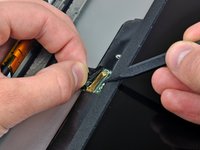
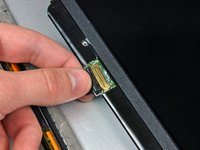
      • Используйте кончик пластиковой лопатки (spudger), чтобы откинуть тонкий стальной фиксатор, удерживающий шлейф данных дисплея в разъеме на ЖК-панели.

      • Потяните шлейф данных дисплея прямо от разъема на ЖК-панели, чтобы отсоединить его.

      • Извлеките ЖК-панель из дисплейного модуля и отложите ее в сторону.

      Спросите у FixBot

      Добавить комментарий

Заключение

Для сборки устройства выполните эти инструкции в обратном порядке.

Отменить: Я не выполнил это руководство.

117 человек успешно провели ремонт по этому руководству.

6 Комментарии к руководству

When I removed the glass, the adhesive pulled up the camera left side gold ribbon cable. I removed the screw securing the small circuit board to the left of the camera and flipped it over. There's a tiny connector there. I had to pull back the gold tape (on the ribbon cable) and carefully feed the end of the gold mylar ribbon cable into the connector. The gold tape then falls over the top of the connector and would normally hold it place if it hadn't lost it's adhesive.

jpcarroll - Ответить Поделиться

As the glass may be broken on these, I found that putting Duct tape across the broken screen helped keep it together better for easier removal. Also you might want to watch the small suction cup that comes in the kit as the metal pull ring melts right out, I had to use my bigger suction cups.

mayer - Ответить Поделиться

consider removing clutch plate before heating, it will melt if your not careful

hebertgreg - Ответить Поделиться

Suggest asking if they purchased a refurbished model. My last client's glass was held on with 30lb 3M shelf tape. No amount of heat or alcohol would remove it. Thank goodness the glass was already broken. I had to work for 2 hours to remove all of the glass, and old adhesive is not wanting to come off with elbow grease and alcohol. Going to try using tiny, careful amounts of goo-gone. Don't want anyone else to ever have to deal with this on future repairs (Client is a traveler, and accident prone)

Brent Hillyer - Ответить Поделиться

It's more easy to do the Step 15 first, before removing the LCD. You have more control of the LCD and is more easy to remove the Glass.

Felix - Ответить Поделиться

Добавить комментарий

Статистика просмотров:

За последние 24 часов: 5

За последние 7 дней: 31

За последние 30 дней: 166

За всё время: 167,977