Перейти к основному содержанию
Присоединяйся к сообществу ремонтников - Создай аккаунт

Этот перевод был сделан машиной и пока не проверен человеком. Говорите на этом языке? Просмотрите его.

Замена трекпада в MacBook Pro 13" Unibody середины 2009 года

Архивированное руководство
Это руководство сохранено для исторических целей. Используйте его обновлённую версию, чтобы выполнить ремонт.

Выберете то, что вам нужно

    1. Замена трекпада в MacBook Pro 13" Unibody середины 2009 года, Трекпад: шаг 1, изображение 1 из 1
      • Выкрутите следующие 10 винтов, крепящих нижнюю крышку к MacBook Pro 13" Unibody:

      • Красные: семь винтов Phillips длиной 3 мм.

      • Оранжевые: три винта Phillips длиной 13,5 мм.

      Спросите у FixBot

      Добавить комментарий

    2. Замена трекпада в MacBook Pro 13" Unibody середины 2009 года: шаг 2, изображение 1 из 1
      • Слегка приподнимите нижнюю крышку и сдвиньте ее к задней части компьютера, чтобы высвободить монтажные выступы.

      Спросите у FixBot

      Добавить комментарий

    3. Замена трекпада в MacBook Pro 13" Unibody середины 2009 года: шаг 3, изображение 1 из 1
      • Открутите следующие винты с трехлопастной головкой, крепящие аккумулятор к верхней части корпуса:

      • Красный: винт с трехлопастной головкой 5,5 мм

      • Оранжевый: винт с трехлопастной головкой 13,5 мм.

      Спросите у FixBot

      Добавить комментарий

    4. Замена трекпада в MacBook Pro 13" Unibody середины 2009 года: шаг 4, изображение 1 из 1
      • Используйте плоский конец пластиковой лопатки (spudger), чтобы поддеть и отсоединить разъем аккумулятора от гнезда на логической плате.

      Спросите у FixBot

      Добавить комментарий

    5. Замена трекпада в MacBook Pro 13" Unibody середины 2009 года: шаг 5, изображение 1 из 1
      • Извлеките аккумулятор из верхней части корпуса

      Спросите у FixBot

      Добавить комментарий

    6. Замена трекпада в MacBook Pro 13" Unibody середины 2009 года: шаг 6, изображение 1 из 2 Замена трекпада в MacBook Pro 13" Unibody середины 2009 года: шаг 6, изображение 2 из 2
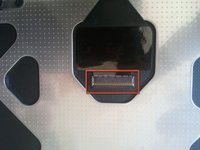
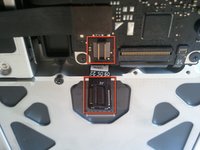
      • Отсоедините шлейф, освободив его из разъема ZIF на нижней стороне трекпада, а также из разъема, которым он крепится к логической плате.

      Спросите у FixBot

      Добавить комментарий

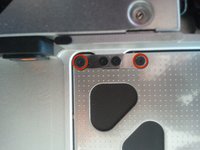
    7. Замена трекпада в MacBook Pro 13" Unibody середины 2009 года: шаг 7, изображение 1 из 2 Замена трекпада в MacBook Pro 13" Unibody середины 2009 года: шаг 7, изображение 2 из 2
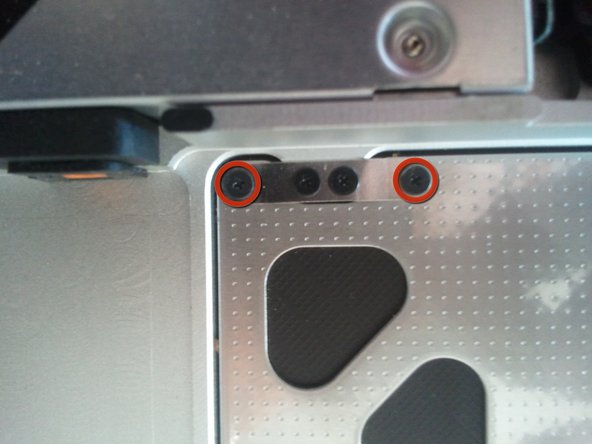
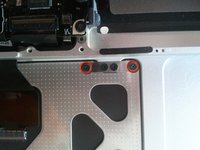
      • Открутите четыре винта Phillips #00 длиной 1,2 мм с задней стороны трекпада.

      Спросите у FixBot

      Добавить комментарий

Заключение

Для сборки устройства выполните эти действия в обратном порядке.

Отменить: Я не выполнил это руководство.

8 человек успешно провели ремонт по этому руководству.

SIMRAN

Участник с: 10/30/10

6 381 Репутация

1 руководство автора

Команду

Master Techs Участник Master Techs

Community

335 членов

Автор 8 260 руководств

2 Комментарии к руководству

I had better luck using the #000 Phillips to get the 1.2mm screws out during step 7.

benchampa - Ответить Поделиться

I accidentally disabled my track pad in the system preferences how do I enable it again when the trackpad wont click?

Nicholas Noriega - Ответить Поделиться

Добавить комментарий

Статистика просмотров:

За последние 24 часов: 1

За последние 7 дней: 6

За последние 30 дней: 17

За всё время: 20,103