Этот перевод был сделан машиной и пока не проверен человеком. Говорите на этом языке? Просмотрите его.
Введение
Используйте это руководство для замены аккумулятора в вашем MacBook Pro 13" Unibody Mid 2010. Если ваш аккумулятор вздулся, примите соответствующие меры предосторожности.
Выберете то, что вам нужно
-
-
-
Выкрутите следующие 10 винтов, удерживающих нижнюю крышку MacBook Pro 13" Unibody:
-
Семь винтов Phillips длиной 3 мм.
-
Три винта Phillips длиной 13,5 мм.
 Спросите у FixBot
-
-
-
Слегка приподнимите нижнюю крышку и сдвиньте ее в сторону задней части компьютера, чтобы вывести из пазов монтажные выступы.
-
-
-
-
-
-
Открутите следующие винты с трехлопастной головкой (tri-point), крепящие аккумулятор к верхней части корпуса:
-
Один винт с трехлопастной головкой (tri-point) длиной 5,5 мм.
-
Один винт с трехлопастной головкой (tri-point) длиной 13,5 мм.
-
-
-
Используйте плоский конец лопатки (spudger), чтобы поддеть и извлечь разъем аккумулятора из гнезда на логической плате.
-
-
-
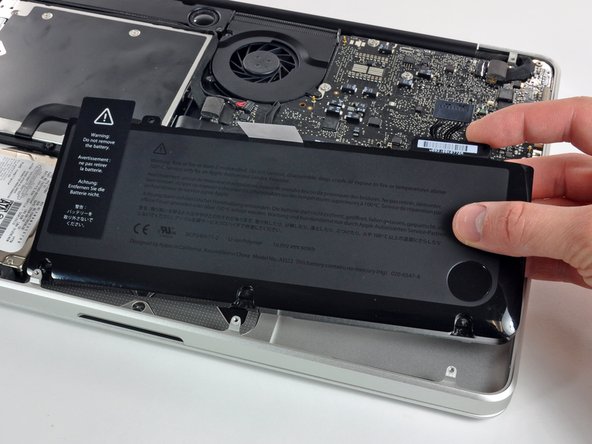
Извлеките аккумулятор из верхней части корпуса.
-
Зарядите его до 100% и продолжайте заряжать еще как минимум 2 часа. Затем отключите от сети и используйте в обычном режиме, чтобы разрядить аккумулятор. Когда появится предупреждение о низком уровне заряда, сохраните работу и не выключайте ноутбук, пока он не перейдет в спящий режим из-за низкого заряда аккумулятора. Подождите не менее 5 часов, а затем зарядите ноутбук до 100% без прерываний.
-
Если после установки нового аккумулятора вы заметите какие-либо необычные явления или проблемы, возможно, вам потребуется сбросить контроллер управления системой (SMC) вашего MacBook.
-
-



Для сборки устройства выполните эти инструкции в обратном порядке.
Отменить: Я не выполнил это руководство.
694 человек успешно провели ремонт по этому руководству.

26 Комментарии к руководству
You guys are awesome! My granddaughter spilled a whole coke on the Mac and it went fizz! After some weeks I took it to the Apple store where it was declared it dead. They offered me a refurbished machine for $800, but insteaed I came home, took the disk out and hooked it via a USB carrier to another Mac which proved that the disk had not been harmed. I put it back in the machine and booted up at which point it became obvious that the battery was dead. One pass at Google turned up IFixIt where I found the battery and the correct, goofy tri-point screwdriver. The battery arrived a bit ago and the Mac is up and running as if nothing happened . . . a tidy savings of $650!
Thanks so much1
This was a total life saver! A few weeks ago my house was hit by lightning and even though my computer wasn't plugged in (thank God!) my charger was completely fried. I ordered a new charger but my computer still wasn't working- Apple said my computer was done for. A friend said it was probably my battery and told me about ifixit.com. I was able to buy a new battery and change it myself (it was so easy!!!). Saved me from spending a bunch of $$ at the Apple store. I move out of the Country in a few weeks and didn't know what I was going to do without a computer. Thanks ifixit!!!
When I followed this exactly, I booted up my MacBook to see that my battery had an x through it with the no battery availible popping up when I scrolled over it. I (stupidly) left the computer on while I browsed for a solution. The whole time my charger showed a green light. Suddenly the computer turned off and hasn't been able to be turned back on since despite switching to another battery and another charger. The charger still shows a green light, which means the battery is either fully charged or installed incorrectly. I don't understand how it can be installed incorrectly when the only part to put it into the computer is the plug in. Please someone help me, I have no idea how to fix it and have made multiple forums on here asking for help, to no avail.
I think you are SOL. I had same problem a few days ago. I have attempted everything I could find from online resources. Bottom Line: ship it to an Apple authorized repair shop or an Apple Store. Battery replacement Cost is now only $130, which isn't much more than iFixIt cost.
Your connector or socket may have broken. Open the Mac and check if you missed something.
