Перейти к основному содержанию
Присоединяйся к сообществу ремонтников - Создай аккаунт

Этот перевод был сделан машиной и пока не проверен человеком. Говорите на этом языке? Просмотрите его.

Замена правого вентилятора MacBook Pro 15" с дисплеем Retina (середина 2012 г.)

Выберете то, что вам нужно

    1. Замена правого вентилятора MacBook Pro 15" с дисплеем Retina (середина 2012 г.), Нижняя крышка: шаг 1, изображение 1 из 1
      • Открутите следующие винты P5 Pentalobe, которыми нижняя крышка крепится к MacBook Pro:

      • Восемь винтов длиной 3,0 мм

      • Два винта длиной 2,3 мм

      Спросите у FixBot

      Добавить комментарий

    2. Замена правого вентилятора MacBook Pro 15" с дисплеем Retina (середина 2012 г.), Снятие нижней крышки: шаг 2, изображение 1 из 1
      • Поднимая нижнюю крышку MacBook Pro за край со стороны петли, снимите её.

      • Отложите нижнюю крышку в сторону.

      Спросите у FixBot

      Добавить комментарий

    1. Замена правого вентилятора MacBook Pro 15" с дисплеем Retina (середина 2012 г.), Разъем аккумулятора: шаг 3, изображение 1 из 1
      • Отклейте предупреждающую наклейку, закрывающую разъем аккумулятора.

      Спросите у FixBot

      Добавить комментарий

    2. Замена правого вентилятора MacBook Pro 15" с дисплеем Retina (середина 2012 г.): шаг 4, изображение 1 из 2 Замена правого вентилятора MacBook Pro 15" с дисплеем Retina (середина 2012 г.): шаг 4, изображение 2 из 2
      • Плоским концом лопатки аккуратно подденьте разъем аккумулятора и извлеките его из гнезда на логической плате.

      • Отогните кабели аккумулятора в сторону, чтобы разъем случайно не соприкоснулся с логической платой.

      Спросите у FixBot

      Добавить комментарий

    1. Замена правого вентилятора MacBook Pro 15" с дисплеем Retina (середина 2012 г.), кабель AirPort / камеры: шаг 5, изображение 1 из 1
      Инструмент, используемый на этом этапе:
      Tweezers
      $4.99
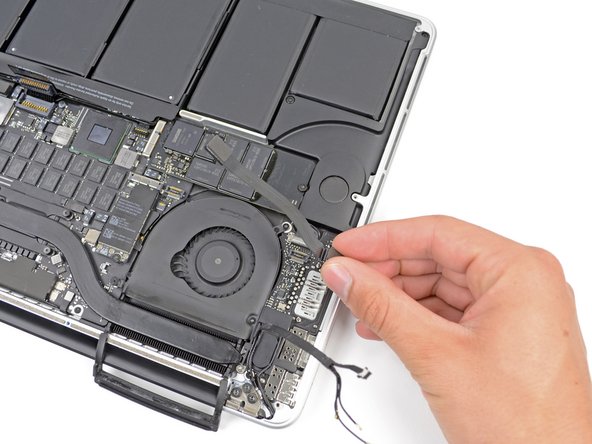
      • Используйте лопатку или пинцет, чтобы отсоединить три кабеля антенны AirPort, потянув их прямо вверх из разъемов на плате AirPort.

      • Точки подключения кабелей хрупкие. Будьте осторожны: тяните только за разъем, а не за само гнездо или кабель.

      • Для повторного подключения аккуратно совместите разъем с гнездом и плотно прижмите его плоской частью лопатки.

      Спросите у FixBot

      Добавить комментарий

    2. Замена правого вентилятора MacBook Pro 15" с дисплеем Retina (середина 2012 г.): шаг 6, изображение 1 из 1
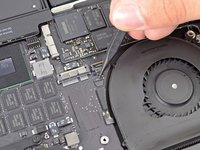
      • Используйте кончик лопатки (spudger), чтобы вытолкнуть разъем шлейфа камеры по направлению к вентилятору и извлечь его из гнезда на логической плате.

      • У разъема на фото шесть контактов, но у некоторых моделей их двенадцать. Процесс извлечения разъема из гнезда одинаков в обоих случаях.

      • Если разъем шлейфа камеры не выходит легко из гнезда на логической плате, откиньте назад резиновую крышку над вентилятором, чтобы получить доступ к шлейфу, а затем аккуратно потяните за шлейф, одновременно используя лопатку, чтобы осторожно вытолкнуть разъем из гнезда.

      • Обязательно толкайте разъем параллельно плате, сначала с одной стороны, затем с другой, чтобы медленно «вышагнуть» его из гнезда. Не поддевайте разъем вверх, иначе вы повредите гнездо.

      Спросите у FixBot

      Добавить комментарий

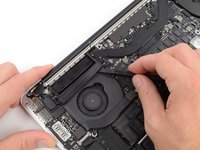
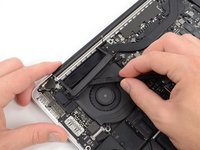
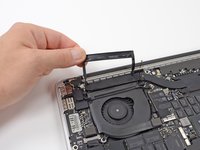
    3. Замена правого вентилятора MacBook Pro 15" с дисплеем Retina (середина 2012 г.): шаг 7, изображение 1 из 3 Замена правого вентилятора MacBook Pro 15" с дисплеем Retina (середина 2012 г.): шаг 7, изображение 2 из 3 Замена правого вентилятора MacBook Pro 15" с дисплеем Retina (середина 2012 г.): шаг 7, изображение 3 из 3
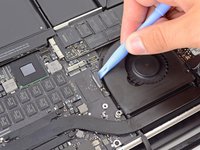
      • Вставьте плоский конец лопатки (spudger) под резиновую крышку радиатора на правом вентиляторе.

      • Проведите лопаткой вдоль всей крышки, чтобы отклеить ее.

      • Приподнимите крышку и откиньте ее назад, чтобы получить доступ к кабелям под ней.

      Спросите у FixBot

      Добавить комментарий

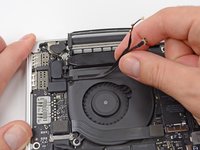
    4. Замена правого вентилятора MacBook Pro 15" с дисплеем Retina (середина 2012 г.): шаг 8, изображение 1 из 3 Замена правого вентилятора MacBook Pro 15" с дисплеем Retina (середина 2012 г.): шаг 8, изображение 2 из 3 Замена правого вентилятора MacBook Pro 15" с дисплеем Retina (середина 2012 г.): шаг 8, изображение 3 из 3
      • Пальцами отсоедините кабели AirPort/камеры от вентилятора.

      • Кабели приклеены к вентилятору, поэтому аккуратно отклейте их, чтобы не повредить.

      • Осторожно извлеките кабели из пластиковой направляющей.

      Спросите у FixBot

      Добавить комментарий

    1. Замена правого вентилятора MacBook Pro 15" с дисплеем Retina (середина 2012 г.), Кабель платы ввода-вывода: шаг 9, изображение 1 из 3 Замена правого вентилятора MacBook Pro 15" с дисплеем Retina (середина 2012 г.), Кабель платы ввода-вывода: шаг 9, изображение 2 из 3 Замена правого вентилятора MacBook Pro 15" с дисплеем Retina (середина 2012 г.), Кабель платы ввода-вывода: шаг 9, изображение 3 из 3
      • Если на разъемах кабеля платы ввода-вывода (I/O Board) есть выемки в уплотнителе, вам потребуется открыть фиксирующий рычажок под выемкой, чтобы отсоединить кабель. В этом случае не пытайтесь поддеть разъем, пока рычажки не будут открыты.

      • Плоским концом пластиковой лопатки (spudger) подденьте разъем платы ввода-вывода и извлеките его прямо вверх из гнезда на логической плате.

      • При обратной сборке сначала подключите этот конец, так как он не гнется.

      • Аналогичным образом отсоедините разъем кабеля платы ввода-вывода от гнезда на самой плате ввода-вывода.

      • Извлеките кабель платы ввода-вывода из MacBook Pro.

      Спросите у FixBot

      Добавить комментарий

    1. Замена правого вентилятора MacBook Pro 15" с дисплеем Retina (середина 2012 г.), Карта AirPort: шаг 10, изображение 1 из 1
      • Открутите один винт T5 Torx длиной 2,9 мм, удерживающий карту AirPort на логической плате.

      Спросите у FixBot

      Добавить комментарий

    2. Замена правого вентилятора MacBook Pro 15" с дисплеем Retina (середина 2012 г.): шаг 11, изображение 1 из 2 Замена правого вентилятора MacBook Pro 15" с дисплеем Retina (середина 2012 г.): шаг 11, изображение 2 из 2
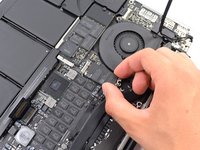
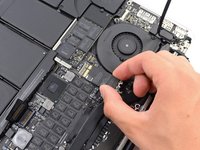
      • Возьмитесь за края карты AirPort и приподнимите её под небольшим углом (5-10˚), чтобы отделить от логической платы, где она удерживается слабым клеевым слоем.

      • Вытяните карту AirPort параллельно из разъема на логической плате, чтобы извлечь её.

      Спросите у FixBot

      Добавить комментарий

    3. Замена правого вентилятора MacBook Pro 15" с дисплеем Retina (середина 2012 г.): шаг 12, изображение 1 из 2 Замена правого вентилятора MacBook Pro 15" с дисплеем Retina (середина 2012 г.): шаг 12, изображение 2 из 2
      • Используйте кончик пластиковой лопатки, чтобы поднять фиксирующий клапан на разъеме ZIF шлейфа правого вентилятора.

      • Будьте осторожны: поддевайте именно откидной фиксирующий клапан, а не сам разъем.

      • Начиная с верхней части шлейфа, проведите пластиковым инструментом для открывания под шлейфом правого вентилятора, чтобы отделить его от логической платы.

      • Будьте осторожны при отсоединении шлейфа, так как он сильно приклеен к логической плате.

      Спросите у FixBot

      Добавить комментарий

    4. Замена правого вентилятора MacBook Pro 15" с дисплеем Retina (середина 2012 г.), Снятие правого вентилятора: шаг 13, изображение 1 из 1
      • Открутите следующие три винта, крепящие правый вентилятор к логической плате:

      • Один винт T5 Torx длиной 4,4 мм

      • Один винт T5 Wide Head Torx длиной 3,9 мм

      • Один винт T5 Torx длиной 5,0 мм с воротником 2 мм

      Спросите у FixBot

      Добавить комментарий

    5. Замена правого вентилятора MacBook Pro 15" с дисплеем Retina (середина 2012 г.), Снятие правого вентилятора: шаг 14, изображение 1 из 1
      • Приподнимите и извлеките правый вентилятор из MacBook Pro.

      • При установке вентилятора на место удобнее подключить его шлейф в процессе опускания вентилятора в корпус, а не после закручивания трех винтов крепления вентилятора.

      Спросите у FixBot

      Добавить комментарий

Заключение

Для сборки устройства выполните эти действия в обратном порядке.

Отменить: Я не выполнил это руководство.

56 человек успешно провели ремонт по этому руководству.

Brett Hartt

Участник с: 04/12/10

132 329 Репутация

Автор 144 руководств

Команда

iFixit Участник iFixit

Staff

123 членов

Автор 82 666 руководств

13 Комментарии к руководству

Successfully replaced the right hand fan on my macbook pro retina. It no longer sounds like a lawn mower. Who needs geek squad??? The whole process took less than 30 minutes.

racolon4 - Ответить Поделиться

Great guide! It took me 45 minutes to replace my old and loud right fan. Thanks for the guide!

Fabian - Ответить Поделиться

Installed the new fan but it's not running. Other fan is running. Any ideas?

Yacoub Jadallah - Ответить Поделиться

Careful about the airport chip because it is extra tight. Apart from that everything went quite smooth. Thanks for the guide!

Ke Wang - Ответить Поделиться

done! thank you fixit!!!!

Gunter Friedrich - Ответить Поделиться

Добавить комментарий

Статистика просмотров:

За последние 24 часов: 3

За последние 7 дней: 17

За последние 30 дней: 72

За всё время: 61,403