Этот перевод был сделан машиной и пока не проверен человеком. Говорите на этом языке? Просмотрите его.

Замена аккумулятора MacBook Pro 15" с дисплеем Retina (середина 2014 г.)

Jeff Suovanen и 4 другие участники
Последнее обновление 19 авг 2026 г.
Просмотров: 322 тыс.
Просмотр статистики:
- За последние 24 часа:
- 30
- За последние 7 дней:
- 212
- За последние 30 дней:
- 1 022
- За все время:
- 321 662
Комментарии: 637
473 комментариев к шагам, 164 комментариев к инструкции.
Перейти к комментариям инструкцииЗавершено: 348 349
348 пользователей отметили эту инстркукцию как "завершенное". Вы будете следующим?
349 пользователей отметили эту инструкцию как "завершенное". В том числе и Вы — отличная работа!
Избранные: 72 73
72 эта инструкция понравилась многим пользователям (и они подписались на нее). Вы будете следующим?
73 эта инструкция понравилось многим пользователям (и они подписались на нее), в том числе и Вам!
Введение
Перейти к шагу 1 ↓Используйте это руководство для безопасного извлечения приклеенного аккумулятора из вашего MacBook Pro с помощью комплекта для замены аккумулятора от iFixit. Растворитель клея из вашего комплекта растворит клей, фиксирующий аккумулятор, что позволит вам легко его извлечь.
Растворитель клея iFixit легко воспламеняется. Выполняйте эту процедуру в хорошо проветриваемом помещении. Не курите и не работайте вблизи открытого огня во время выполнения этой процедуры.
Чтобы минимизировать риск повреждения, включите свой MacBook и дайте аккумулятору полностью разрядиться перед началом выполнения этой процедуры. Заряженный литий-ионный аккумулятор может стать причиной опасного и неконтролируемого возгорания в случае случайного прокола. Если ваш аккумулятор вздулся, примите дополнительные меры предосторожности.
Примечание: Растворитель, используемый для растворения клея аккумулятора, повредит динамики при попадании на пластиковые корпуса динамиков. Это руководство предписывает вам снять динамики перед переходом к аккумулятору.
Если вы используете старую версию растворителя клея iFixit с отдельным флаконом и шприцем (больше не продается), нажмите здесь для получения немного измененных инструкций.
Выберете то, что Вам нужно
Ремонтный комплект
Этот комплект содержит все детали и инструменты, используемые в инструкции.

Запчасти

Инструменты
-
-
Spudger4.9
-


-
-
-
Открутите следующие винты P5 Pentalobe, которыми нижняя крышка крепится к MacBook Pro:
-
Восемь винтов длиной 3,0 мм
-
Два винта длиной 2,3 мм
 Спросите у FixBot
-
-
-
Поднимая нижнюю крышку MacBook Pro за край со стороны петли, снимите её.
-
Отложите нижнюю крышку в сторону.
-
-
-
-
-
Отклейте предупреждающую наклейку, закрывающую разъем аккумулятора.
-
-
-
Плоским концом лопатки аккуратно подденьте разъем аккумулятора и извлеките его из гнезда на логической плате.
-
Отогните кабели аккумулятора в сторону, чтобы разъем случайно не соприкоснулся с логической платой.
-
-
-
-
Инструмент, используемый на этом этапе:Tweezers$4.99
-
Используйте лопатку или пинцет, чтобы отсоединить три кабеля антенны AirPort, потянув их прямо вверх из разъемов на плате AirPort.
-
-
-
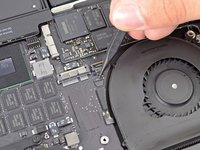
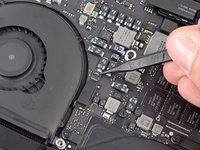
Используйте кончик лопатки (spudger), чтобы вытолкнуть разъем шлейфа камеры по направлению к вентилятору и извлечь его из гнезда на логической плате.
-
-
-
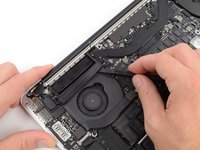
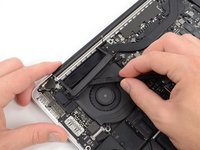
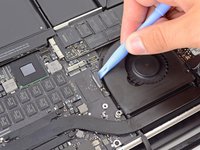
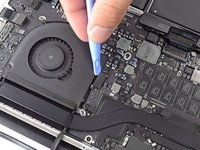
Вставьте плоский конец лопатки (spudger) под резиновую крышку радиатора на правом вентиляторе.
-
Проведите лопаткой вдоль всей крышки, чтобы отклеить ее.
-
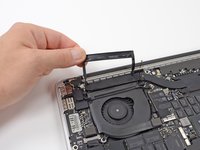
Приподнимите крышку и откиньте ее назад, чтобы получить доступ к кабелям под ней.
-
-
-
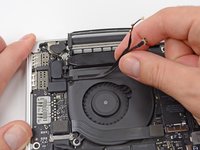
Пальцами отсоедините кабели AirPort/камеры от вентилятора.
-
Осторожно извлеките кабели из пластиковой направляющей.
-
-
-
-
-
Плоским концом пластиковой лопатки (spudger) подденьте разъем платы ввода-вывода и извлеките его прямо вверх из гнезда на логической плате.
-
Аналогичным образом отсоедините разъем кабеля платы ввода-вывода от гнезда на самой плате ввода-вывода.
-
Извлеките кабель платы ввода-вывода из MacBook Pro.
-
-
-
-
-
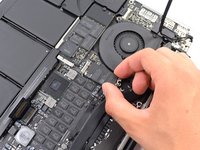
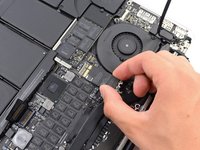
Открутите один винт T5 Torx длиной 2,9 мм, удерживающий карту AirPort на логической плате.
-
-
-
Возьмитесь за края карты AirPort и приподнимите её под небольшим углом (5-10˚), чтобы отделить от логической платы, где она удерживается слабым клеевым слоем.
-
Вытяните карту AirPort параллельно из разъема на логической плате, чтобы извлечь её.
-
-
-
Используйте кончик пластиковой лопатки, чтобы поднять фиксирующий клапан на разъеме ZIF шлейфа правого вентилятора.
-
Начиная с верхней части шлейфа, проведите пластиковым инструментом для открывания под шлейфом правого вентилятора, чтобы отделить его от логической платы.
-
-
-
Открутите следующие три винта, крепящие правый вентилятор к логической плате:
-
Один винт T5 Torx длиной 4,4 мм
-
Один винт T5 Wide Head Torx длиной 3,9 мм
-
Один винт T5 Torx длиной 5,0 мм с воротником 2 мм
-
-
-
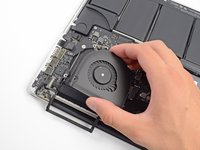
Приподнимите и извлеките правый вентилятор из MacBook Pro.
-
-
-
-
-
Используйте плоский конец лопатки (spudger), чтобы поддеть и снять резиновую крышку радиатора с левого вентилятора.
-
-
-
Выкрутите следующие три винта, которыми левый вентилятор крепится к логической плате:
-
Один винт T5 Torx 4,4 мм с буртиком 2 мм
-
Один винт T5 Torx 5,0 мм с буртиком 2 мм
-
Один винт T5 Torx с широкой головкой 3,9 мм
-
-
-
Используйте кончик пластиковой лопатки (spudger), чтобы поднять фиксирующий клапан на разъеме ZIF шлейфа левого вентилятора.
-
Начиная с верхней части шлейфа, подденьте его пластиковым инструментом для вскрытия корпусов, чтобы отделить его от логической платы.
-
Извлеките левый вентилятор из устройства.
-
-
-
-
-
Открутите один винт T5 Torx длиной 3,1 мм, крепящий SSD к логической плате.
-
-
-
Слегка приподнимите SSD с правого края и уверенным движением вытяните его из разъема на логической плате.
-
-
-
-
-
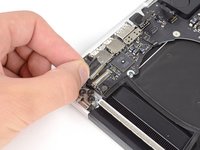
Используйте кончик лопатки (spudger), чтобы откинуть фиксатор шлейфа платы ввода-вывода (I/O board) и повернуть его в сторону аккумулятора компьютера.
-
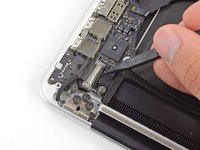
Плоским концом лопатки (spudger) аккуратно выдвиньте шлейф платы ввода-вывода из разъема на логической плате.
-
-
-
Открутите два винта T5 Torx длиной 3,1 мм, фиксирующие плату ввода-вывода на материнской плате.
-
На некоторых моделях снятие серебристого винта T5 Torx длиной 3,5 мм с радиатора также может упростить извлечение платы ввода-вывода.
-
Осторожно приподнимите плату ввода-вывода и извлеките ее из нижней части корпуса.
-
-
-
-
-
Используйте плоский конец пластиковой лопатки (spudger), чтобы поддеть и вытащить разъем левого динамика из гнезда на логической плате.
-
Используйте кончик пластиковой лопатки (spudger), чтобы поддеть и вытащить разъем правого динамика из гнезда на логической плате.
-
-
-
Отклейте ленту, закрывающую верхнюю часть разъема шлейфа клавиатуры.
-
Используйте плоский конец пластиковой лопатки (spudger), чтобы поднять фиксирующий клапан ZIF-разъема шлейфа клавиатуры.
-
Используйте плоский конец пластиковой лопатки (spudger), чтобы извлечь шлейф клавиатуры из разъема.
-
-
-
Используйте плоский конец пластиковой лопатки (spudger), чтобы поддеть и извлечь разъем шлейфа трекпада из гнезда.
-
-
-
Используйте плоский конец лопатки (spudger), чтобы поддеть разъем подсветки клавиатуры и отсоединить его от гнезда на логической плате.
-
-
-
Используйте кончик лопатки (spudger) или ноготь, чтобы откинуть удерживающий клапан разъема ZIF шлейфа микрофона.
-
Вытяните шлейф микрофона из разъема.
-
-
-
Используйте кончик пластиковой лопатки (spudger), чтобы поднять фиксатор шлейфа дисплея, и поверните его в сторону разъема питания (DC-In) компьютера.
-
Вытяните шлейф дисплея прямо из разъема на логической плате.
-
-
-
Плоским концом лопатки (spudger) аккуратно подденьте резиновую заглушку винта, расположенную на головке выступающего винта рядом с разъемом MagSafe 2.
-
-
-
Открутите следующие шесть винтов, удерживающих логическую плату на верхней части корпуса:
-
Один винт T5 Torx длиной 3,1 мм
-
Один винт T5 Torx длиной 2,5 мм
-
Один серебристый винт T5 Torx с выпуклой головкой длиной 5,5 мм
-
Два винта T5 Torx длиной 5,7 мм
-
Один серебристый винт T5 Torx длиной 3,8 мм
-
-
-
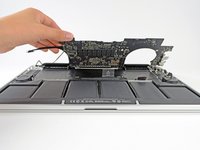
Приподнимите логическую плату со стороны, ближайшей к аккумулятору, и поверните ее по направлению к верхней части MacBook Pro.
-
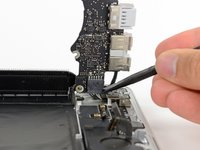
Используя плоский конец лопатки (spudger), аккуратно вытолкните разъем MagSafe 2 из гнезда на нижней стороне логической платы.
-
-
-
Извлеките логическую плату в сборе из MacBook Pro.
-
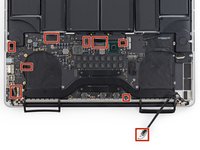
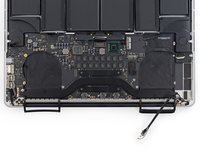
Второе фото, по часовой стрелке сверху: аккумулятор, правый динамик, подсветка клавиатуры, кабели AirPort/камеры, дисплей, микрофон, левый динамик, клавиатура и трекпад.
-
-
-
-
-
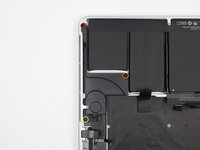
Открутите следующие три винта, которыми левый динамик крепится к верхней части корпуса:
-
Один винт T5 Torx длиной 5,6 мм
-
Один винт T5 Torx длиной 6,9 мм
-
Один винт T5 Torx длиной 2,6 мм
-
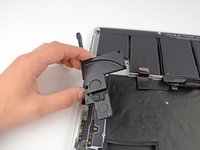
Извлеките левый динамик из верхней части корпуса и отложите в сторону.
-
-
-
Открутите следующие три винта, которыми правый динамик крепится к корпусу:
-
Один винт Torx T5 длиной 5,6 мм
-
Один винт Torx T5 длиной 6,9 мм
-
Один винт Torx T5 длиной 2,6 мм
-
Извлеките правый динамик из MacBook Pro.
-
-
-
-
-
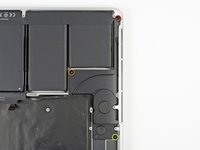
Открутите два винта T5 Torx длиной 3,2 мм, удерживающие плату аккумулятора.
-
-
-
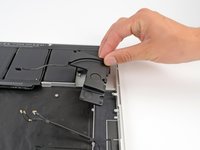
Чтобы защитить дисплей, положите лист алюминиевой фольги между дисплеем и клавиатурой и оставьте его там на время работы.
-
-
-
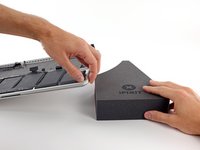
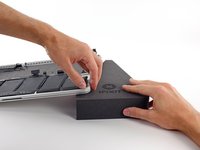
Расположив MacBook Pro передней гранью к себе, приподнимите правую сторону и зафиксируйте её под небольшим углом, используя прочный поролоновый блок или книгу.
-
-
-
Теперь, когда ваш MacBook Pro полностью подготовлен, самое время подготовиться самому.
-
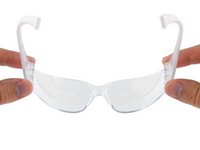
При обращении со средством и его нанесении используйте средства защиты глаз. (Защитные очки входят в ваш комплект.)
-
Не носите контактные линзы без использования защитных очков.
-
Защитные перчатки также входят в ваш комплект. Если вы беспокоитесь о возможном раздражении кожи, наденьте перчатки прямо сейчас.
-
-
-
-
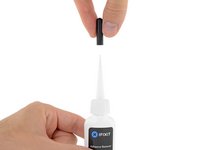
Снимите черную резиновую пробку с флакона средства для удаления клея.
-
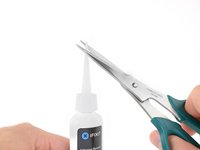
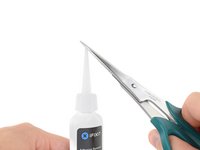
Используйте ножницы, чтобы срезать запаянный кончик аппликатора.
-
-
-
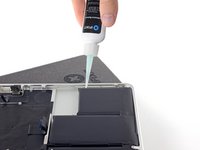
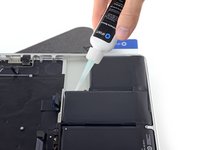
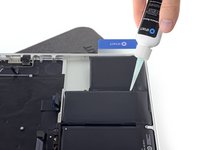
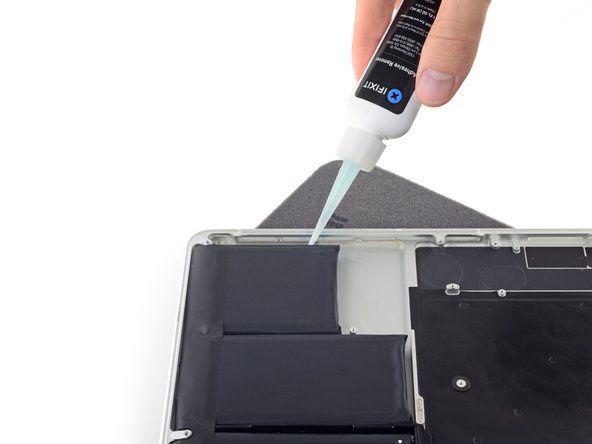
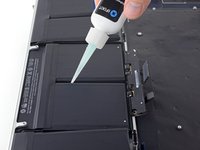
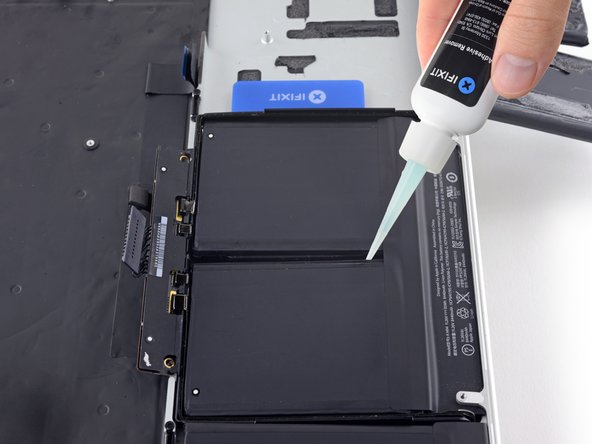
Равномерно нанесите несколько капель средства для удаления клея вдоль приподнятого края правой внешней ячейки аккумулятора.
-
Подождите 2–3 минуты, чтобы жидкое средство для удаления клея проникло под ячейку аккумулятора, прежде чем переходить к следующему шагу.
-
-
Инструмент, используемый на этом этапе:Plastic Cards$2.99
-
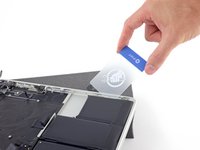
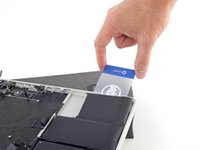
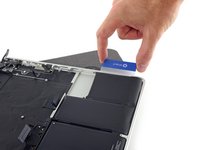
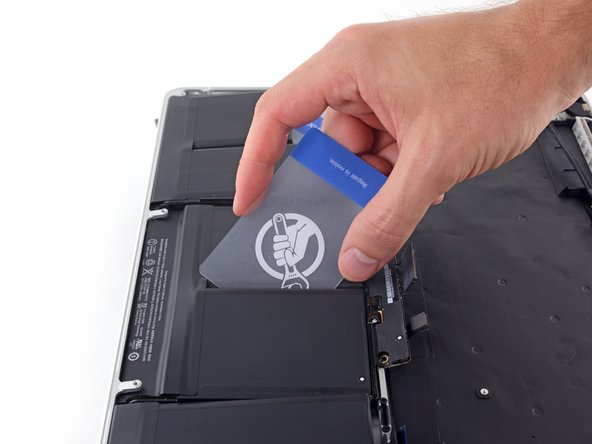
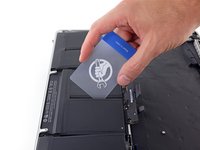
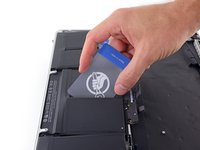
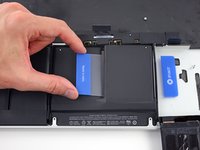
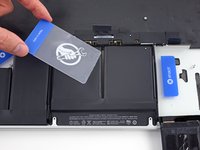
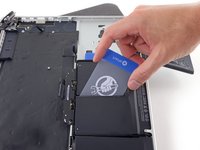
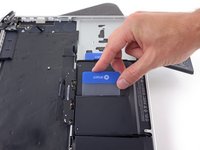
Вставьте один угол пластиковой карты под внешний край ячейки аккумулятора.
-
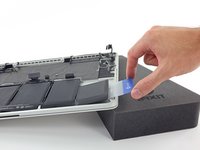
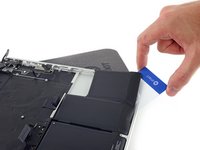
Продвиньте карту дальше под ячейку аккумулятора, чтобы отделить её от клейкого состава, удерживающего аккумулятор на верхней части корпуса MacBook Pro.
-
-
-
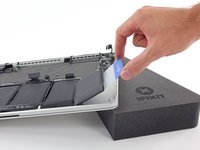
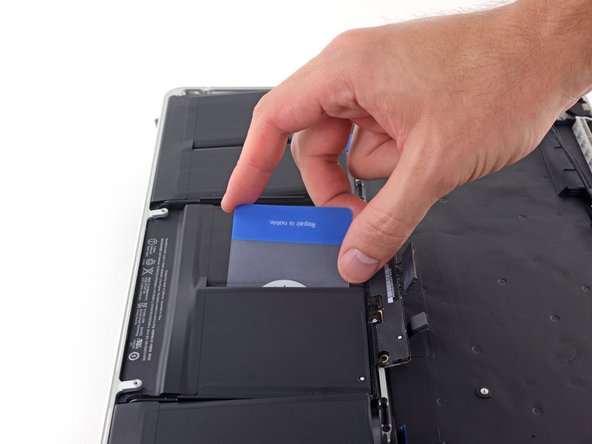
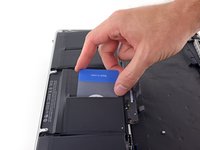
Приподнимите аккумулятор, чтобы отделить его от корпуса MacBook Pro, но не пытайтесь извлечь его полностью.
-
Оставьте пластиковую карту под аккумулятором, чтобы он не приклеился обратно, пока вы переходите к следующему шагу.
-
-
-
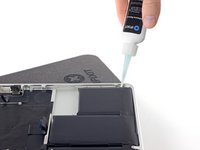
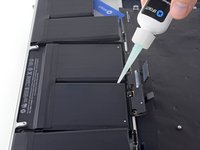
Равномерно нанесите несколько капель средства для удаления клея вдоль приподнятого края следующей аккумуляторной ячейки.
-
Подождите 2-3 минуты, чтобы жидкое средство для удаления клея проникло под аккумуляторную ячейку, прежде чем переходить к следующему шагу.
-
-
-
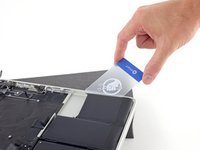
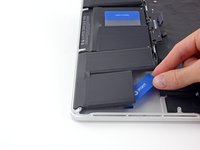
Просуньте один угол пластиковой карты под второй элемент аккумулятора.
-
Протолкните карту под второй элемент аккумулятора и подвигайте ею из стороны в сторону, чтобы отделить клей, находящийся под ним.
-
Оставьте пластиковую карту под обоими элементами аккумулятора (или переверните их), чтобы они не приклеились обратно, пока вы переходите к следующему шагу.
-
-
-
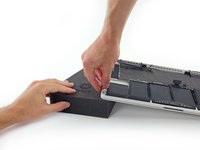
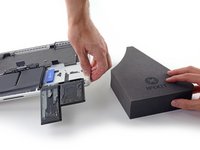
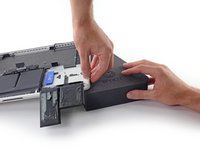
Пришло время сменить сторону. Уберите книгу или блок из пеноматериала и поместите его под противоположную сторону вашего MacBook Pro.
-
Повторите процедуру из предыдущих шагов, чтобы отсоединить две аккумуляторные ячейки с этой стороны:
-
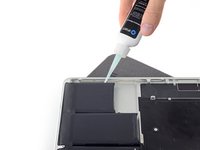
Нанесите средство для удаления клея на приподнятый край внешней аккумуляторной ячейки и подождите 2–3 минуты, пока оно подействует.
-
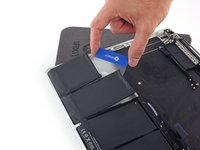
Заведите угол пластиковой карты под аккумуляторную ячейку и полностью проведите картой под ней, чтобы отделить ее.
-
Проделайте то же самое для соседней ячейки.
-
Оставьте пластиковую карту на месте или переверните аккумуляторные ячейки, чтобы они не приклеились обратно во время выполнения следующих шагов.
-
-
-
Удерживая левый край MacBook Pro приподнятым, нанесите несколько капель средства для удаления клея вдоль центральной линии между двумя средними ячейками аккумулятора.
-
Подождите 2-3 минуты, чтобы средство для удаления клея подействовало, прежде чем продолжать.
-
-
-
Вставьте один из углов пластиковой карты между двумя средними ячейками и под приподнятый край центральной правой ячейки аккумулятора.
-
Продвиньте карту дальше под ячейку аккумулятора, чтобы прорезать клейкую ленту, удерживающую её на месте.
-
Пока не пытайтесь полностью отделить эту ячейку аккумулятора. Оставьте пластиковую карту на месте, чтобы ячейка не приклеилась обратно.
-
-
-
Переверните две отклеенные правые ячейки аккумулятора через передний край MacBook Pro, если вы еще этого не сделали. Это откроет доступ к внешнему краю центральной ячейки.
-
-
-
Просуньте угол пластиковой карты под пластиковую рамку аккумулятора и под оставшийся приклеенный край нижней центральной ячейки.
-
Продвиньте карту до самого конца под ячейку аккумулятора и оставьте её там, чтобы предотвратить повторное приклеивание ячейки.
-
-
-
Извлеките первую пластиковую карту, которую вы вставили под центрально-правую ячейку аккумулятора.
-
-
-
Уберите книгу или блок из пеноматериала.
-
Поверните MacBook Pro передним краем к себе, приподнимите правую сторону и снова подставьте опору.
-
-
-
Нанесите несколько капель средства для удаления клея между двумя центральными ячейками аккумулятора так, чтобы оно протекло под оставшуюся ячейку.
-
Подождите 2–3 минуты, чтобы средство для удаления клея впиталось, прежде чем продолжать.
-
-
-
Вставьте один угол пластиковой карты под приподнятый край последнего элемента аккумулятора.
-
Продвиньте карту дальше под элемент аккумулятора, чтобы разрезать клей, удерживающий его на месте.
-
Не пытайтесь полностью отделить этот элемент аккумулятора прямо сейчас. Оставьте пластиковую карту на месте, чтобы предотвратить его повторное приклеивание.
-
-
-
Повторите действия, выполненные для центрально-правой ячейки аккумулятора, чтобы завершить отделение клейкой ленты от центрально-левой ячейки:
-
Приподнимите и отогните две крайние ячейки аккумулятора, чтобы открыть доступ к оставшемуся приклеенному краю центрально-левой ячейки аккумулятора.
-
Полностью задвиньте карту под ячейку аккумулятора и оставьте её там, чтобы предотвратить повторное приклеивание ячейки.
-
Извлеките первую карту, которую вы вставили под эту ячейку аккумулятора на предыдущем этапе.
-
-
-
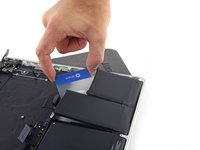
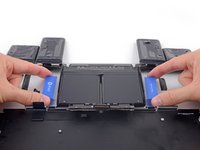
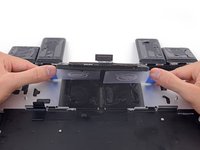
Вставив по пластиковой карте под каждую из двух центральных ячеек аккумулятора, поверните и приподнимите обе карты, чтобы полностью отделить ячейки аккумулятора вместе с пластиковой рамкой и платой аккумулятора от MacBook Pro.
-
-
-
Приподнимите и извлеките аккумулятор.
-
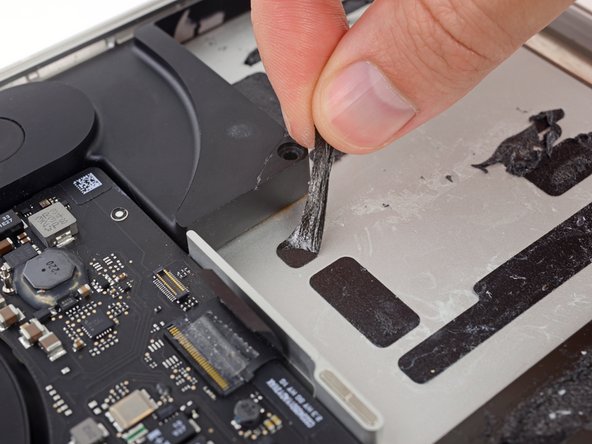
Если повезет, вы сможете медленно вытянуть каждую полоску клея пальцами.
-
В противном случае смочите каждую полоску клея небольшим количеством средства для удаления клея на 2–3 минуты, а затем соскребите его пластиковым инструментом. Это может потребовать немало усилий, поэтому будьте терпеливы. Во время соскабливания старайтесь не повредить шлейф трекпада.
-
Сотрите остатки средства для удаления клея и дайте MacBook Pro несколько минут просохнуть на воздухе.
-
Откалибруйте новый установленный аккумулятор: зарядите его до 100% и продолжайте зарядку еще как минимум 2 часа. Отключите устройство и используйте его в обычном режиме, чтобы разрядить аккумулятор. Когда появится предупреждение о низком заряде, сохраните результаты работы и не выключайте ноутбук, пока он не перейдет в спящий режим из-за низкого заряда. Подождите не менее 5 часов, затем зарядите ноутбук до 100%, не прерывая процесс.
-
-


















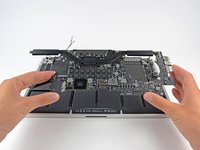




























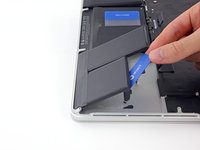
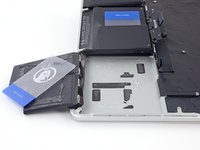


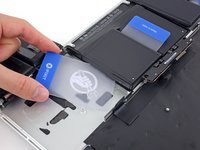
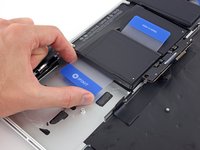










Для сборки устройства выполните эти инструкции в обратном порядке.
Отменить: Я не выполнил это руководство.
348 человек успешно провели ремонт по этому руководству.


164 Комментарии к руководству
I just replaced my battery successfully using a modification of this method: follow step 1-4, then 34, then remove the battery pack using thread (or dental floss as in my case), as shown in this video: https://www.youtube.com/watch?v=fupkPz55... . If you use dental floss, make sure you at least quadruple it to have enough strength, and tie around two screwdrivers at the ends, otherwise it can be pretty painful. Finally, use a very small amount of the adhesive remover liquid to help fully remove the adhesive strips (making sure it doesn't go anywhere else), and install the new battery (step 54)!
Yeah, this method works great. Just wear gloves or your fingers might die.
Thank you for this recommendation!
Yeah, I did the same thing, steps 1-4, then 34, then removed the battery with a mid-weight nylon cord. The nylon cord has just enough slip so that you do not need adhesive remover, it glides through the glue with a firm pull. I clamped a 1/2 scrap of wood to my workbench, placed the laptop behind the clamped wood as a stopper, which gave me a sturdy platform to pull against (it’s not quite as easy if you try to hold it down yourself, or even with another person). Just be sure to pull straight back and keep the cord low.
I think the steps in this post are insane, and you risk damage to some vital parts that you shouldn’t even be touching just to remove the battery. But YMMV.
Late to the party, but putting the laptop at an angle, using 99%iso alcohol dissolves the adhesive really well. As well as a plastic pry bar from one of my tablet kits. Now, i just need to wait until the new battery from here comes so i can swap out the explodium batteries.
SOMEONE BUY THIS MAN A BEER! Wow. That hack worked perfectly. I used a strand from some paracord I had lying around and it took me about 5 min to do this whole thing! So… thank you my man.
