Этот перевод был сделан машиной и пока не проверен человеком. Говорите на этом языке? Просмотрите его.
Введение
Используйте это руководство для безопасного извлечения приклеенного аккумулятора из вашего MacBook Pro с помощью комплекта для замены аккумулятора iFixit. Средство для удаления клея из вашего набора растворит клей, фиксирующий аккумулятор, что позволит вам легко его снять.
Примечание: Данное руководство содержит инструкции по снятию динамиков, материнской платы и ряда других компонентов перед переходом к аккумулятору. Это защитит компоненты от возможного повреждения средством для удаления клея. Если вы используете только мягкий растворитель, такой как изопропиловый спирт, для размягчения клея, вы можете оставить эти компоненты на месте и пропустить шаги 6–45.
Компания Apple объявила об отзыве аккумуляторов для этой модели в июне 2019 года, поэтому перед заменой аккумулятора вы можете проверить, имеете ли вы право на бесплатную замену от Apple.
Средство для удаления клея iFixit легко воспламеняется. Выполняйте данную процедуру в хорошо проветриваемом помещении. Не курите и не работайте вблизи открытого огня во время выполнения этой процедуры.
Чтобы минимизировать риск повреждения, включите MacBook и полностью разрядите аккумулятор перед началом процедуры. Заряженный литий-ионный аккумулятор может стать причиной опасного и неконтролируемого возгорания в случае случайного прокола. Если аккумулятор вздут, примите дополнительные меры предосторожности.
Выберете то, что вам нужно
-
-
-
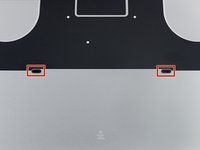
Открутите следующие винты P5 pentalobe, которыми нижняя крышка крепится к MacBook Pro:
-
Восемь винтов длиной 3,1 мм
-
Два винта длиной 2,3 мм
 Спросите у FixBot
-
-
-
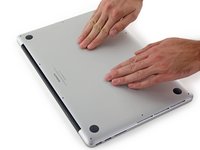
Подденьте нижнюю крышку MacBook Pro за край, ближайший к крышке шарнира, и снимите её.
-
-
-
-
-
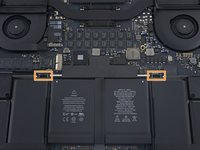
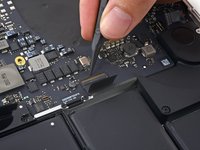
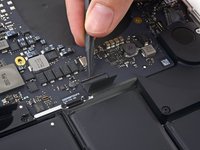
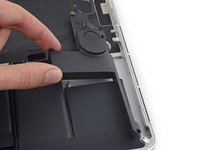
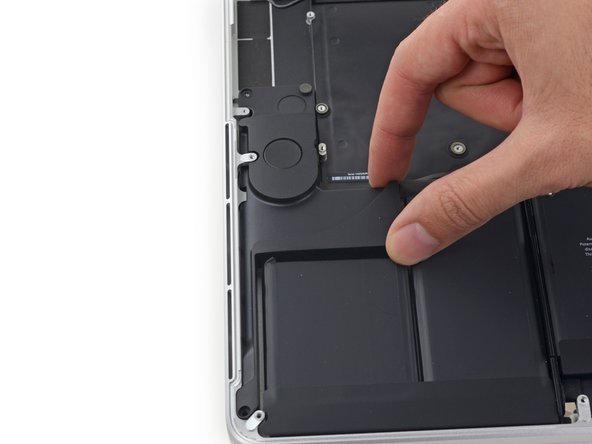
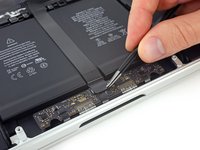
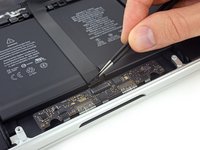
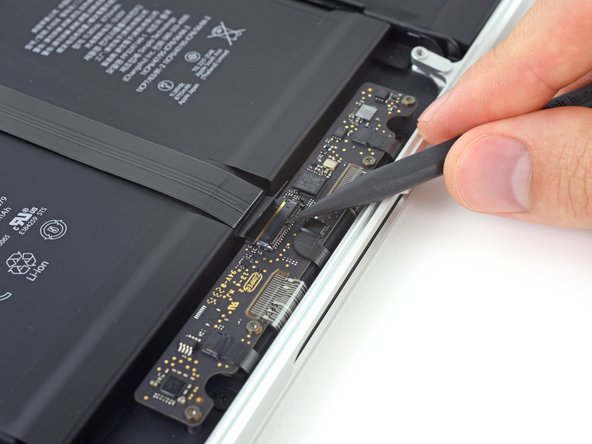
Отклейте наклейку, закрывающую разъем аккумулятора.
-
-
-
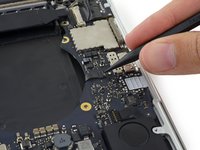
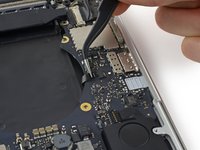
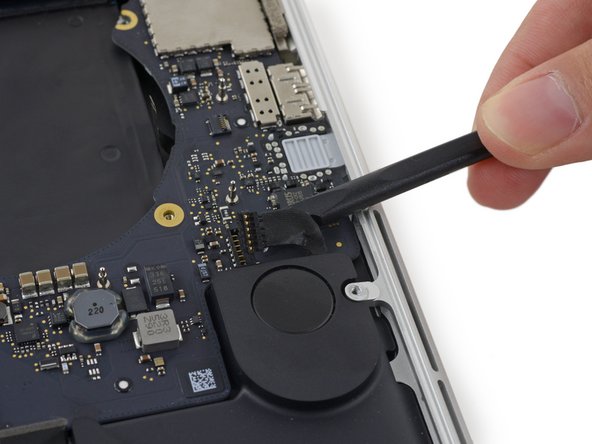
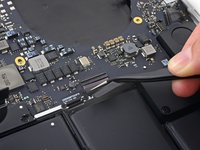
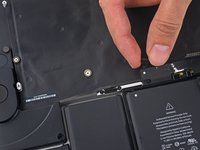
Аккуратно подденьте каждую сторону разъема аккумулятора, чтобы извлечь его из гнезда на логической плате.
-
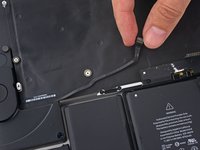
Отогните разъем в сторону аккумулятора, убедившись, что он случайно не касается логической платы.
-
-
-
-
Инструмент, используемый на этом этапе:Tweezers$4.99
-
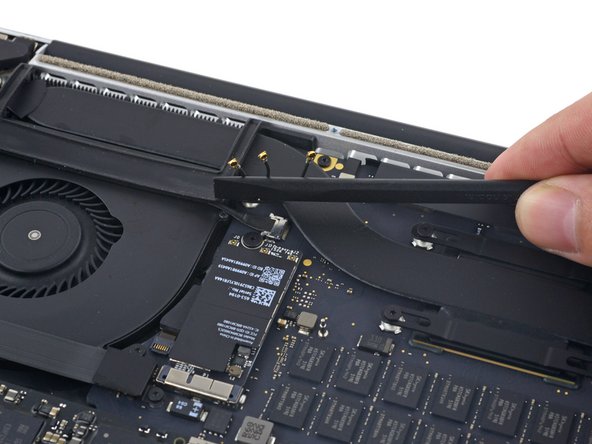
Используйте пластиковую лопатку (spudger) или пинцет, чтобы поддеть три антенных кабеля AirPort и отсоединить их от разъемов на плате AirPort, потянув строго вверх, затем отогните их в сторону, чтобы они не мешали.
-
-
-
Отклейте правую резиновую крышку от вентилятора и отогните её в сторону.
-
-
-
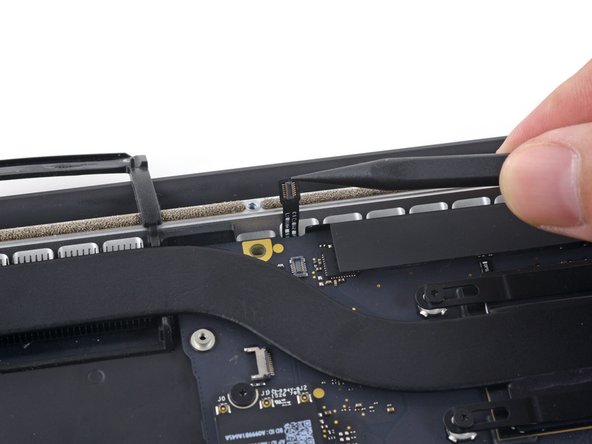
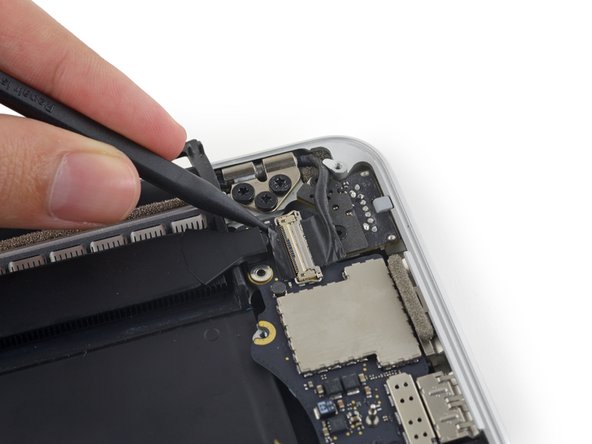
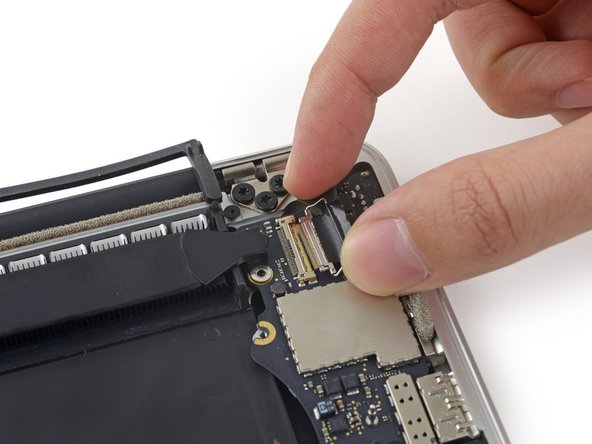
Используйте кончик пластиковой лопатки (spudger), чтобы вытолкнуть разъем шлейфа камеры из гнезда на логической плате.
-
-
-
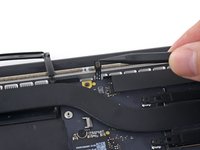
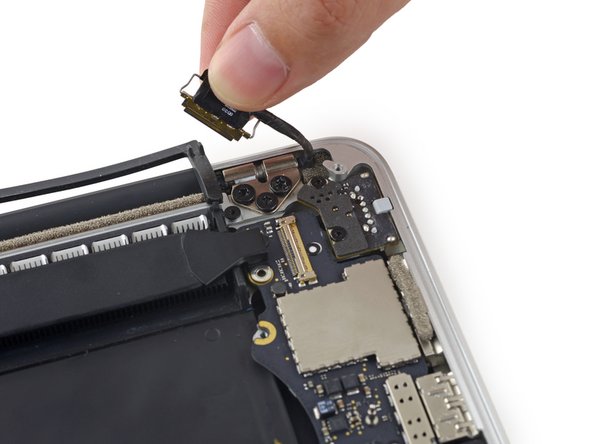
Пальцами отсоедините кабели AirPort/камеры от вентилятора.
-
Аккуратно извлеките кабели из пластиковой направляющей.
-
-
-
-
-
Открутите четыре винта T5 Torx длиной 2,2 мм, удерживающие крышки разъема шлейфа платы ввода-вывода.
-
-
-
Снимите левую крышку разъема.
-
Плоским концом пластиковой лопатки подденьте левый край шлейфа платы ввода-вывода и извлеките его из разъема на логической плате.
-
-
-
Снимите крышку правого разъема.
-
Используя плоский конец нейлоновой лопатки (spudger), подденьте правый конец шлейфа платы ввода-вывода, чтобы отсоединить его от разъема на логической плате.
-
-
-
Отклейте шлейф платы ввода-вывода от вентилятора, к которому он прикреплен.
-
Снимите шлейф.
-
-
-
-
-
С помощью отвертки Torx T5 открутите следующие три винта, которыми правый вентилятор крепится к логической плате:
-
Один винт 5,0 мм с шейкой длиной 2,0 мм
-
Один винт 4,0 мм с широкой головкой
-
Один винт 4,4 мм
-
-
-
Кончиком пластиковой лопатки (spudger) подденьте и откиньте фиксирующую защелку на разъеме ZIF шлейфа правого вентилятора.
-
-
-
Приподнимите вентилятор и аккуратно сдвиньте его к заднему краю MacBook, чтобы освободить кабель вентилятора из разъема.
-
Снимите вентилятор.
-
-
-
-
-
Отклейте левую резиновую заглушку от вентилятора и откиньте её в сторону.
-
-
-
Открутите следующие три винта, которыми левый вентилятор крепится к логической плате:
-
Один винт T5 Torx длиной 3,6 мм с широкой головкой
-
Один винт T5 Torx длиной 5,0 мм с шейкой 2,0 мм
-
Один винт T5 Torx длиной 4,4 мм
-
-
-
Используйте кончик лопатки (spudger), чтобы поддеть фиксирующую защелку на разъеме ZIF шлейфа левого вентилятора.
-
-
-
Приподнимите вентилятор и аккуратно подтолкните его к заднему краю MacBook, чтобы освободить шлейф вентилятора из разъема.
-
Снимите вентилятор.
-
-
-
-
-
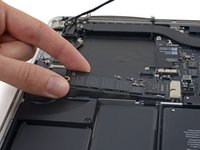
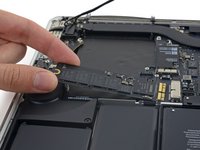
Открутите один винт T5 Torx длиной 2,9 мм, фиксирующий SSD на логической плате.
-
-
-
Приподнимите край SSD ровно настолько, чтобы он прошел над динамиком, расположенным прямо за ним.
-
Вытяните SSD прямо из разъема на логической плате.
-
-
-
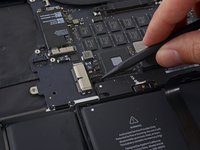
Используйте кончик пластиковой лопатки, чтобы поднять фиксатор на разъеме платы ввода-вывода (I/O board).
-
Переверните лопатку и плоским концом аккуратно вытяните шлейф платы ввода-вывода из разъема.
-
-
-
Слегка приподнимите внутренний край платы ввода-вывода и потяните ее по направлению к центру MacBook, в сторону от боковой части корпуса.
-
Извлеките плату ввода-вывода.
-
-
-
-
-
-
Открутите два винта Torx T5 длиной 2,2 мм, удерживающие крышку разъема шлейфа тачпада на логической плате.
-
Снимите крышку.
-
-
-
Используйте плоский конец лопатки (spudger), чтобы отсоединить разъем шлейфа тачпада от гнезда на логической плате.
-
-
-
Выкрутите следующие шесть винтов, крепящих узел логической платы к верхней части корпуса.
-
Один винт T5 Torx длиной 3,8 мм
-
Два винта T5 Torx длиной 5,7 мм
-
Один винт T5 Torx длиной 5,6 мм (этот винт серебристого цвета и имеет более высокую головку, чем остальные)
-
Один винт T5 Torx длиной 2,6 мм
-
Один винт T5 Torx длиной 3,2 мм
-
-
-
В следующих шагах подробно описано отсоединение этих шести разъемов. Обязательно прочитайте каждый шаг, так как эти разъемы бывают разных типов и отсоединяются по-разному.
-
Кабель микрофона
-
Кабель левого динамика
-
Кабель передачи данных клавиатуры
-
Кабель правого динамика
-
Кабель подсветки клавиатуры
-
Кабель передачи данных дисплея
-
-
-
Используйте кончик лопатки (spudger), чтобы поднять фиксирующий клапан на разъеме ZIF шлейфа микрофона.
-
Вытяните шлейф микрофона из разъема параллельно логической плате.
-
-
-
Используйте плоский конец пластиковой лопатки (spudger), чтобы поддеть разъем левого динамика и извлечь его из гнезда на логической плате.
-
Аккуратно отогните кабель вверх, чтобы он не мешал работать с логической платой.
-
-
-
Используйте кончик пластиковой лопатки (spudger), чтобы откинуть удерживающий клапан разъема ZIF шлейфа клавиатуры.
-
Извлеките шлейф клавиатуры из разъема ZIF. Тяните его параллельно материнской плате, а не вертикально вверх.
-
-
-
Используйте кончик лопатки (spudger), чтобы поддеть разъем правого динамика и извлечь его из гнезда на логической плате.
-
Аккуратно отогните кабель в сторону, чтобы он не мешал работе с логической платой.
-
-
-
Используйте кончик лопатки (spudger), чтобы поддеть и отсоединить разъем подсветки клавиатуры от гнезда на логической плате.
-
-
-
Используйте кончик пластиковой лопатки (spudger), чтобы откинуть фиксатор шлейфа данных дисплея и повернуть его в сторону разъема питания MagSafe 2 на компьютере.
-
-
-
Прямо вытяните шлейф дисплея из разъема на логической плате.
-
Аккуратно отогните шлейф дисплея в сторону шарнира дисплея, чтобы открыть доступ к винтам платы MagSafe 2.
-
-
-
Открутите два винта T5 Torx длиной 4,0 мм от платы MagSafe 2.
-
-
-
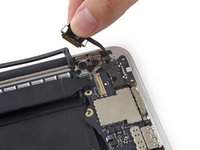
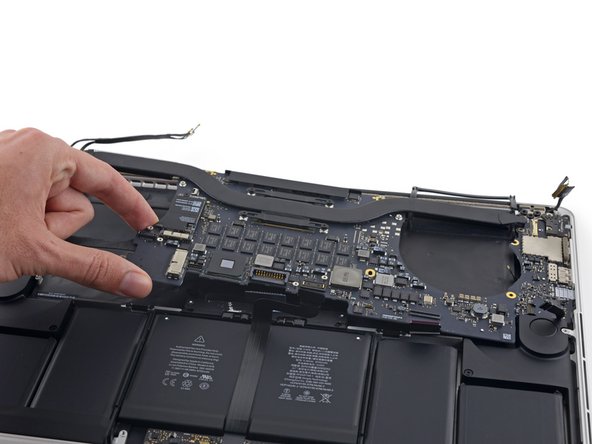
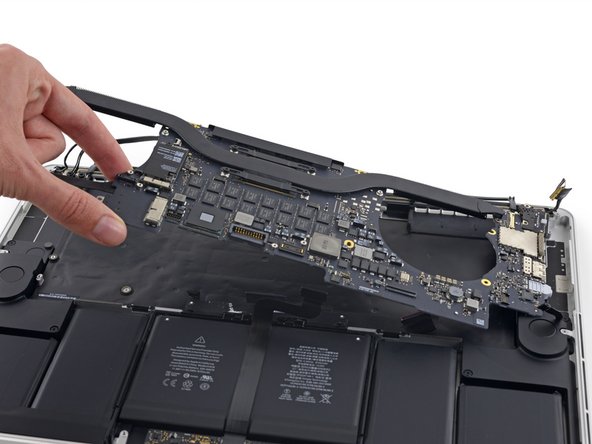
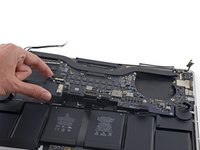
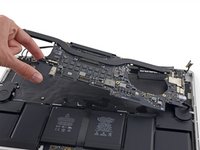
Приподнимите и извлеките всю материнскую плату из углубления в корпусе.
-
-
-
-
-
Открутите следующие винты, фиксирующие левый динамик на верхней части корпуса:
-
Винт T5 Torx 2,7 мм
-
Винт T5 Torx 6,9 мм (с опорным кольцом 4,5 мм)
-
Винт T5 Torx 5,6 мм
-
-
-
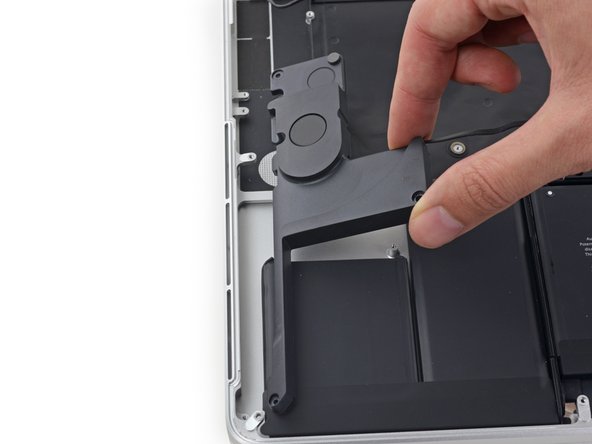
Снимите левый динамик, слегка отодвинув его от боковой части верхней панели корпуса и выведя из-под алюминиевого фиксатора, который его удерживает.
-
-
-
-
-
Открутите следующие винты, которыми правый динамик крепится к верхней части корпуса:
-
Винт Torx T5 длиной 2,7 мм
-
Винт Torx T5 длиной 6,9 мм (с выступом 4,5 мм)
-
Винт Torx T5 длиной 5,6 мм
-
-
-
Отклейте кабель правого динамика, чтобы отсоединить его от верхней части корпуса.
-
-
-
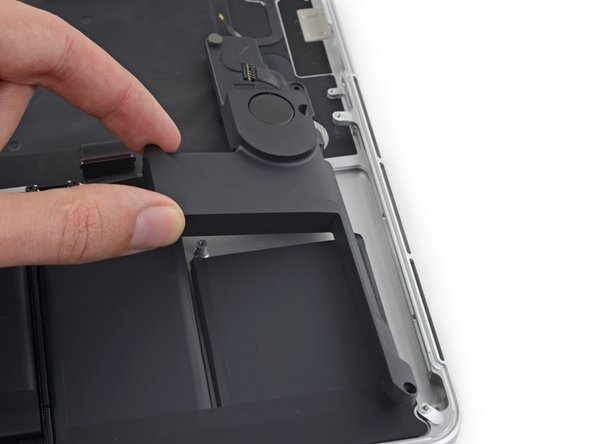
Снимите правый динамик, слегка потянув его в сторону от боковой части верхней панели корпуса и высвободив из-под алюминиевого фиксатора, который его удерживает.
-
-
-
-
-
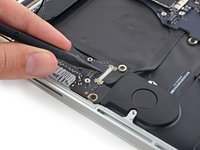
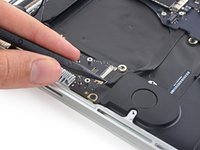
Отклейте ленту, закрывающую шлейф разъема трекпада, у переднего края MacBook Pro.
-
-
-
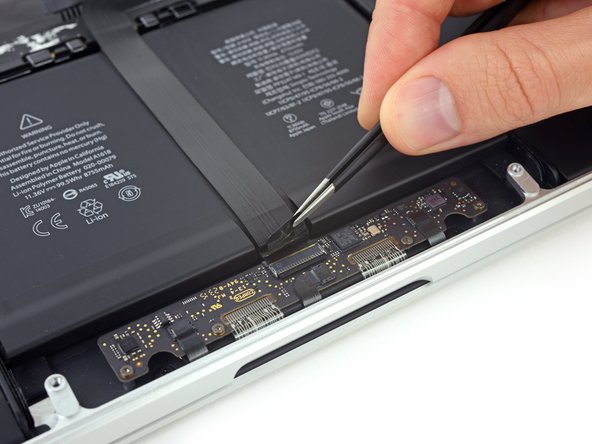
Используйте кончик лопатки (spudger), чтобы откинуть вверх черный фиксирующий язычок ZIF-разъема шлейфа трекпада.
-
-
-
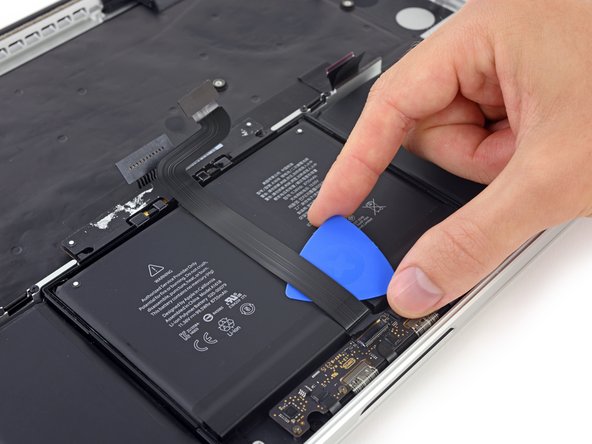
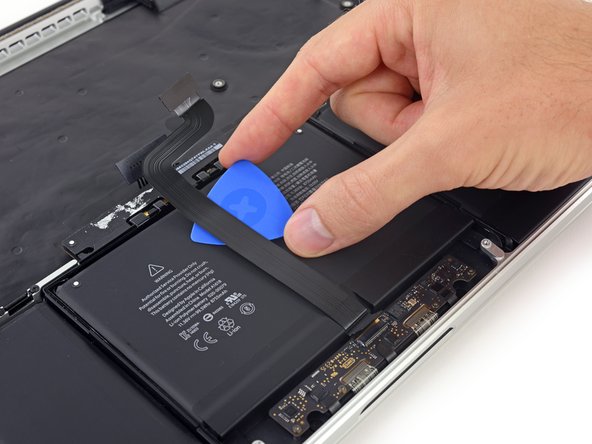
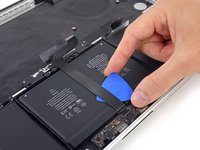
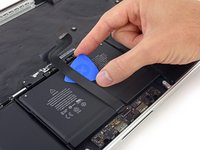
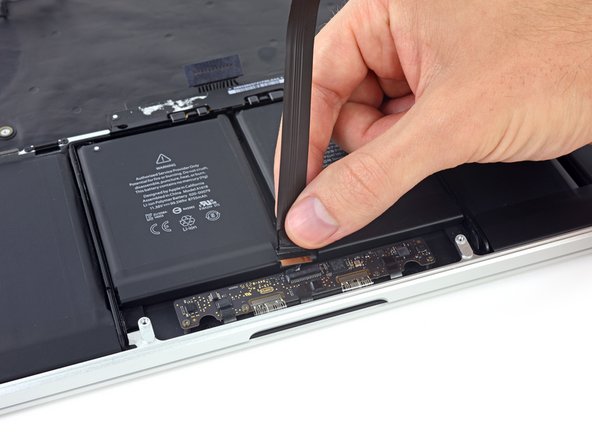
Вставьте медиатор между шлейфом трекпада и аккумулятором.
-
Осторожно проведите медиатором вдоль всей длины шлейфа, чтобы отделить его от клейкого слоя, которым он крепится к аккумулятору.
-
-
-
Открутите два винта Torx T5 длиной 3,2 мм, удерживающие плату аккумулятора.
-
-
-
Чтобы защитить дисплей, положите лист алюминиевой фольги между дисплеем и клавиатурой и оставьте его там на время работы.
-
-
-
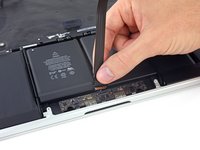
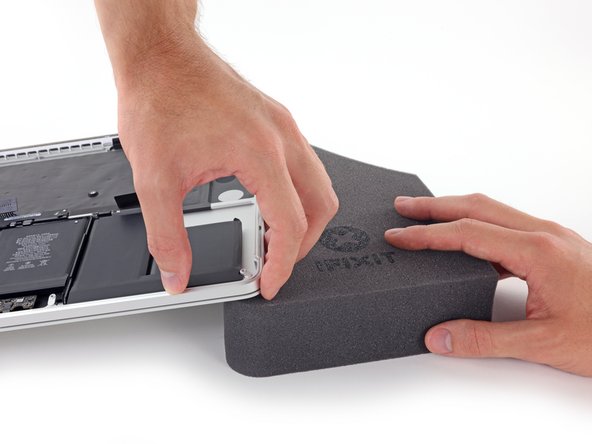
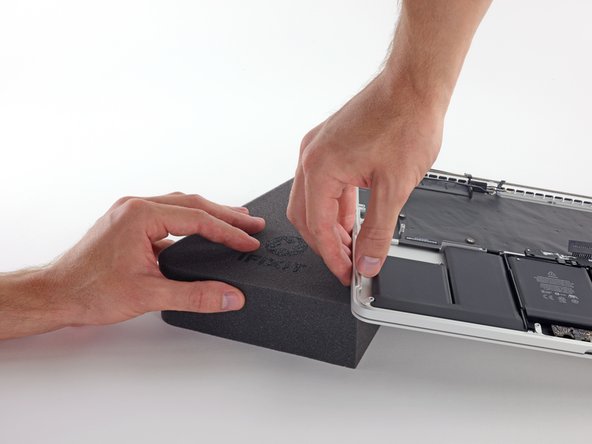
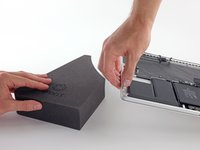
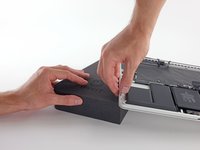
Расположите MacBook Pro передней гранью к себе, приподнимите правую сторону и зафиксируйте её под небольшим углом, используя прочный блок из пеноматериала или книгу.
-
-
-
Теперь, когда ваш MacBook Pro полностью готов к работе, пришло время подготовиться вам.
-
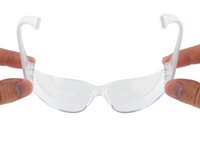
Используйте защитные очки при работе со средством для удаления клея и его нанесении. (Защитные очки входят в ваш комплект.)
-
Не носите контактные линзы без использования защитных очков.
-
Защитные перчатки также входят в ваш комплект. Если вы опасаетесь раздражения кожи, наденьте их сейчас.
-
-
-
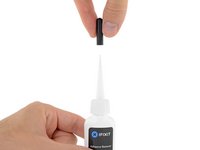
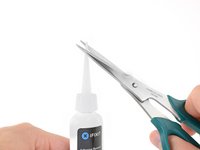
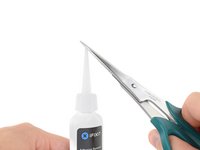
Снимите черную резиновую пробку с флакона с растворителем клея.
-
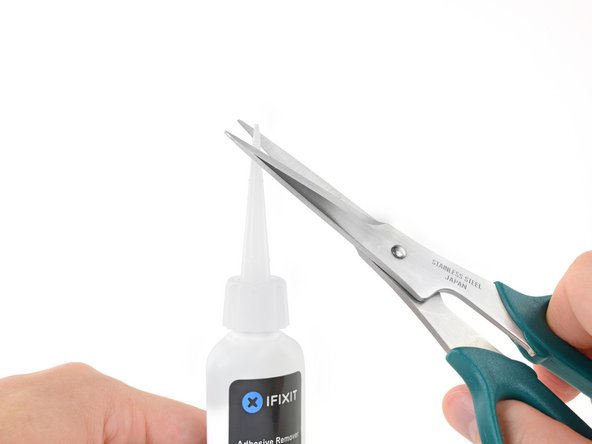
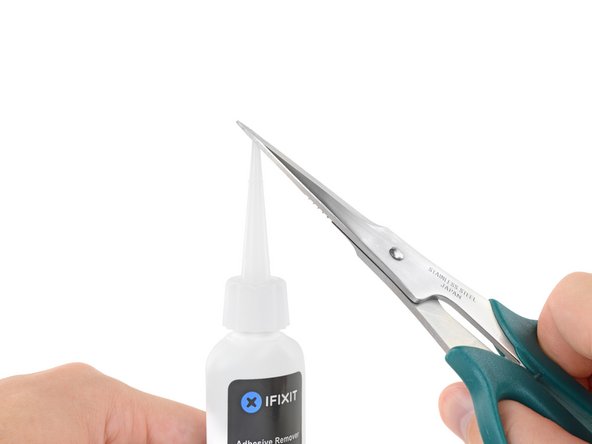
С помощью ножниц срежьте запаянный кончик аппликатора.
-
-
-
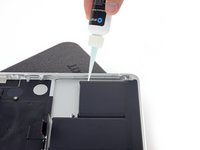
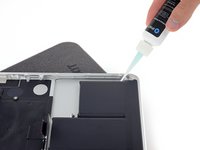
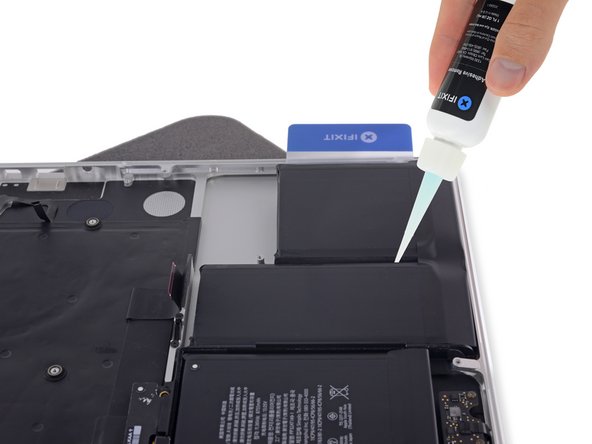
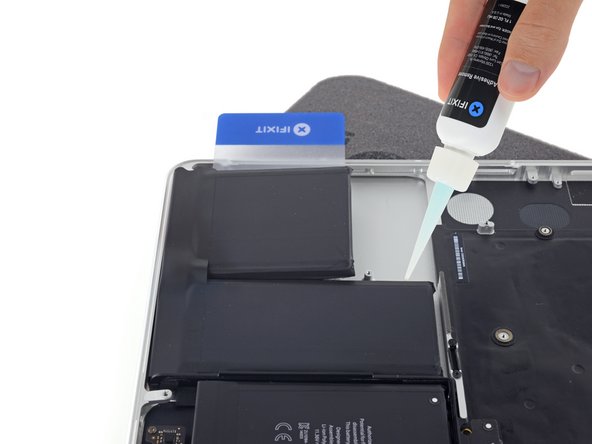
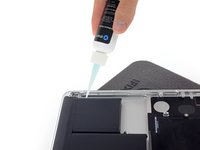
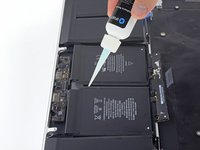
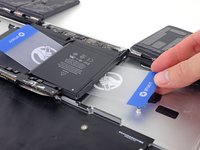
Равномерно нанесите несколько капель средства для удаления клея вдоль приподнятого края внешней правой ячейки аккумулятора.
-
Подождите 2–3 минуты, чтобы жидкое средство для удаления клея проникло под ячейку аккумулятора, прежде чем переходить к следующему шагу.
-
-
Инструмент, используемый на этом этапе:Plastic Cards$2.99
-
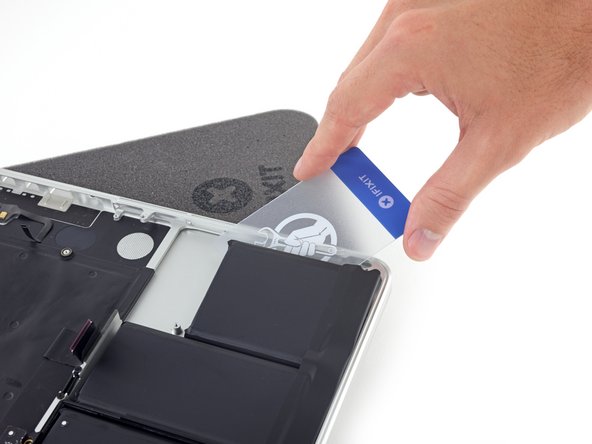
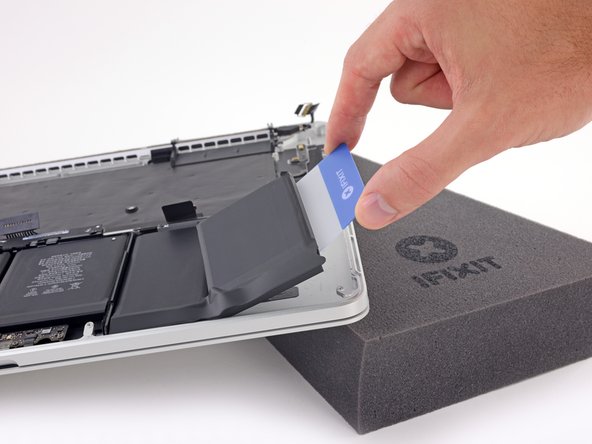
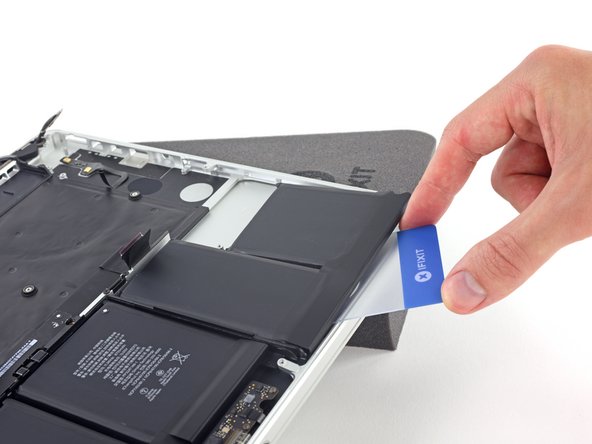
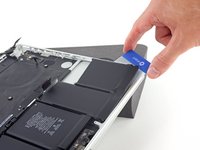
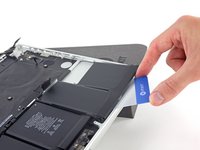
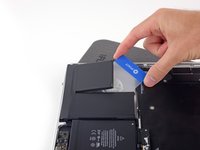
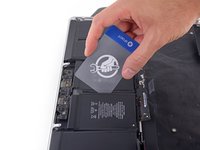
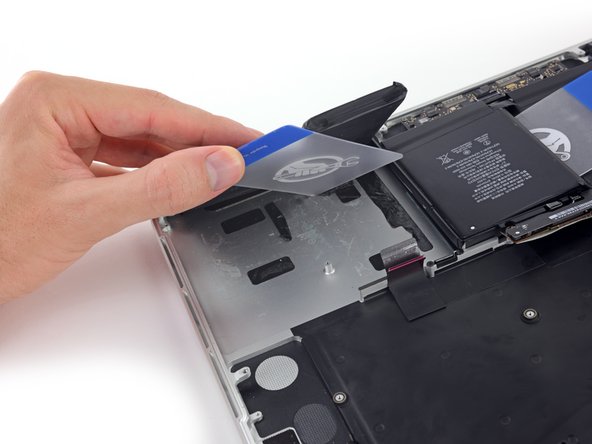
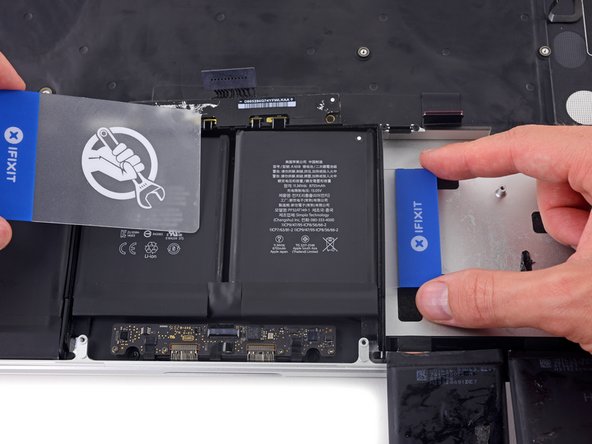
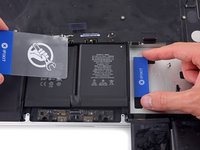
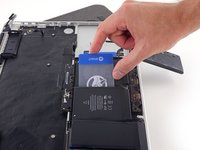
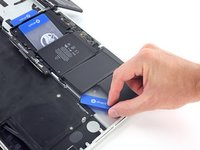
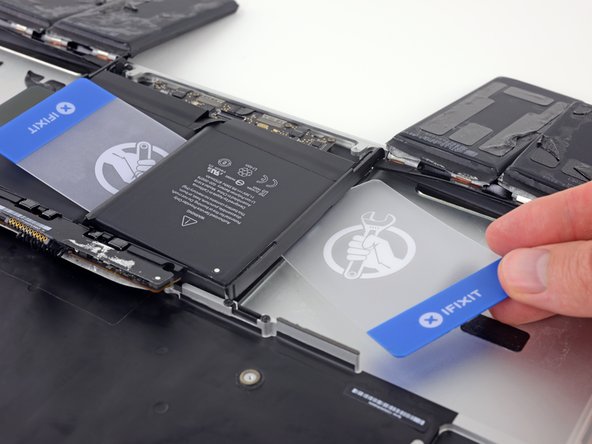
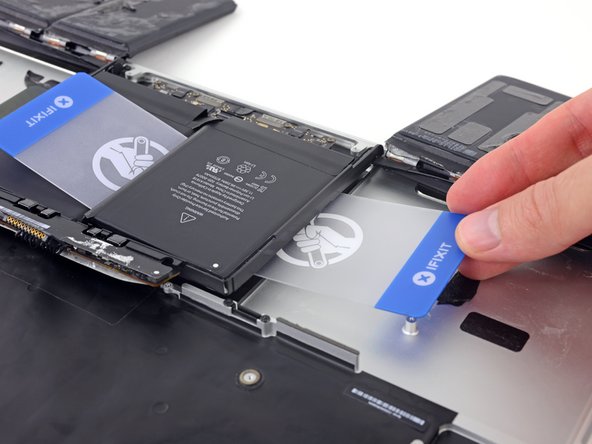
Просуньте один угол пластиковой карты под внешний край ячейки аккумулятора.
-
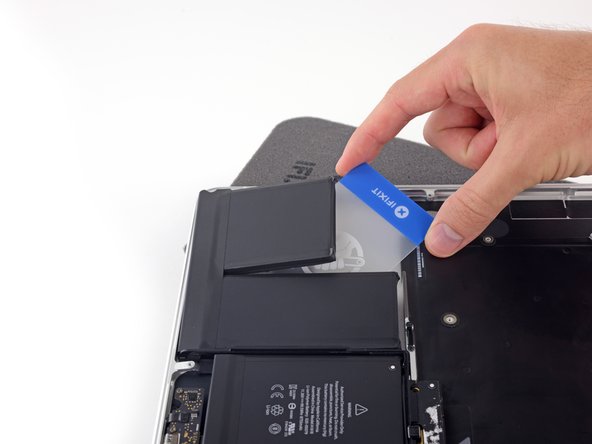
Продвиньте карту дальше под ячейку аккумулятора, чтобы отделить её от клейкого состава, удерживающего аккумулятор на верхней части корпуса MacBook Pro.
-
-
-
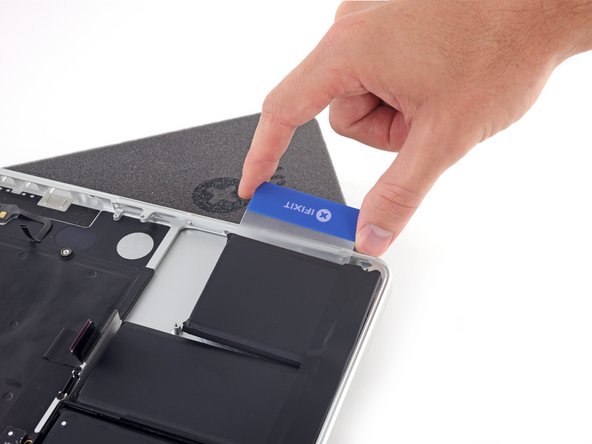
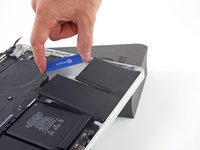
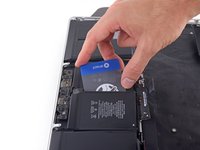
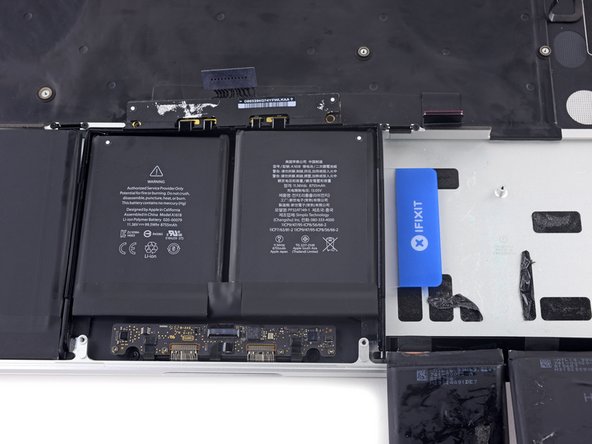
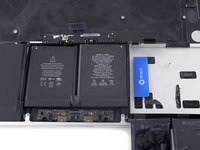
Приподнимите аккумулятор, чтобы отделить его от верхней части корпуса MacBook Pro, но не пытайтесь извлечь его полностью.
-
Оставьте пластиковую карту под аккумулятором, чтобы он не приклеился обратно, пока вы переходите к следующему шагу.
-
-
-
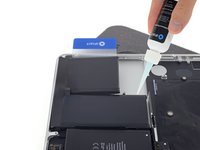
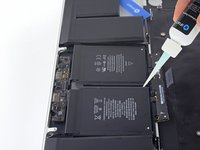
Равномерно нанесите несколько капель средства для удаления клея вдоль приподнятого края следующей ячейки аккумулятора.
-
Подождите 2–3 минуты, чтобы жидкое средство для удаления клея проникло под ячейку аккумулятора, прежде чем переходить к следующему шагу.
-
-
-
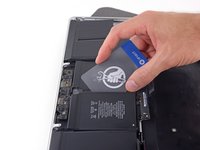
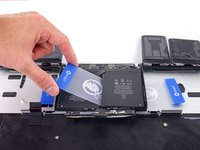
Вставьте один угол пластиковой карты под второй элемент аккумулятора.
-
Протолкните карту под второй элемент аккумулятора и проведите ею из стороны в сторону, чтобы отделить клейкую основу под ним.
-
Оставьте пластиковую карту под обоими элементами аккумулятора (или переверните их), чтобы они не приклеились обратно, пока вы переходите к следующему шагу.
-
-
-
Пришло время сменить сторону. Уберите книгу или блок из пеноматериала и подложите его под противоположную сторону вашего MacBook Pro.
-
-
-
Повторите процедуру из предыдущих шагов, чтобы отделить два элемента аккумулятора с этой стороны:
-
Нанесите средство для удаления клейкой основы на приподнятый край внешнего левого элемента аккумулятора и подождите 2–3 минуты, пока оно проникнет внутрь.
-
Заведите уголок пластиковой карты под элемент аккумулятора и полностью просуньте карту под него, чтобы отделить его.
-
Проделайте то же самое для соседнего элемента.
-
Оставьте пластиковую карту на месте или переверните элементы аккумулятора, чтобы они не приклеились обратно во время выполнения следующих шагов.
-
-
-
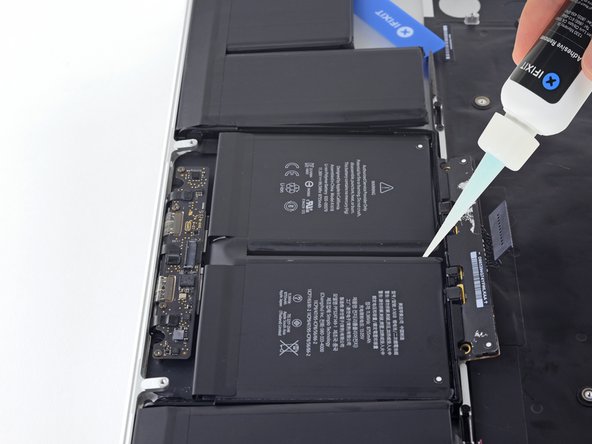
Удерживая левый край MacBook Pro приподнятым, нанесите несколько капель средства для удаления клея вдоль центральной линии между двумя средними ячейками аккумулятора.
-
Подождите 2–3 минуты, чтобы средство для удаления клея подействовало, прежде чем продолжать.
-
-
-
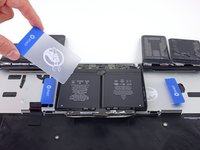
Вставьте уголок пластиковой карты между двумя средними ячейками аккумулятора и под приподнятый край центральной правой ячейки.
-
Проведите картой глубже под ячейку аккумулятора, чтобы разрезать клей, удерживающий ее на месте.
-
Не пытайтесь полностью отделить эту ячейку аккумулятора прямо сейчас. Оставьте пластиковую карту на месте, чтобы ячейка не приклеилась обратно.
-
-
-
Если вы еще этого не сделали, переверните две отклеенные аккумуляторные ячейки справа через передний край MacBook Pro. Это откроет доступ к внешнему краю центральной ячейки.
-
-
-
Вставьте уголок пластиковой карты под пластиковую рамку аккумулятора и под оставшийся приклеенный край нижней центральной ячейки.
-
Просуньте карту до конца под ячейку аккумулятора и оставьте её там, чтобы предотвратить повторное приклеивание аккумулятора.
-
-
-
Извлеките первую пластиковую карту, которую вы вставили под центрально-правую ячейку аккумулятора.
-
Продвиньте вторую карту немного дальше и оставьте ее на месте, чтобы ячейка аккумулятора не приклеилась обратно, пока вы продолжаете.
-
-
-
Уберите книгу или поролоновый блок.
-
Повернув передний край MacBook Pro к себе, приподнимите правую сторону и снова подставьте опору.
-
-
-
Нанесите несколько капель средства для удаления клея между двумя центральными ячейками аккумулятора, чтобы оно затекло под оставшуюся ячейку.
-
Подождите 2–3 минуты, пока средство для удаления клея подействует, прежде чем продолжить.
-
-
-
Вставьте уголок пластиковой карты под приподнятый край последней ячейки аккумулятора.
-
Продвиньте карту дальше под ячейку аккумулятора, чтобы разрезать клей, удерживающий её на месте.
-
Не пытайтесь полностью отделить эту ячейку аккумулятора прямо сейчас. Оставьте пластиковую карту на месте, чтобы она не приклеилась снова.
-
-
-
Если вы еще этого не сделали, поднимите и переверните две внешние левые ячейки аккумулятора, чтобы открыть доступ к внешнему краю последней ячейки аккумулятора.
-
-
-
Повторите процедуру, которую вы использовали для центрально-правой секции аккумулятора, чтобы полностью отделить клейкую основу центрально-левой секции:
-
Вставьте один угол пластиковой карты под пластиковую рамку аккумулятора и под оставшийся приклеенный край последней секции аккумулятора.
-
Продвиньте карту до конца под секцию аккумулятора и оставьте ее там, чтобы секция не приклеилась обратно.
-
-
-
Извлеките первую карту, которую вы вставили под последнюю секцию аккумулятора.
-
-
-
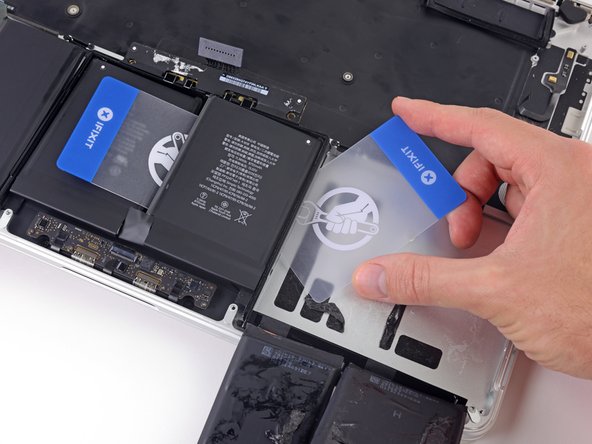
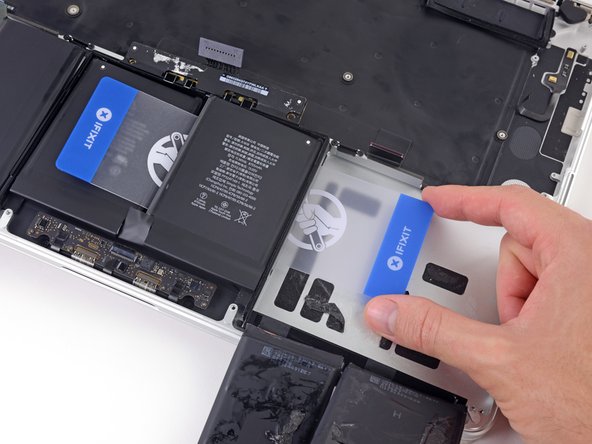
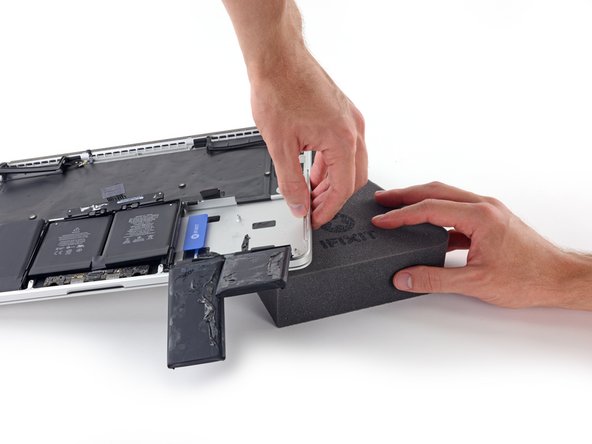
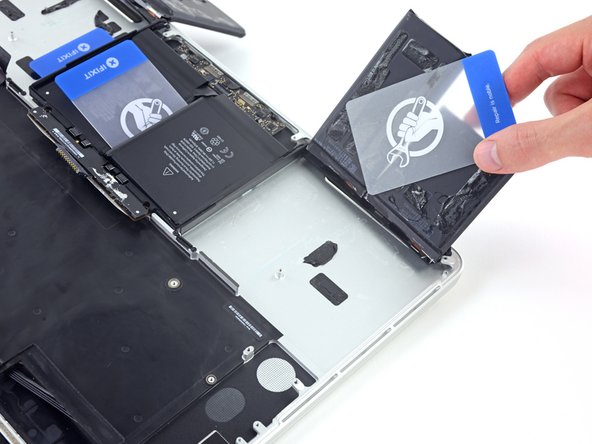
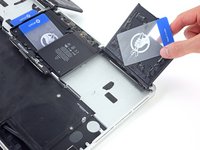
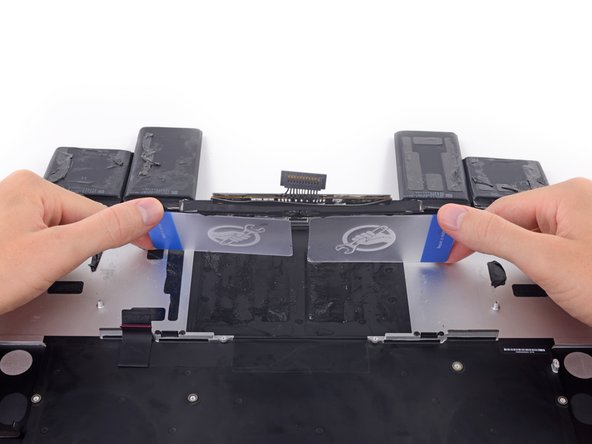
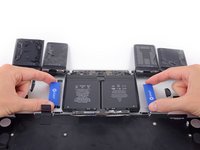
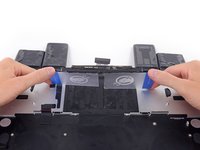
Вставив по одной пластиковой карте под каждую из двух центральных ячеек аккумулятора, поверните и приподнимите обе карты, чтобы полностью отделить ячейки аккумулятора вместе с пластиковой рамкой и платой аккумулятора от MacBook Pro.
-
-
-
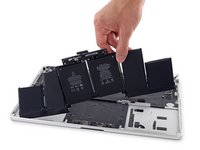
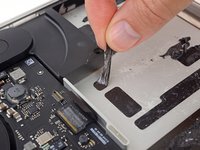
Поднимите и извлеките аккумулятор.
-
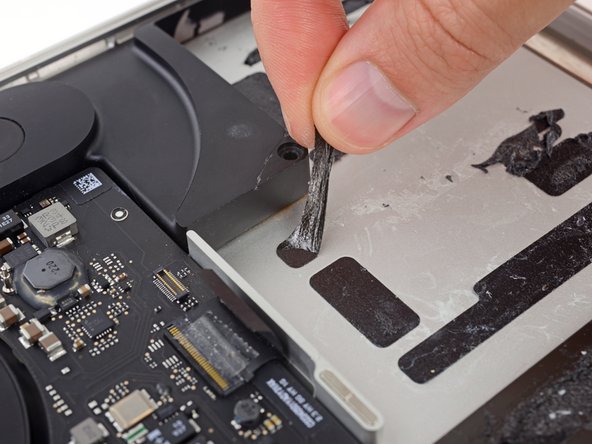
Если повезет, вы сможете медленно вытянуть каждую полоску клея пальцами.
-
В противном случае пропитайте каждую полоску клея небольшим количеством средства для удаления клея на 2–3 минуты, а затем соскребите его пластиковым инструментом. Это может потребовать немало усилий, поэтому запаситесь терпением.
-
Удалите остатки средства для удаления клея и дайте MacBook Pro несколько минут, чтобы высохнуть на воздухе.
-
Откалибруйте новый установленный аккумулятор: зарядите его до 100% и продолжайте зарядку еще как минимум 2 часа. Отключите зарядное устройство и используйте ноутбук в обычном режиме, чтобы разрядить аккумулятор. Когда появится предупреждение о низком заряде, сохраните работу и не выключайте ноутбук, пока он не перейдет в спящий режим из-за низкого заряда аккумулятора. Подождите не менее 5 часов, а затем зарядите ноутбук до 100%, не прерывая процесс.
-
-






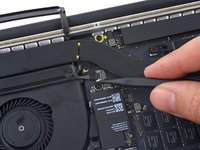
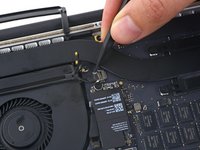


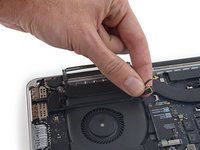
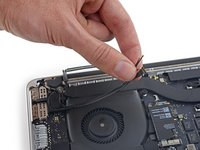
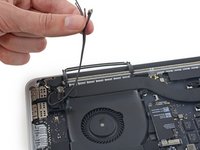


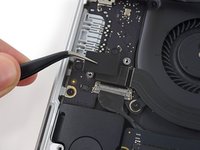
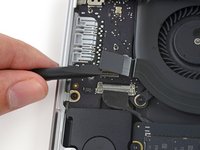


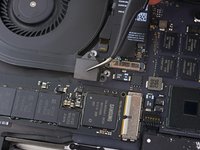
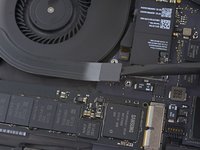


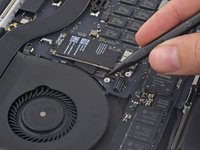
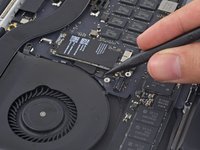
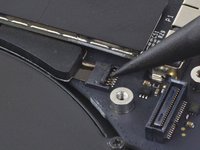


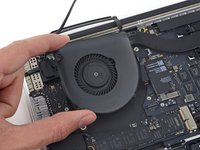


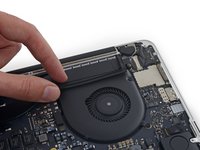
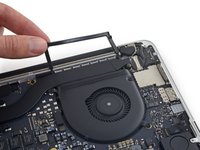


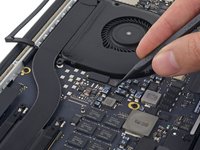
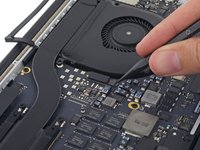


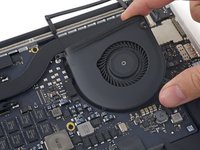
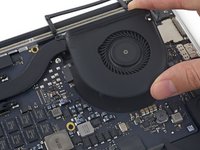


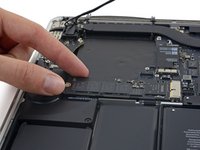


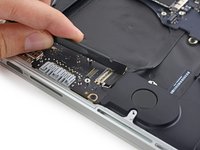


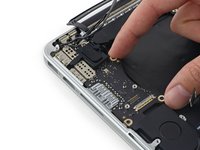
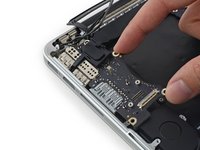


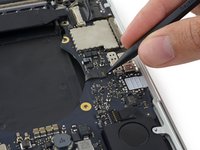


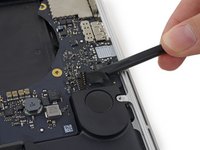
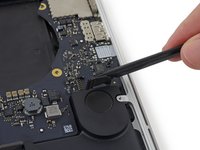


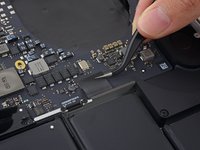
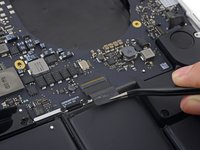








































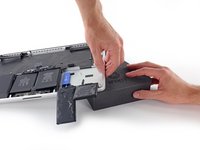


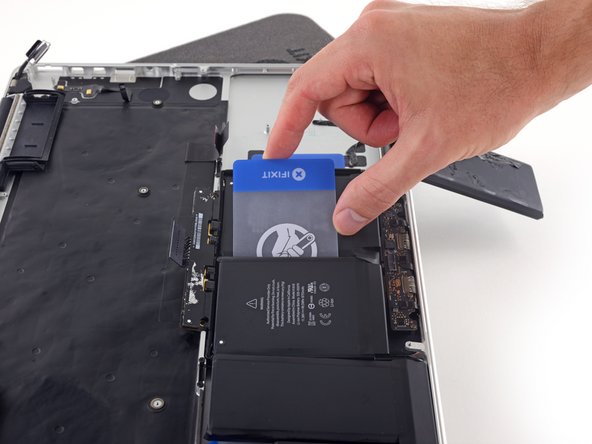






Для сборки вашего устройства выполните эти инструкции в обратном порядке.
Отменить: Я не выполнил это руководство.
634 человек успешно провели ремонт по этому руководству.


252 Комментарии к руководству
Do I need to remove all these things just to replace the battery or can I just remove the connectors above the battery than the battery?
I just went through this process yesterday, and today wondered why I needed to take all that crap out, because I don’t remember anything blocking the battery removal, that would require removing the speakers, logic board, etc. I think it’s because of the acetone adhesive solvent. It’s powerful stuff that can easily damage the system. Maybe, if you are able to get the battery out without the solvent, you can skip all the other stuff. I will say, however, that in my system, it seemed like the adhesive is real solid. It felt like I was pressing the card up against aluminum studs in the frame, until the solvent loosened it up. If you try to remove the battery without the solvent, be very careful not to use excessive force and warp your frame.
See the post I just added, it seems that this is all to be able to remove one of the speaker cables, which I don’t think in necessary. I really don’t like messing with delicate connectors and ribbon cables that I don’t have to.
I have done this job before. I remember that it was easy - did it on the kitchen bar.
In hindsight, I didn't have to take out all the crap. I must have used a different guide. Son of a gun, wasted time. I easily got the battery out without "adhesive remover". Hilarious if "adhesive remover" is acetone, a chemical availabe just about anywhere. Note to self, iFixit needs to be second opinioned. I think this guide is written to make it seem like you need a lot of special tools to do this job. Not true - just a few drivers, usually provided with any battery.
I thought this too and didn't wanna do all that work with the solvent. All I removed was the battery connector and the trackpad cable before attempting to remove the battery. The adhesive Apple uses is bewilderingly strong. I thought I could pry it off with a strong paperclip and a screwdriver but it bent both. I ended up using the backend of a hammer and that worked surprisingly well. But it was super janky and I ended up puncturing the battery outer plastic. It didn't catch fire or anything but you can definitly smell the battery juices or whatever so i opened up my window. If you somewhat know what you're doing and accept the risk of setting fire to your house you can get away with not using solvent but I highly recommend doing so as the battery I ended up pulling out of my MacBook is all mangled. And if you use the solvent you have to take everything out. Apple will be Apple.
