Этот перевод был сделан машиной и пока не проверен человеком. Говорите на этом языке? Просмотрите его.
Введение
Получить доступ к оперативной памяти в этом компьютере просто, для этого требуется минимальная разборка.
Выберете то, что вам нужно
-
-
-
Открутите следующие десять винтов, крепящих нижнюю часть корпуса к верхней:
-
Три винта Phillips длиной 13,5 мм (14,1 мм).
-
Семь винтов Phillips длиной 3 мм.
 Спросите у FixBot
-
-
-
-
Двумя руками приподнимите нижнюю часть корпуса рядом с вентиляционным отверстием, чтобы отсоединить её от двух фиксаторов, удерживающих её на верхней части корпуса.
-
Снимите нижнюю часть корпуса и отложите её в сторону.
-
-
-
-
-
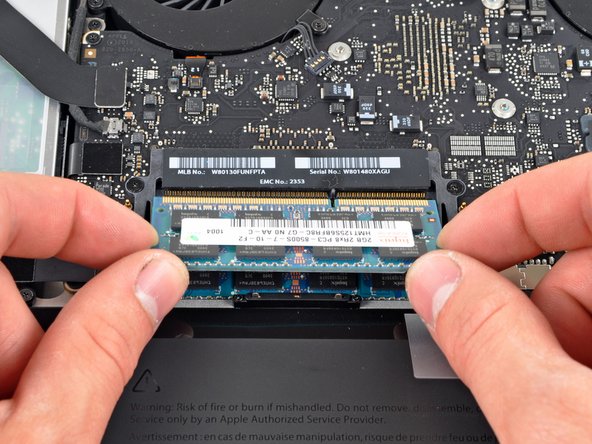
Освободите защелки с обеих сторон модуля оперативной памяти, одновременно отодвигая каждую защелку от модуля.
-
После того как модуль оперативной памяти поднимется, потяните его прямо из разъема.
-
-


Для сборки устройства выполните эти действия в обратном порядке.
Отменить: Я не выполнил это руководство.
229 человек успешно провели ремонт по этому руководству.

4 Комментарии к руководству
Step 3
Could not get ram to lock in correctly. Verified twice that it was the correct part but when installed i get a beeping sound on reboot and nothing else. Any suggestions?
Has ANYONE decided to hotrod the ram by upgrading it to 16gig? It says not to do it but doesn't say WHY. And with mine already running an SSD. I want to hot rod this baby as much as possible. I don't mind the 8gig that it has now but I do video work and could use the extra 8gig's.
According to this, the CPUs in the Mid2010 MBP only support up to 8 GB
2.66 Ghz i7: http://ark.intel.com/products/43560/Inte...
2.53 Ghz i5: http://ark.intel.com/products/43544/Inte...
@Jeffrey no you cant hotrod those macbooks, the only one that can be hotrod in macbook pro range is the mid 2010 13in 2,4ghz duo core which is what i have and 2 minutes ago i have successfully upgraded to 16gb with no problems, yet to try out performance but it will be much better than the 4gbs i had previously.
