Этот перевод был сделан машиной и пока не проверен человеком. Говорите на этом языке? Просмотрите его.
Введение
Для замены верхней крышки корпуса потребуется снять почти каждый компонент внутри вашего MacBook Pro 15" Unibody Mid 2010.
Выберете то, что вам нужно
-
-
-
Открутите следующие десять винтов, крепящих нижнюю часть корпуса к верхней:
-
Три винта Phillips длиной 13,5 мм (14,1 мм).
-
Семь винтов Phillips длиной 3 мм.
 Спросите у FixBot
-
-
-
Двумя руками приподнимите нижнюю часть корпуса рядом с вентиляционным отверстием, чтобы отсоединить её от двух фиксаторов, удерживающих её на верхней части корпуса.
-
Снимите нижнюю часть корпуса и отложите её в сторону.
-
-
-
-
-
Открутите два винта Tri-point длиной 7,4 мм, удерживающие аккумулятор в верхней части корпуса.
-
Примечание: для некоторых видов ремонта (например, замены жесткого диска) снятие аккумулятора не является обязательным, но это предотвращает случайное короткое замыкание электронных компонентов на материнской плате. Если вы не снимаете аккумулятор, будьте осторожны, так как части материнской платы могут находиться под напряжением.
-
-
-
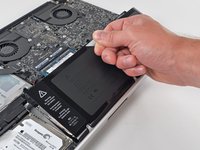
Кончиком пальца аккуратно отклейте угол предупреждающей наклейки, чтобы открыть скрытый винт Tri-point.
-
Выкрутите последний 7,4-мм винт Tri-point, фиксирующий аккумулятор в верхней части корпуса.
-
-
-
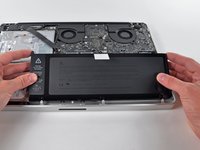
Приподнимите аккумулятор за пластиковый язычок и сдвиньте его в сторону от длинного края верхней части корпуса.
-
-
-
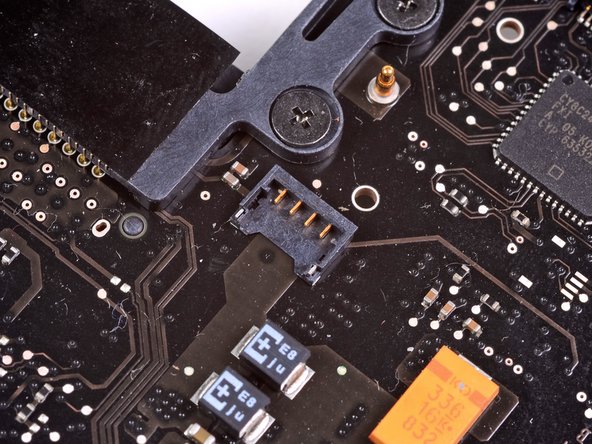
Наклоните аккумулятор в сторону от логической платы так, чтобы получить доступ к разъему шлейфа аккумулятора.
-
Отсоедините разъем шлейфа аккумулятора от гнезда на логической плате и извлеките аккумулятор из верхней части корпуса.
-
Зарядите его до 100%, а затем продолжайте заряжать еще как минимум 2 часа. После этого отключите его от питания и используйте в обычном режиме, чтобы разрядить аккумулятор. Когда появится предупреждение о низком уровне заряда, сохраните результаты своей работы и не выключайте ноутбук, пока он не перейдет в спящий режим из-за низкого заряда. Подождите не менее 5 часов, затем зарядите ноутбук до 100%, не прерывая процесс.
-
Если после установки нового аккумулятора вы заметите необычное поведение устройства или возникновение проблем, вам может потребоваться сбросить SMC вашего MacBook.
-
-
-
-
-
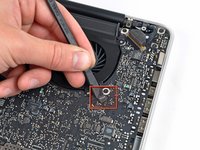
Открутите три винта T6 Torx длиной 3,4 мм, которыми левый вентилятор крепится к логической плате.
-
-
-
Используйте плоский конец лопатки (spudger), чтобы отсоединить разъем левого вентилятора от логической платы.
-
-
-
-
-
Открутите три винта T6 Torx, крепящие правый вентилятор к верхней части корпуса.
-
-
-
Используйте плоский конец лопатки (spudger), чтобы поддеть и вынуть разъем правого вентилятора из гнезда на логической плате.
-
Извлеките правый вентилятор из верхней части корпуса.
-
-
-
Используйте плоский конец пластиковой лопатки (spudger), чтобы поддеть и отсоединить шлейф AirPort / Bluetooth от разъема на логической плате.
-
-
-
Отсоедините шлейф iSight, потянув за его разъем в сторону проема оптического привода.
-
-
-
Используйте плоский конец лопатки (spudger), чтобы поддеть разъем шлейфа оптического привода и отсоединить его от логической платы.
-
-
-
Осторожно потяните вверх кабель сабвуфера / правого динамика, чтобы извлечь его разъем из гнезда на логической плате.
-
-
-
-
Используйте плоский конец пластиковой лопатки (spudger), чтобы поддеть разъем кабеля жесткого диска и извлечь его из гнезда на логической плате.
-
-
-
Открутите два коротких винта Phillips, удерживающих небольшой экран защиты от электромагнитных помех на логической плате.
-
Снимите экран защиты от электромагнитных помех с логической платы.
-
-
-
Используйте плоский конец пластиковой лопатки (spudger), чтобы поддеть и отсоединить разъем шлейфа трекпада от гнезда на логической плате.
-
-
-
Аккуратно подденьте ногтем фиксирующий клапан разъема шлейфа клавиатуры.
-
Используйте кончик пластиковой лопатки (spudger), чтобы вытянуть шлейф клавиатуры прямо из разъема.
-
-
-
Плоским концом пластиковой лопатки (spudger) подденьте разъем шлейфа индикатора заряда, чтобы извлечь его из гнезда на логической плате.
-
-
-
Возьмитесь за пластиковый язычок, прикрепленный к фиксатору шлейфа дисплея, и поверните его в сторону разъема питания (DC-In) компьютера.
-
Вытяните шлейф дисплея прямо из разъема.
-
-
-
Используйте кончик лопатки (spudger) или ноготь, чтобы откинуть фиксирующую защелку разъема шлейфа подсветки клавиатуры.
-
Вытяните шлейф клавиатуры прямо из разъема.
-
-
-
Открутите следующие винты:
-
Семь винтов T6 Torx длиной 3,3 мм, фиксирующих материнскую плату на верхней части корпуса.
-
Два винта T6 Torx длиной 8 мм, фиксирующих разъем питания на верхней части корпуса.
-
-
-
Аккуратно приподнимите материнскую плату за левую сторону и извлеките её из верхней части корпуса, следя за тем, чтобы сторона с разъёмами не зацепилась в процессе извлечения.
-
-
-
Приподнимите логическую плату на достаточное расстояние, чтобы освободить место, и с помощью лопатки отсоедините микрофон от корпуса.
-
-
-
Сдвиньте логическую плату в сторону от отверстий портов и извлеките блок из верхней части корпуса.
-
-
-
-
-
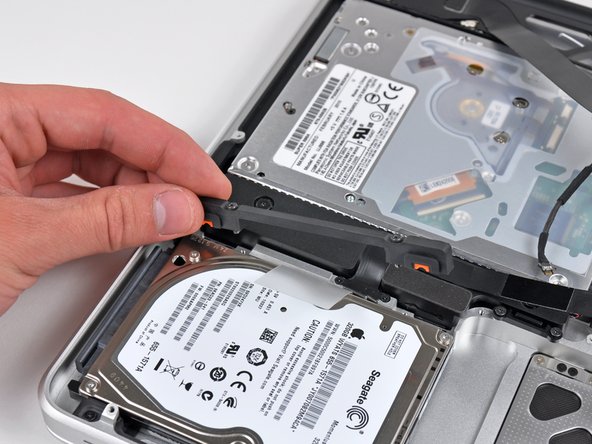
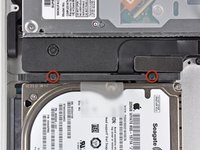
Открутите два винта Phillips, удерживающих кронштейн жесткого диска на верхней части корпуса.
-
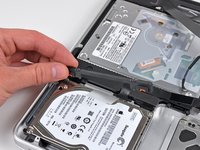
Снимите кронштейн жесткого диска с верхней части корпуса.
-
-
-
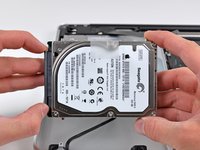
Используя прикрепленный язычок, извлеките жесткий диск из верхней части корпуса.
-
-
-
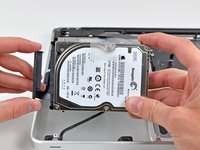
Извлеките разъем жесткого диска из гнезда на жестком диске.
-
Извлеките жесткий диск и отложите его в сторону.
-
-
-
Открутите четыре следующих винта, крепящих кабель жесткого диска / ИК-датчика к верхней части корпуса:
-
Два винта Phillips длиной 2,5 мм.
-
Два винта Phillips длиной 10 мм.
-
-
-
Аккуратно отклейте шлейф ИК-датчика от клея, удерживающего его на верхней части корпуса.
-
Отодвиньте кронштейн жесткого диска / корпус ИК-датчика от боковой части верхнего корпуса.
-
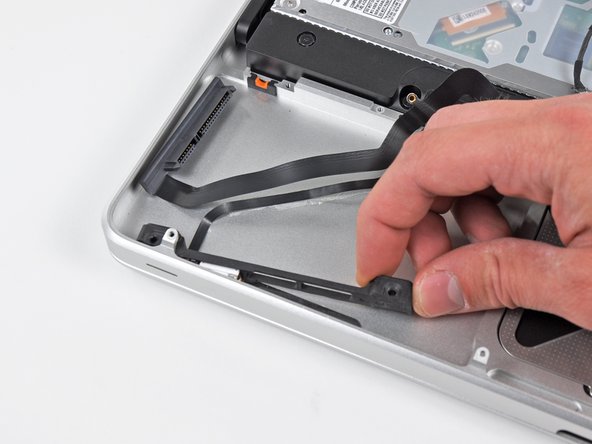
Извлеките шлейф жесткого диска / ИК-датчика из верхней части корпуса.
-
-
-
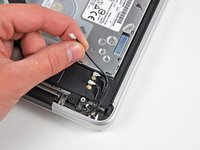
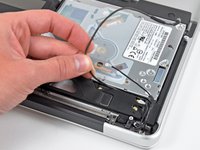
Кончиком пластиковой лопатки (spudger) подденьте и отсоедините все три разъема антенны AirPort/Bluetooth от платы AirPort/Bluetooth.
-
-
-
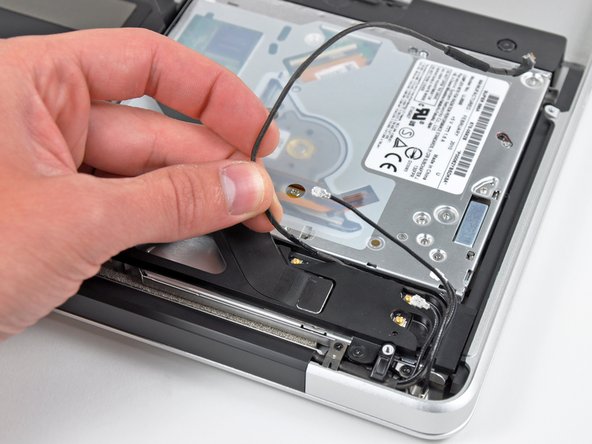
Извлеките три кабеля антенны из пазов в корпусе AirPort/Bluetooth.
-
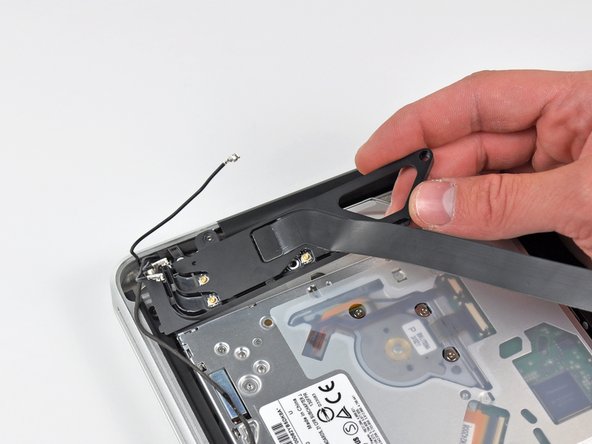
Извлеките кабель камеры из паза в корпусе AirPort/Bluetooth.
-
-
-
Открутите следующие два винта, крепящие корпус AirPort/Bluetooth к верхней части корпуса:
-
Один винт Phillips длиной 3,8 мм
-
Один винт Phillips длиной 8,6 мм
-
Снимите модуль AirPort/Bluetooth с верхней части корпуса, следя за тем, чтобы не зацепить кабели.
-
-
-
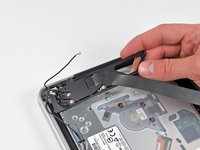
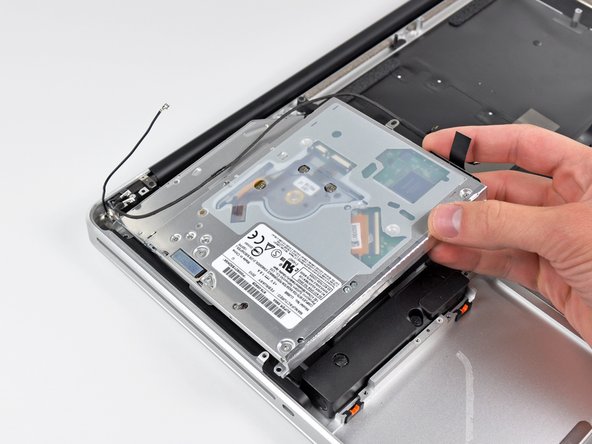
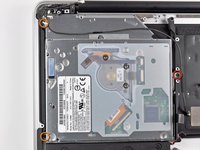
Выкрутите следующие три винта Phillips, которыми оптический привод крепится к верхней части корпуса:
-
Один винт Phillips 4,5 мм, крепящий кронштейн оптического привода к верхней части корпуса рядом с вентилятором.
-
Два винта Phillips 2,5 мм, крепящие оптический привод к верхней части корпуса рядом с отверстием оптического привода.
-
Извлеките оптический привод из верхней части корпуса.
-
-
-
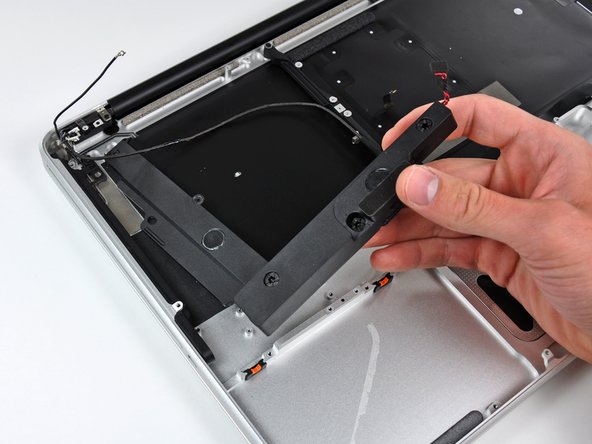
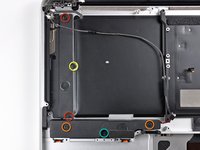
Открутите следующие шесть винтов, крепящих сабвуфер и правый динамик к верхней части корпуса:
-
Два винта Phillips длиной 3,2 мм.
-
Два винта Phillips длиной 12,3 мм.
-
Один винт Phillips длиной 2,5 мм.
-
Один винт Phillips длиной 8,3 мм.
-
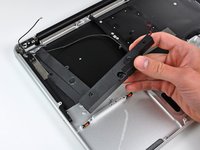
Извлеките сабвуфер/правый динамик из верхней части корпуса.
-
-
-
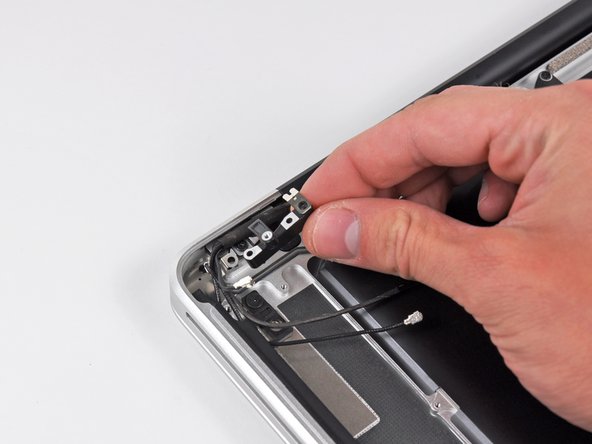
Открутите винт Phillips длиной 8,6 мм, фиксирующий фиксатор кабеля антенны/камеры на верхнем корпусе.
-
Снимите фиксатор кабеля антенны/камеры с верхнего корпуса.
-
-
-
Открутите один винт Phillips длиной 8,6 мм, фиксирующий фиксатор шлейфа данных дисплея на верхней части корпуса.
-
Снимите фиксатор шлейфа данных дисплея с верхней части корпуса.
-
-
-
Открутите два из трех винтов T6 Torx длиной 6 мм, крепящих правую сторону дисплея к верхней части корпуса.
-
-
-
Открутите два из трех винтов T6 Torx длиной 6 мм, которыми левая сторона дисплея крепится к верхней части корпуса.
-
-
-
Откройте MacBook Pro так, чтобы дисплей был перпендикулярен корпусу.
-
Положите открытый MacBook Pro на стол, как показано на рисунке.
-
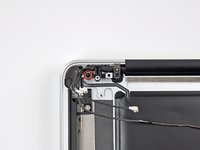
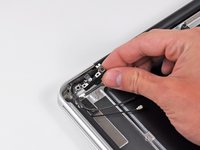
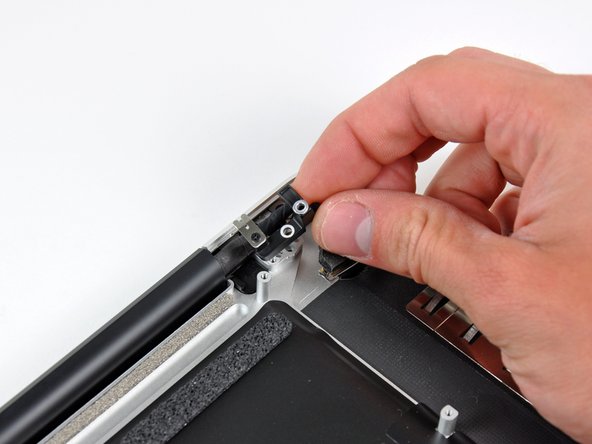
Удерживая дисплей и корпус вместе левой рукой, выкрутите оставшийся винт T6 Torx из верхнего кронштейна дисплея.
-
-
-
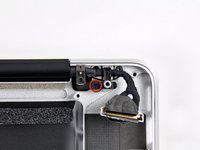
Выкрутите последний оставшийся винт T6 Torx, удерживающий дисплей на верхней части корпуса.
-
-
-
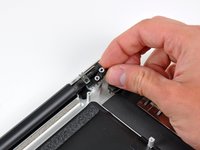
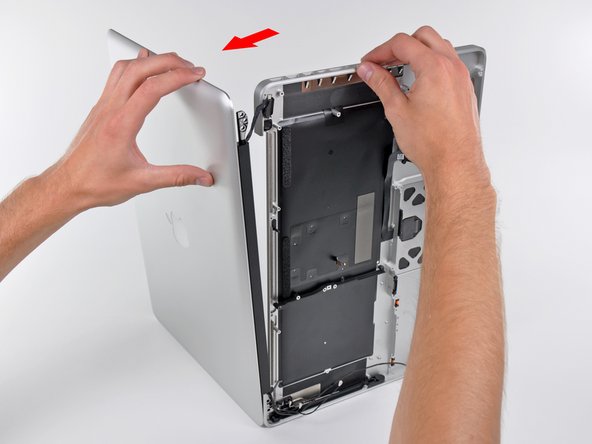
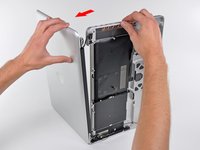
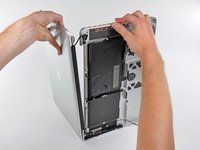
Возьмите верхнюю часть корпуса правой рукой и слегка поверните ее по направлению к верхней части дисплея, чтобы верхний кронштейн дисплея вышел из зацепления с краем верхней части корпуса.
-
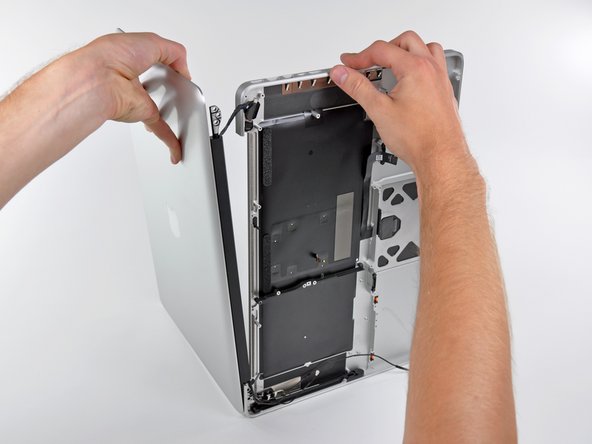
Слегка отведите дисплей от верхней части корпуса.
-
Приподнимите дисплей и снимите его с верхней части корпуса, следя за тем, чтобы не задеть кронштейны или кабели.
-
-





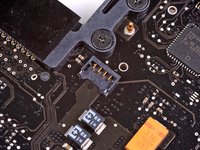
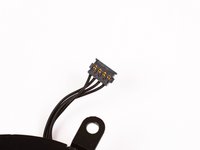


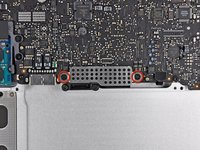
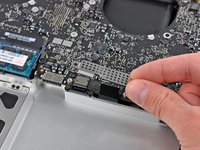


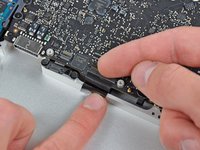
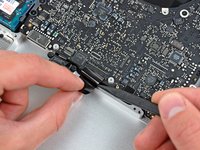


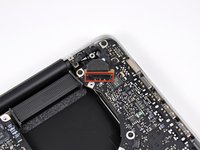
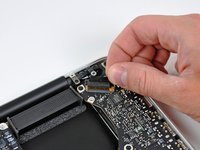
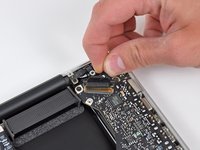


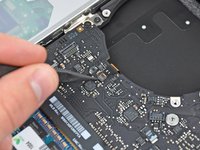
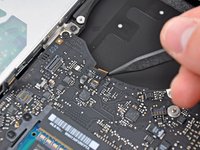















Для сборки устройства выполните эти инструкции в обратном порядке.
Отменить: Я не выполнил это руководство.
65 человек успешно провели ремонт по этому руководству.

8 Комментарии к руководству
In my experience, re-inserting the battery connector to the mobo is a pain with the battery in place. There is very little room to maneuver the connector and reconnect it - after several very careful attempts, I got the connector back on, but next time I'm removing the battery.
Great, easy repair (at least for me).
I only had problems with a 2.5 mm phillips screw, the one holding the right speaker assembly from the side. I needed to use a drill to drill it from the center away.
So 100% success, 1 screw less.
I am having a heck of a time reinserting this keyboard ribbon cable. The first time I powered up, only the left side of the keyboard worked. I tried reinserting, and all further attempts have resulted in no keyboard response at all. The ribbon is starting to "dogear" a tiny bit in the corners, so I am hesitant to try my current technique too many more times. I'd really like to do this correctly. Has anyone had luck slightly removing the logic board to aid in getting a better angle on inserting the cable? Any help would be appreciated!!!
A number of these steps are unnecessary to replace the upper case. For example, there is no reason why the hard drive needs to be removed. After getting to the steps where the upper display hinges are removed, I couldn't see any reason why the logic board needed removal. My advice would be to disconnect the battery. Then perform Step 21 (disconnecting the display cable). Then perform Step 32 (disconnect Airport/Bluetooth antenna cables). Then proceed to Step 37 and complete the guide from there. If you encounter any part that's in your way (perhaps the edge of the logic board might prevent the upper display case from being pulled away from the lower case), just go back through this guide and follow the directions to remove only that particular part. But just be aware that quite a few steps in this guide are not necessary, and it is certainly not true that "Replacing the upper case requires removal of nearly every component inside your MacBook Pro 15" Unibody Mid 2010."
The hard drive and logic board are installed in the upper case. How could you not remove them? You'd be rebuilding your computer with the new upper case, without a logic board or keyboard. You aren't confusing the upper case for the display, are you? This guide is about replacing the top case, which is the part where the keyboard is, not the display.
