Перейти к основному содержанию
Присоединяйся к сообществу ремонтников - Создай аккаунт
Этот документ имеет более свежие изменения. Перейти к последней непроверенной версии.

Замена логической платы MacBook Pro 16" 2021

Абсолютно необходимое руководство
Это руководство только для предварительной подготовки! Этот гайд является частью другой процедуры и не предназначен для самостоятельного использования.

Выберете то, что вам нужно

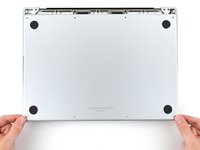
    1. Замена логической платы MacBook Pro 16" 2021, Снятие нижней крышки: шаг 1, изображение 1 из 2 Замена логической платы MacBook Pro 16" 2021, Снятие нижней крышки: шаг 1, изображение 2 из 2
      Инструмент, используемый на этом этапе:
      Magnetic Project Mat
      $19.95
      • Перед началом работы полностью выключите MacBook Pro и отсоедините зарядное устройство. Закройте дисплей и переверните ноутбук нижней крышкой вверх.

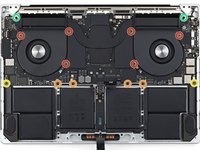
      • С помощью отвертки P5 Pentalobe выкрутите восемь винтов, удерживающих нижнюю крышку:

      • Четыре винта длиной 9,1 мм

      • Четыре винта длиной 5 мм

      • На протяжении всего ремонта не теряйте винты и обязательно возвращайте каждый винт на его исходное место, чтобы не повредить устройство.

      Спросите у FixBot

      Добавить комментарий

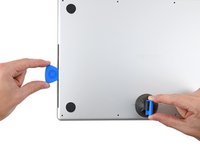
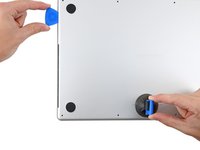
    2. Замена логической платы MacBook Pro 16" 2021, Отсоедините нижний корпус: шаг 2, изображение 1 из 2 Замена логической платы MacBook Pro 16" 2021, Отсоедините нижний корпус: шаг 2, изображение 2 из 2
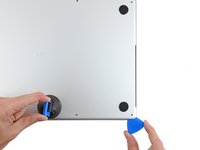
      • Прижмите ручку-присоску к переднему краю нижнего корпуса, между отверстиями для винтов.

      • Потяните за ручку-присоску вверх, чтобы создать небольшой зазор под нижним корпусом.

      Спросите у FixBot

      Добавить комментарий

    3. Замена логической платы MacBook Pro 16" 2021, Освобождение правых защелок задней крышки: шаг 3, изображение 1 из 3 Замена логической платы MacBook Pro 16" 2021, Освобождение правых защелок задней крышки: шаг 3, изображение 2 из 3 Замена логической платы MacBook Pro 16" 2021, Освобождение правых защелок задней крышки: шаг 3, изображение 3 из 3
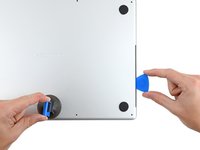
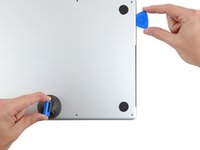
      • Вставьте медиатор в зазор, который вы только что создали.

      • Проведите медиатором вокруг ближайшего угла, а затем до середины боковой стороны MacBook Pro.

      • Это позволит освободить первую из скрытых защелок, удерживающих нижнюю часть корпуса. Вы должны почувствовать и услышать, как защелка отсоединяется.

      Спросите у FixBot

      Добавить комментарий

    4. Замена логической платы MacBook Pro 16" 2021, Освобождение левых защелок задней крышки: шаг 4, изображение 1 из 3 Замена логической платы MacBook Pro 16" 2021, Освобождение левых защелок задней крышки: шаг 4, изображение 2 из 3 Замена логической платы MacBook Pro 16" 2021, Освобождение левых защелок задней крышки: шаг 4, изображение 3 из 3
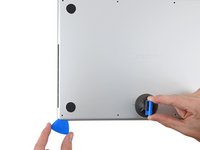
      • Повторите предыдущий шаг с другой стороны, используя медиатор, чтобы отсоединить вторую защелку.

      Спросите у FixBot

      Добавить комментарий

    5. Замена логической платы MacBook Pro 16" 2021: шаг 5, изображение 1 из 3 Замена логической платы MacBook Pro 16" 2021: шаг 5, изображение 2 из 3 Замена логической платы MacBook Pro 16" 2021: шаг 5, изображение 3 из 3
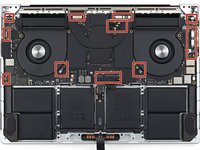
      • С усилием потяните нижнюю крышку по направлению к переднему краю MacBook (от области петель), чтобы высвободить последние защелки, удерживающие крышку.

      • Сначала потяните за один угол, затем за другой.

      • Тяните в сторону, а не вверх.

      • Для этого может потребоваться значительное усилие.

      Спросите у FixBot

      Добавить комментарий

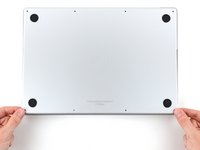
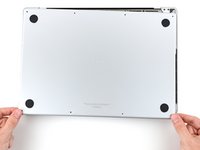
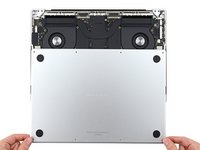
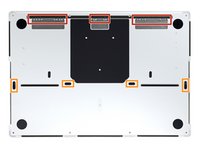
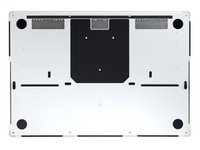
    6. Замена логической платы MacBook Pro 16" 2021, Снятие нижней крышки: шаг 6, изображение 1 из 3 Замена логической платы MacBook Pro 16" 2021, Снятие нижней крышки: шаг 6, изображение 2 из 3 Замена логической платы MacBook Pro 16" 2021, Снятие нижней крышки: шаг 6, изображение 3 из 3
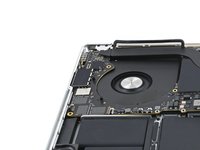
      • Снимите нижнюю крышку.

      • Для установки нижней крышки на место:

      • Установите её и совместите сдвижные защелки возле шарнира дисплея. Нажмите на крышку и сдвиньте её в сторону шарнира. Она должна перестать сдвигаться, когда защелки войдут в зацепление.

      • Когда сдвижные защелки полностью вошли в зацепление и нижняя крышка расположена правильно, плотно прижмите её, чтобы зафиксировать четыре скрытые защелки в нижней части. Вы должны почувствовать и услышать, как они встанут на свои места.

      Спросите у FixBot

      Добавить комментарий

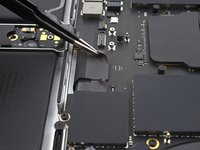
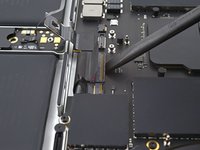
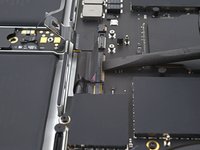
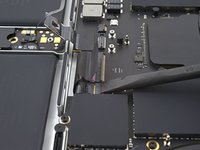
    1. Замена логической платы MacBook Pro 16" 2021, Отсоединение платы аккумулятора: шаг 7, изображение 1 из 3 Замена логической платы MacBook Pro 16" 2021, Отсоединение платы аккумулятора: шаг 7, изображение 2 из 3 Замена логической платы MacBook Pro 16" 2021, Отсоединение платы аккумулятора: шаг 7, изображение 3 из 3
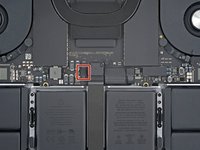
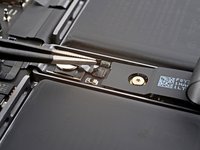
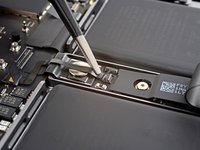
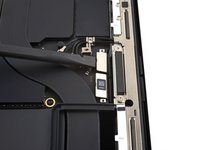
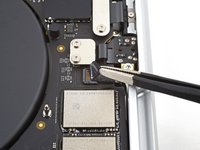
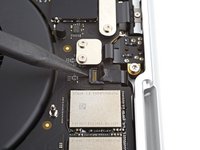
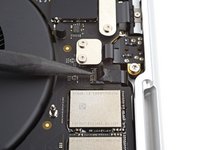
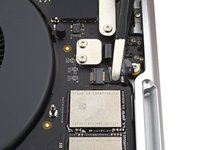
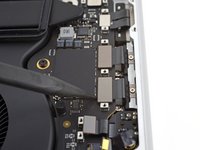
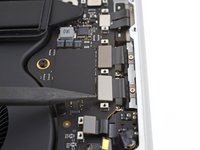
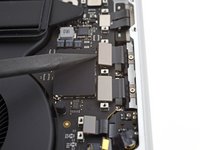
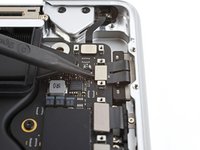
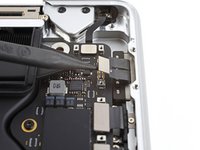
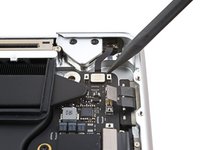
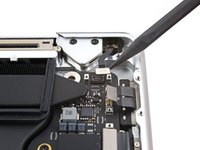
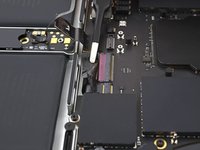
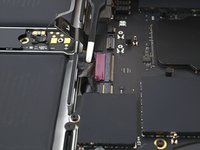
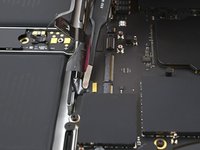
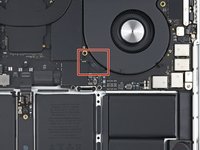
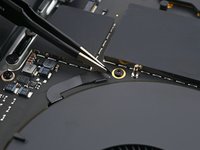
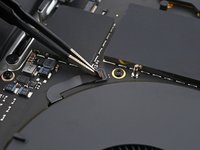
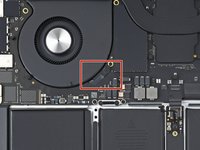
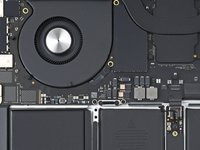
      • Отклейте ленту, закрывающую разъем шлейфа данных платы аккумулятора на логической плате.

      Спросите у FixBot

      Добавить комментарий

    2. Замена логической платы MacBook Pro 16" 2021: шаг 8, изображение 1 из 2 Замена логической платы MacBook Pro 16" 2021: шаг 8, изображение 2 из 2
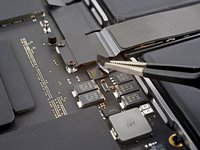
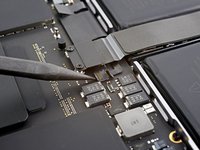
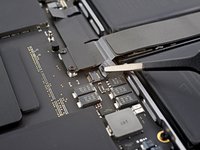
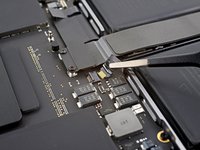
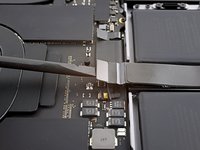
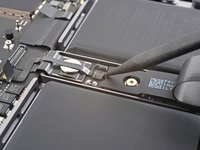
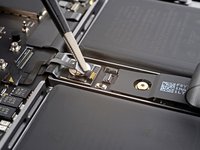
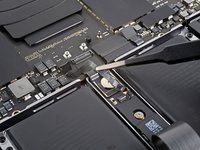
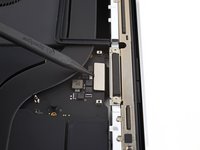
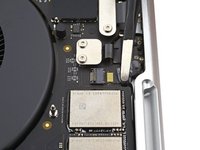
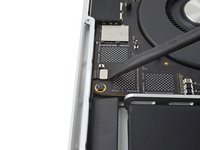
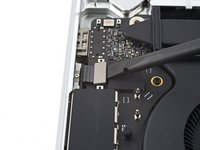
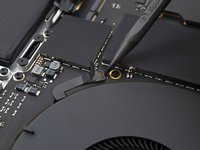
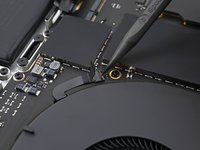
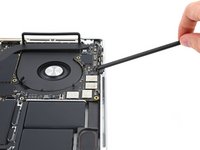
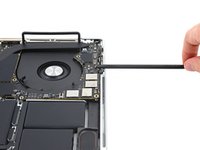
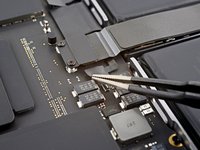
      • Используйте пластиковую лопатку (spudger), чтобы аккуратно поддеть фиксирующий клапан на разъеме ZIF шлейфа данных платы аккумулятора.

      Спросите у FixBot

      Добавить комментарий

    3. Замена логической платы MacBook Pro 16" 2021, Отсоединение шлейфа данных платы аккумулятора: шаг 9, изображение 1 из 2 Замена логической платы MacBook Pro 16" 2021, Отсоединение шлейфа данных платы аккумулятора: шаг 9, изображение 2 из 2
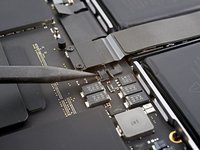
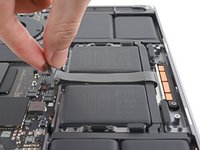
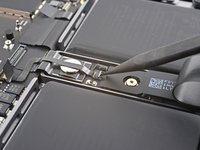
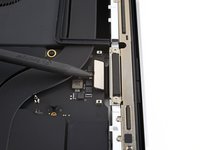
      • Отсоедините шлейф данных платы аккумулятора, выдвинув его из разъема на логической плате.

      Спросите у FixBot

      Добавить комментарий

    4. Замена логической платы MacBook Pro 16" 2021, Открутите кронштейн кабеля трекпада: шаг 10, изображение 1 из 1
      • Используйте отвертку Torx T3, чтобы выкрутить два винта длиной 2,1 мм, удерживающие кронштейн кабеля трекпада на логической плате.

      Спросите у FixBot

      Добавить комментарий

    5. Замена логической платы MacBook Pro 16" 2021, Снятие кронштейна шлейфа трекпада: шаг 11, изображение 1 из 2 Замена логической платы MacBook Pro 16" 2021, Снятие кронштейна шлейфа трекпада: шаг 11, изображение 2 из 2
      Инструмент, используемый на этом этапе:
      Tweezers
      $4.99
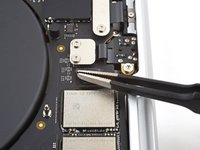
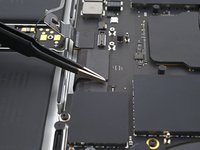
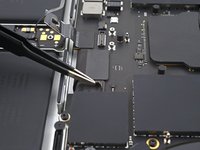
      • Используйте пинцет или пальцы, чтобы снять кронштейн шлейфа трекпада.

      Спросите у FixBot

      Добавить комментарий

    6. Замена логической платы MacBook Pro 16" 2021, Отсоединение шлейфа трекпада: шаг 12, изображение 1 из 2 Замена логической платы MacBook Pro 16" 2021, Отсоединение шлейфа трекпада: шаг 12, изображение 2 из 2
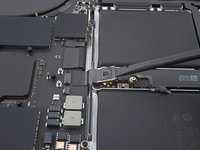
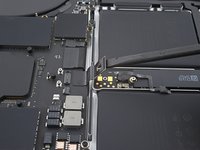
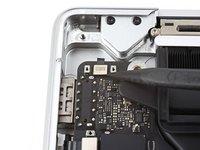
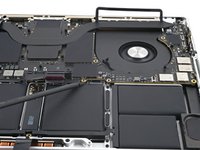
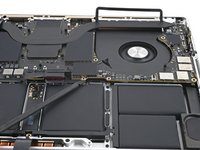
      • Используйте плоский конец лопатки (spudger), чтобы поддеть и отсоединить нажимной разъем шлейфа трекпада от логической платы.

      • Чтобы повторно подключить нажимные разъемы такого типа, аккуратно выровняйте разъем и нажмите на одну его сторону до щелчка, а затем повторите то же самое с другой стороны. Не нажимайте на середину разъема. Если разъем перекошен, контакты могут погнуться, что приведет к необратимому повреждению.

      Спросите у FixBot

      Добавить комментарий

    7. Замена логической платы MacBook Pro 16" 2021, Переустановка шлейфа трекпада: шаг 13, изображение 1 из 2 Замена логической платы MacBook Pro 16" 2021, Переустановка шлейфа трекпада: шаг 13, изображение 2 из 2
      • Шлейф трекпада слегка приклеен к рамке.

      • Аккуратно отклейте шлейф трекпада от устройства, отделяя его от клеевого слоя.

      Спросите у FixBot

      Добавить комментарий

    8. Замена логической платы MacBook Pro 16" 2021, Отсоедините плату аккумулятора: шаг 14, изображение 1 из 2 Замена логической платы MacBook Pro 16" 2021, Отсоедините плату аккумулятора: шаг 14, изображение 2 из 2
      • Отклейте ленту, закрывающую разъем шлейфа данных платы аккумулятора под большим плоским винтом.

      Спросите у FixBot

      Добавить комментарий

    9. Замена логической платы MacBook Pro 16" 2021: шаг 15, изображение 1 из 2 Замена логической платы MacBook Pro 16" 2021: шаг 15, изображение 2 из 2
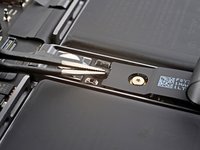
      • Используйте пластиковую лопатку, чтобы аккуратно поддеть фиксирующий клапан на разъеме ZIF шлейфа данных платы аккумулятора.

      Спросите у FixBot

      Добавить комментарий

    10. Замена логической платы MacBook Pro 16" 2021: шаг 16, изображение 1 из 2 Замена логической платы MacBook Pro 16" 2021: шаг 16, изображение 2 из 2
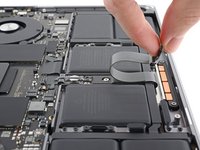
      • Отсоедините шлейф данных платы аккумулятора, вытянув его из разъема на плате аккумулятора.

      Спросите у FixBot

      Добавить комментарий

    11. Замена логической платы MacBook Pro 16" 2021, Отсоединение шлейфа данных: шаг 17, изображение 1 из 2 Замена логической платы MacBook Pro 16" 2021, Отсоединение шлейфа данных: шаг 17, изображение 2 из 2
      • Шлейф данных платы аккумулятора слегка приклеен к устройству.

      • Аккуратно подденьте шлейф пинцетом с тупыми концами в местах нанесения клея, чтобы отделить его от устройства.

      • Снимите шлейф данных платы аккумулятора.

      Спросите у FixBot

      Добавить комментарий

    12. Замена логической платы MacBook Pro 16" 2021, Отсоедините разъем аккумулятора: шаг 18, изображение 1 из 1
      • С помощью отвертки T5 Torx выкрутите винт pancake длиной 3,9 мм, фиксирующий разъем питания аккумулятора.

      Спросите у FixBot

      Добавить комментарий

    13. Замена логической платы MacBook Pro 16" 2021, Отсоедините разъем аккумулятора: шаг 19, изображение 1 из 2 Замена логической платы MacBook Pro 16" 2021, Отсоедините разъем аккумулятора: шаг 19, изображение 2 из 2
      • Используйте пластиковую лопатку (spudger), чтобы поддеть разъем питания аккумулятора и отсоединить его.

      • Приподнимите разъем достаточно высоко, чтобы он не касался гнезда во время работы. Случайный контакт может повредить ваш MacBook Pro.

      Спросите у FixBot

      Добавить комментарий

    1. Замена логической платы MacBook Pro 16" 2021, Открутите прижимную пластину разъема антенного модуля: шаг 20, изображение 1 из 2 Замена логической платы MacBook Pro 16" 2021, Открутите прижимную пластину разъема антенного модуля: шаг 20, изображение 2 из 2
      • С помощью отвертки Torx T3 выкрутите три винта длиной 2,1 мм, крепящие прижимную пластину антенной платы и крышку коаксиального кабеля к корпусу.

      Спросите у FixBot

      Добавить комментарий

    2. Замена логической платы MacBook Pro 16" 2021: шаг 21, изображение 1 из 2 Замена логической платы MacBook Pro 16" 2021: шаг 21, изображение 2 из 2
      Инструмент, используемый на этом этапе:
      Tweezers
      $4.99
      • Используйте пинцет или пальцы, чтобы снять крышку поверх коаксиальных кабелей антенны.

      Спросите у FixBot

      Добавить комментарий

    3. Замена логической платы MacBook Pro 16" 2021, Отсоединение антенной планки: шаг 22, изображение 1 из 2 Замена логической платы MacBook Pro 16" 2021, Отсоединение антенной планки: шаг 22, изображение 2 из 2
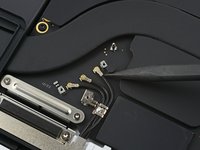
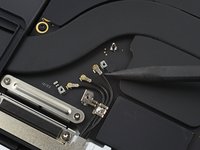
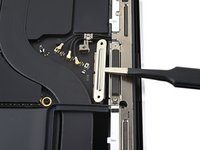
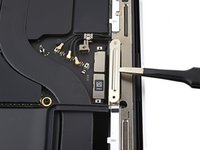
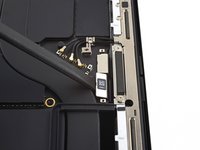
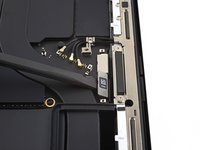
      • Используйте кончик пластиковой лопатки (spudger), чтобы поддеть и отсоединить коаксиальный кабель антенной планки.

      • Повторите эти действия для двух других кабелей.

      • При обратной сборке их может быть сложно подключить. Удерживайте каждый разъем над соответствующим гнездом и нажмите на него плоским концом лопатки. Разъем должен защелкнуться на месте.

      Спросите у FixBot

      Добавить комментарий

    4. Замена логической платы MacBook Pro 16" 2021, Открутите крышки шлейфов дисплея: шаг 23, изображение 1 из 2 Замена логической платы MacBook Pro 16" 2021, Открутите крышки шлейфов дисплея: шаг 23, изображение 2 из 2
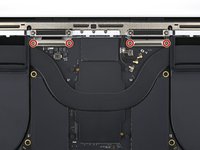
      • С помощью отвертки Torx T3 открутите четыре винта длиной 2,1 мм, удерживающие крышки шлейфов дисплея.

      Спросите у FixBot

      Добавить комментарий

    5. Замена логической платы MacBook Pro 16" 2021, Снятие крышек шлейфов дисплея: шаг 24, изображение 1 из 2 Замена логической платы MacBook Pro 16" 2021, Снятие крышек шлейфов дисплея: шаг 24, изображение 2 из 2
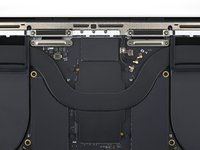
      • С помощью пинцета или пальцев снимите две крышки шлейфов дисплея с логической платы.

      Спросите у FixBot

      Добавить комментарий

    6. Замена логической платы MacBook Pro 16" 2021, Отсоедините шлейфы дисплея: шаг 25, изображение 1 из 3 Замена логической платы MacBook Pro 16" 2021, Отсоедините шлейфы дисплея: шаг 25, изображение 2 из 3 Замена логической платы MacBook Pro 16" 2021, Отсоедините шлейфы дисплея: шаг 25, изображение 3 из 3
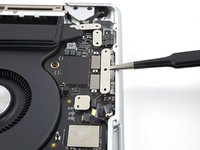
      • Плоским концом антистатической лопатки подденьте и отсоедините два крайних правых нажимных разъема шлейфов дисплея, закрепленных на логической плате.

      Спросите у FixBot

      Добавить комментарий

    7. Замена логической платы MacBook Pro 16" 2021: шаг 26, изображение 1 из 2 Замена логической платы MacBook Pro 16" 2021: шаг 26, изображение 2 из 2
      • Повторите процедуру отсоединения для оставшегося нажимного разъема.

      Спросите у FixBot

      Добавить комментарий

    8. Замена логической платы MacBook Pro 16" 2021: шаг 27, изображение 1 из 2 Замена логической платы MacBook Pro 16" 2021: шаг 27, изображение 2 из 2
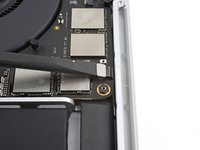
      • Отклейте ленту, закрывающую разъем шлейфа микрофона.

      Спросите у FixBot

      Добавить комментарий

    9. Замена логической платы MacBook Pro 16" 2021: шаг 28, изображение 1 из 2 Замена логической платы MacBook Pro 16" 2021: шаг 28, изображение 2 из 2
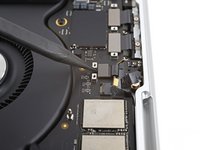
      • Используйте пластиковую лопатку (spudger), чтобы аккуратно поддеть фиксирующий клапан на разъеме ZIF шлейфа микрофона.

      Спросите у FixBot

      Добавить комментарий

    10. Замена логической платы MacBook Pro 16" 2021: шаг 29, изображение 1 из 2 Замена логической платы MacBook Pro 16" 2021: шаг 29, изображение 2 из 2
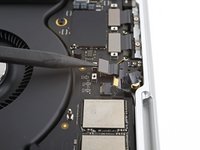
      • Отсоедините шлейф микрофона, аккуратно вытянув его из разъема на логической плате.

      Спросите у FixBot

      Добавить комментарий

    11. Замена логической платы MacBook Pro 16" 2021, Открутите крышки кабелей с правой стороны: шаг 30, изображение 1 из 2 Замена логической платы MacBook Pro 16" 2021, Открутите крышки кабелей с правой стороны: шаг 30, изображение 2 из 2
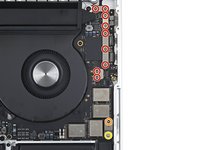
      • С помощью отвертки Torx T3 открутите 11 винтов, удерживающих крышки кабелей справа на корпусе:

      • Девять винтов 2,1 мм

      • Один винт 2 мм

      • Один винт 3,5 мм

      Спросите у FixBot

      Добавить комментарий

    12. Замена логической платы MacBook Pro 16" 2021, Снятие правых крышек кабелей: шаг 31, изображение 1 из 2 Замена логической платы MacBook Pro 16" 2021, Снятие правых крышек кабелей: шаг 31, изображение 2 из 2
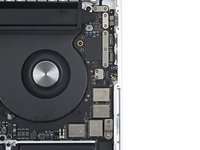
      • С помощью пинцета или пальцев снимите пять правых крышек кабелей.

      Спросите у FixBot

      Добавить комментарий

    13. Замена логической платы MacBook Pro 16" 2021, Отсоедините правый динамик: шаг 32, изображение 1 из 2 Замена логической платы MacBook Pro 16" 2021, Отсоедините правый динамик: шаг 32, изображение 2 из 2
      • Плоским концом лопатки подденьте и отсоедините нажимной разъем правого динамика.

      Спросите у FixBot

      Добавить комментарий

    14. Замена логической платы MacBook Pro 16" 2021, Отсоединение разъема для наушников: шаг 33, изображение 1 из 2 Замена логической платы MacBook Pro 16" 2021, Отсоединение разъема для наушников: шаг 33, изображение 2 из 2
      • Используйте пластиковую лопатку (spudger), чтобы поддеть и отсоединить нажимной разъем шлейфа разъема для наушников.

      Спросите у FixBot

      Добавить комментарий

    15. Замена логической платы MacBook Pro 16" 2021, Отсоединение правых портов USB-C: шаг 34, изображение 1 из 3 Замена логической платы MacBook Pro 16" 2021, Отсоединение правых портов USB-C: шаг 34, изображение 2 из 3 Замена логической платы MacBook Pro 16" 2021, Отсоединение правых портов USB-C: шаг 34, изображение 3 из 3
      • С помощью лопатки (spudger) подденьте и отсоедините два нажимных разъема правых портов USB-C.

      Спросите у FixBot

      Добавить комментарий

    16. Замена логической платы MacBook Pro 16" 2021, Отсоединение разъема MagSafe: шаг 35, изображение 1 из 2 Замена логической платы MacBook Pro 16" 2021, Отсоединение разъема MagSafe: шаг 35, изображение 2 из 2
      • С помощью пластиковой лопатки подденьте и отсоедините нажимной разъем порта MagSafe.

      Спросите у FixBot

      Добавить комментарий

    17. Замена логической платы MacBook Pro 16" 2021, Отсоедините кабель датчика угла наклона крышки: шаг 36, изображение 1 из 2 Замена логической платы MacBook Pro 16" 2021, Отсоедините кабель датчика угла наклона крышки: шаг 36, изображение 2 из 2
      • Используйте лопатку (spudger), чтобы поддеть и отсоединить нажимной разъем датчика угла наклона крышки.

      Спросите у FixBot

      Добавить комментарий

    18. Замена логической платы MacBook Pro 16" 2021, Снимите левые крышки кабелей: шаг 37, изображение 1 из 2 Замена логической платы MacBook Pro 16" 2021, Снимите левые крышки кабелей: шаг 37, изображение 2 из 2
      • Используйте отвертку Torx T3, чтобы открутить шесть винтов, крепящих левые крышки кабелей к рамке:

      • Четыре винта 2,1 мм

      • Один винт 2 мм

      • Один винт 3,6 мм

      Спросите у FixBot

      Добавить комментарий

    19. Замена логической платы MacBook Pro 16" 2021, Снятие левых крышек шлейфов: шаг 38, изображение 1 из 1
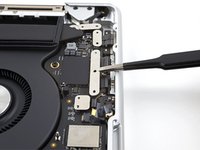
      • С помощью пинцета или пальцев снимите три левые крышки шлейфов.

      Спросите у FixBot

      Добавить комментарий

    20. Замена логической платы MacBook Pro 16" 2021, Отсоединение левого динамика: шаг 39, изображение 1 из 2 Замена логической платы MacBook Pro 16" 2021, Отсоединение левого динамика: шаг 39, изображение 2 из 2
      • Плоским концом нейлоновой лопатки (spudger) подденьте и отсоедините нажимной разъем левого динамика.

      Спросите у FixBot

      Добавить комментарий

    21. Замена логической платы MacBook Pro 16" 2021, Отсоединение левого порта USB-C: шаг 40, изображение 1 из 2 Замена логической платы MacBook Pro 16" 2021, Отсоединение левого порта USB-C: шаг 40, изображение 2 из 2
      • Используйте пластиковую лопатку (spudger), чтобы поддеть и отсоединить нажимной разъем левого порта USB-C.

      Спросите у FixBot

      Добавить комментарий

    22. Замена логической платы MacBook Pro 16" 2021, Отсоединение датчика Touch ID: шаг 41, изображение 1 из 2 Замена логической платы MacBook Pro 16" 2021, Отсоединение датчика Touch ID: шаг 41, изображение 2 из 2
      • Используйте пластиковую лопатку (spudger), чтобы поддеть и отсоединить нажимной разъем датчика Touch ID.

      Спросите у FixBot

      Добавить комментарий

    23. Замена логической платы MacBook Pro 16" 2021, Отсоединение клавиатуры: шаг 42, изображение 1 из 3 Замена логической платы MacBook Pro 16" 2021, Отсоединение клавиатуры: шаг 42, изображение 2 из 3 Замена логической платы MacBook Pro 16" 2021, Отсоединение клавиатуры: шаг 42, изображение 3 из 3
      Спросите у FixBot

      Добавить комментарий

    24. Замена логической платы MacBook Pro 16" 2021: шаг 43, изображение 1 из 3 Замена логической платы MacBook Pro 16" 2021: шаг 43, изображение 2 из 3 Замена логической платы MacBook Pro 16" 2021: шаг 43, изображение 3 из 3
      • Используйте пластиковую лопатку (spudger), чтобы аккуратно поддеть фиксирующий клапан на двух разъемах ZIF шлейфов клавиатуры.

      Спросите у FixBot

      Добавить комментарий

    25. Замена логической платы MacBook Pro 16" 2021: шаг 44, изображение 1 из 3 Замена логической платы MacBook Pro 16" 2021: шаг 44, изображение 2 из 3 Замена логической платы MacBook Pro 16" 2021: шаг 44, изображение 3 из 3
      • Отсоедините шлейфы клавиатуры и подсветки клавиатуры, аккуратно вытянув их из разъемов на логической плате.

      Спросите у FixBot

      Добавить комментарий

    26. Замена логической платы MacBook Pro 16" 2021, Отсоединение вентиляторов: шаг 45, изображение 1 из 3 Замена логической платы MacBook Pro 16" 2021, Отсоединение вентиляторов: шаг 45, изображение 2 из 3 Замена логической платы MacBook Pro 16" 2021, Отсоединение вентиляторов: шаг 45, изображение 3 из 3
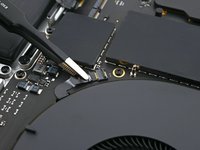
      • Отклейте ленту, закрывающую разъем кабеля правого вентилятора.

      Спросите у FixBot

      Добавить комментарий

    27. Замена логической платы MacBook Pro 16" 2021: шаг 46, изображение 1 из 2 Замена логической платы MacBook Pro 16" 2021: шаг 46, изображение 2 из 2
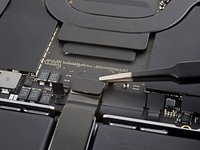
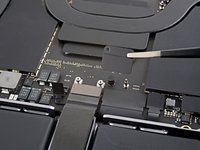
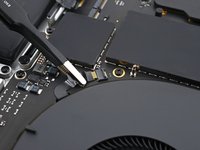
      • Используйте пластиковую лопатку (spudger), чтобы аккуратно поддеть фиксирующую защелку на разъеме ZIF шлейфа правого вентилятора.

      Спросите у FixBot

      Добавить комментарий

    28. Замена логической платы MacBook Pro 16" 2021: шаг 47, изображение 1 из 2 Замена логической платы MacBook Pro 16" 2021: шаг 47, изображение 2 из 2
      • Отсоедините кабель правого вентилятора, выдвинув его из разъема на логической плате.

      Спросите у FixBot

      Добавить комментарий

    29. Замена логической платы MacBook Pro 16" 2021, Измените положение кабеля правого вентилятора: шаг 48, изображение 1 из 2 Замена логической платы MacBook Pro 16" 2021, Измените положение кабеля правого вентилятора: шаг 48, изображение 2 из 2
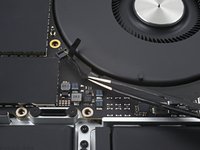
      • Кабель правого вентилятора слегка приклеен к логической плате.

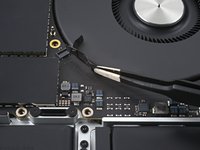
      • Потяните кабель вентилятора пинцетом от логической платы, чтобы отделить его от клеевого слоя.

      • Шлейфы вентилятора очень хрупкие и легко рвутся; будьте осторожны при сгибании их инструментами.

      Спросите у FixBot

      Добавить комментарий

    30. Замена логической платы MacBook Pro 16" 2021: шаг 49, изображение 1 из 2 Замена логической платы MacBook Pro 16" 2021: шаг 49, изображение 2 из 2
      • Повторите процедуру отсоединения и переустановки для кабеля левого вентилятора.

      Спросите у FixBot

      Добавить комментарий

    31. Замена логической платы MacBook Pro 16" 2021, Отсоедините логическую плату: шаг 50, изображение 1 из 2 Замена логической платы MacBook Pro 16" 2021, Отсоедините логическую плату: шаг 50, изображение 2 из 2
      • Используйте отвертку Torx T5, чтобы выкрутить десять винтов, крепящих логическую плату к корпусу:

      • Шесть винтов длиной 3,8 мм

      • Четыре винта длиной 4,6 мм

      • Используйте торцевой ключ 4 мм, чтобы выкрутить два винта длиной 6 мм, крепящих логическую плату к корпусу.

      • Используйте отвертку Torx T6, чтобы выкрутить два винта длиной 6 мм, крепящих радиатор к логической плате и корпусу.

      Спросите у FixBot

      Добавить комментарий

    32. Замена логической платы MacBook Pro 16" 2021, Отсоедините фиксаторы логической платы: шаг 51, изображение 1 из 2 Замена логической платы MacBook Pro 16" 2021, Отсоедините фиксаторы логической платы: шаг 51, изображение 2 из 2
      • Вставьте лопатку между правой стороной логической платы и рамкой.

      • Подденьте плату лопаткой, чтобы отсоединить логическую плату от фиксаторов.

      Спросите у FixBot

      Добавить комментарий

    33. Замена логической платы MacBook Pro 16" 2021: шаг 52, изображение 1 из 2 Замена логической платы MacBook Pro 16" 2021: шаг 52, изображение 2 из 2
      • Вставьте лопатку между нижней частью логической платы и корпусом.

      • Подденьте логическую плату лопаткой, чтобы освободить ее из зажимов.

      Спросите у FixBot

      Добавить комментарий

    34. Замена логической платы MacBook Pro 16" 2021, Извлечение логической платы: шаг 53, изображение 1 из 3 Замена логической платы MacBook Pro 16" 2021, Извлечение логической платы: шаг 53, изображение 2 из 3 Замена логической платы MacBook Pro 16" 2021, Извлечение логической платы: шаг 53, изображение 3 из 3
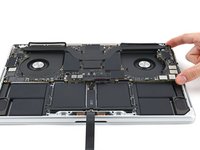
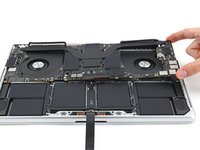
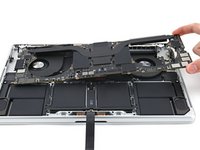
      • Аккуратно приподнимите логическую плату за правый край, чтобы полностью высвободить защелки.

      • Если плата не поддается, проверьте, что все шлейфы отсоединены.

      • Потяните логическую плату в сторону от левой части устройства, чтобы извлечь порты HDMI и SDXC из соответствующих пазов в рамке.

      • Извлеките логическую плату.

      Спросите у FixBot

      Добавить комментарий

    35. Замена логической платы MacBook Pro 16" 2021, Информация по сборке: шаг 54, изображение 1 из 3 Замена логической платы MacBook Pro 16" 2021, Информация по сборке: шаг 54, изображение 2 из 3 Замена логической платы MacBook Pro 16" 2021, Информация по сборке: шаг 54, изображение 3 из 3
      • При установке материнской платы сначала вставьте её левую сторону, чтобы правильно расположить порты HDMI и SDXC.

      • Слегка сожмите порт HDMI пальцами, чтобы он вошел в предназначенный для него паз. В противном случае материнская плата не встанет на место должным образом.

      • Перед тем как закрепить материнскую плату в корпусе, убедитесь, что все шлейфы находятся над ней.

      • Если вам трудно правильно расположить шлейфы, зафиксируйте их клейкой лентой, чтобы они не мешали.

      Спросите у FixBot

      Добавить комментарий

Заключение

Для сборки устройства выполните эти инструкции в обратном порядке.

Отменить: Я не выполнил это руководство.

Еще один человек закончил это руководство.

Alex Diaz-Kokaisl

Участник с: 01/16/22

249 717 Репутация

Автор 1 203 руководств

Команду

Guide Team Участник Guide Team

Staff

10 членов

Автор 61 628 руководств

0 Комментарии к руководству

Добавить комментарий

Статистика просмотров:

За последние 24 часов: 2

За последние 7 дней: 7

За последние 30 дней: 30

За всё время: 515