Перейти к основному содержанию
Присоединяйся к сообществу ремонтников - Создай аккаунт

Этот перевод был сделан машиной и пока не проверен человеком. Говорите на этом языке? Просмотрите его.

Замена камеры в MacBook Pro 17" Unibody

Выберете то, что вам нужно

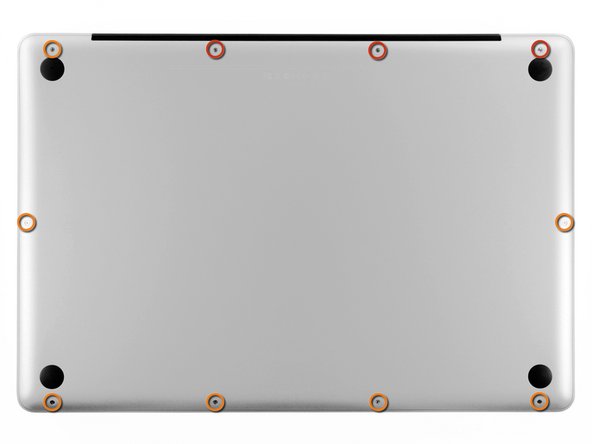
    1. Замена камеры в MacBook Pro 17" Unibody, Нижняя крышка: шаг 1, изображение 1 из 1
      • Открутите следующие десять винтов, крепящих нижний корпус к верхнему:

      • Три винта Phillips длиной 13,5 мм.

      • Семь винтов Phillips длиной 3 мм.

      Спросите у FixBot

      Добавить комментарий

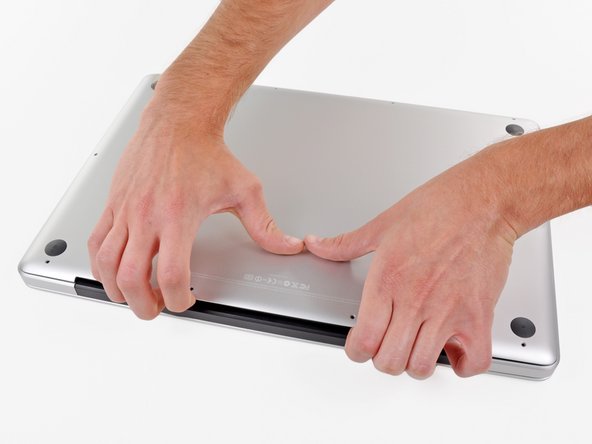
    2. Замена камеры в MacBook Pro 17" Unibody: шаг 2, изображение 1 из 2 Замена камеры в MacBook Pro 17" Unibody: шаг 2, изображение 2 из 2
      • Просуньте пальцы между нижней крышкой корпуса и вентиляционным отверстием и потяните вверх, чтобы освободить два фиксатора, удерживающих нижнюю крышку корпуса на верхней.

      • При обратной сборке аккуратно совместите нижнюю крышку корпуса, а затем плотно прижмите её до щелчка обоих фиксаторов.

      • Снимите нижнюю крышку корпуса.

      Спросите у FixBot

      Добавить комментарий

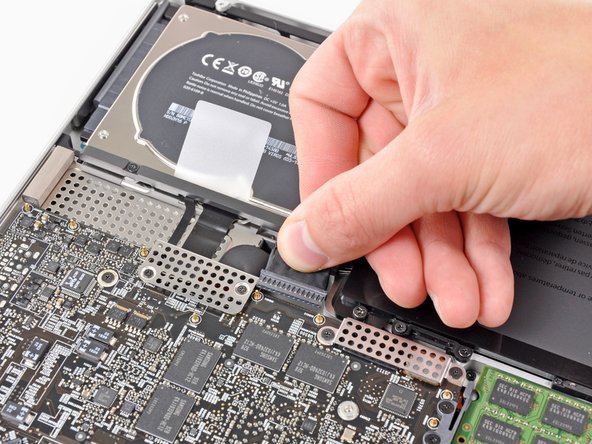
    1. Замена камеры в MacBook Pro 17" Unibody, Аккумулятор: шаг 3, изображение 1 из 3 Замена камеры в MacBook Pro 17" Unibody, Аккумулятор: шаг 3, изображение 2 из 3 Замена камеры в MacBook Pro 17" Unibody, Аккумулятор: шаг 3, изображение 3 из 3
      • При работе рядом с логической платой всегда разумно сначала отсоединить аккумулятор, чтобы избежать короткого замыкания.

      • Если есть пластиковый язычок, прикрепленный к разъему аккумулятора, потяните за него в сторону переднего края устройства. У моделей конца 2011 года разъем аккумулятора не имеет язычка и представляет собой штекер, который вставляется прямо в материнскую плату — чтобы отсоединить его, подденьте штекер и потяните прямо вверх.

      • Если пластиковый язычок отсутствует, используйте пластиковую лопатку (spudger), чтобы поддеть и извлечь разъем из гнезда.

      • Тяните язычок параллельно поверхности логической платы.

      Спросите у FixBot

      Добавить комментарий

    1. Замена камеры в MacBook Pro 17" Unibody, Дисплей: шаг 4, изображение 1 из 2 Замена камеры в MacBook Pro 17" Unibody, Дисплей: шаг 4, изображение 2 из 2
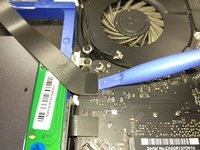
      • Перед отсоединением шлейфа камеры необходимо отодвинуть в сторону небольшой пластиковый фиксатор, приклеенный к логической плате. В моделях конца 2011 года этот шаг можно пропустить, так как на разъеме шлейфа камеры нет пластикового фиксатора.

      • Используйте кончик пластиковой лопатки (spudger), чтобы отодвинуть небольшой пластиковый фиксатор шлейфа от разъема камеры на расстояние, достаточное для извлечения шлейфа.

      Спросите у FixBot

      Добавить комментарий

    2. Замена камеры в MacBook Pro 17" Unibody: шаг 5, изображение 1 из 2 Замена камеры в MacBook Pro 17" Unibody: шаг 5, изображение 2 из 2
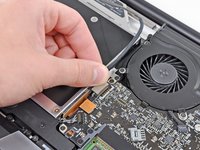
      • Потяните шлейф камеры в сторону отверстия оптического привода, чтобы отсоединить его от логической платы.

      • Разъем шлейфа камеры очень хрупкий. Не тяните его вверх, так как он может оторваться от логической платы. Тяните шлейф камеры параллельно поверхности логической платы.

      Спросите у FixBot

      Добавить комментарий

    3. Замена камеры в MacBook Pro 17" Unibody: шаг 6, изображение 1 из 1
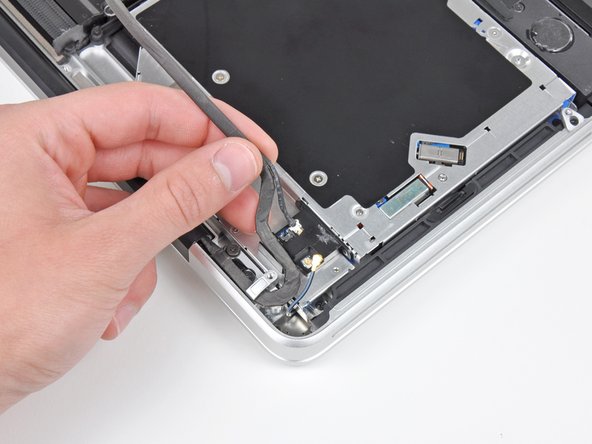
      • Аккуратно потяните Bluetooth-кабель в сторону вентиляторов, чтобы отсоединить его от Bluetooth-платы.

      • Тяните кабель параллельно лицевой стороне оптического привода.

      Спросите у FixBot

      Добавить комментарий

    4. Замена камеры в MacBook Pro 17" Unibody: шаг 7, изображение 1 из 2 Замена камеры в MacBook Pro 17" Unibody: шаг 7, изображение 2 из 2
      • Плоским концом лопатки (spudger) подденьте и снимите тонкую пластиковую крышку с верхней части и боковых сторон корпуса платы Bluetooth. Для моделей конца 2011 года посмотрите на другое изображение, так как расположение разъема там совершенно иное.

      Спросите у FixBot

      Добавить комментарий

    5. Замена камеры в MacBook Pro 17" Unibody: шаг 8, изображение 1 из 1
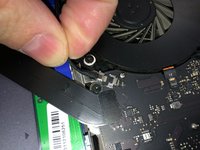
      • Используйте плоский конец пластиковой лопатки (spudger), чтобы поддеть и отсоединить разъем антенны Bluetooth от гнезда на плате Bluetooth.

      Спросите у FixBot

      Добавить комментарий

    6. Замена камеры в MacBook Pro 17" Unibody: шаг 9, изображение 1 из 2 Замена камеры в MacBook Pro 17" Unibody: шаг 9, изображение 2 из 2
      • Если имеется, снимите небольшой кусочек EMI-поролона рядом с платой Bluetooth.

      • Выведите шлейф камеры из паза, отлитого в корпусе платы Bluetooth.

      Спросите у FixBot

      Добавить комментарий

    7. Замена камеры в MacBook Pro 17" Unibody, Снятие фиксатора кабеля камеры: шаг 10, изображение 1 из 2 Замена камеры в MacBook Pro 17" Unibody, Снятие фиксатора кабеля камеры: шаг 10, изображение 2 из 2
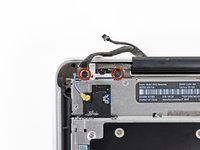
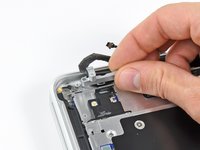
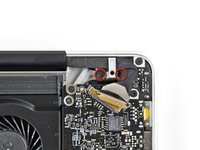
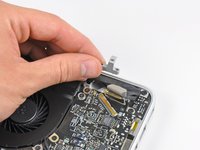
      • Открутите два винта Phillips длиной 7,1 мм, крепящие фиксатор кабеля камеры к верхней части корпуса.

      • Снимите фиксатор кабеля камеры с верхней части корпуса.

      Спросите у FixBot

      Добавить комментарий

    8. Замена камеры в MacBook Pro 17" Unibody: шаг 11, изображение 1 из 3 Замена камеры в MacBook Pro 17" Unibody: шаг 11, изображение 2 из 3 Замена камеры в MacBook Pro 17" Unibody: шаг 11, изображение 3 из 3
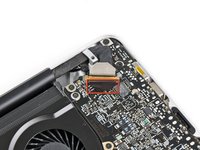
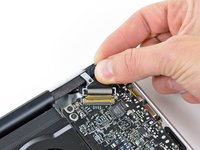
      • Поднимите черный пластиковый язычок, прикрепленный к фиксатору шлейфа дисплея, и поверните его в сторону разъема питания (DC-In) MacBook.

      • Вытяните шлейф дисплея из разъема.

      • Разъем шлейфа дисплея очень хрупкий. Не тяните разъем вверх при отсоединении, так как можно оторвать разъем от логической платы. Тяните кабель параллельно поверхности логической платы.

      Спросите у FixBot

      Добавить комментарий

    9. Замена камеры в MacBook Pro 17" Unibody: шаг 12, изображение 1 из 2 Замена камеры в MacBook Pro 17" Unibody: шаг 12, изображение 2 из 2
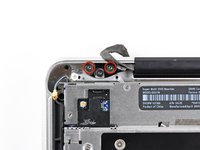
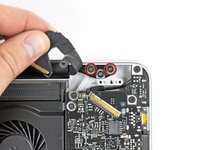
      • Открутите два винта Phillips длиной 7,1 мм, фиксирующие прижимную пластину шлейфа дисплея на корпусе устройства.

      • Снимите прижимную пластину шлейфа дисплея.

      Спросите у FixBot

      Добавить комментарий

    10. Замена камеры в MacBook Pro 17" Unibody: шаг 13, изображение 1 из 2 Замена камеры в MacBook Pro 17" Unibody: шаг 13, изображение 2 из 2
      • Выкрутите два внешних винта T6 Torx длиной 6,8 мм из каждой из двух скоб дисплея (всего четыре винта).

      • Мы намеренно просим вас оставить по одному винту, крепящему каждую скобу дисплея к корпусу, чтобы облегчить выполнение последующих шагов.

      Спросите у FixBot

      Добавить комментарий

    11. Замена камеры в MacBook Pro 17" Unibody: шаг 14, изображение 1 из 1
      • Откройте MacBook Pro так, чтобы дисплей был перпендикулярен верхней части корпуса.

      • Положите открытый MacBook Pro на стол, как показано на рисунке.

      • Удерживая дисплей и верхнюю часть корпуса левой рукой, открутите оставшийся винт T6 Torx с нижнего кронштейна дисплея.

      Спросите у FixBot

      Добавить комментарий

    12. Замена камеры в MacBook Pro 17" Unibody, Снятие последнего винта T6 Torx: шаг 15, изображение 1 из 1
      • Обязательно придерживайте дисплей и верхнюю часть корпуса вместе левой рукой. В противном случае отсоединенный дисплей или верхняя часть корпуса могут упасть, что потенциально приведет к повреждению компонентов.

      • Выкрутите последний оставшийся винт T6 Torx, крепящий дисплей к верхней части корпуса.

      Спросите у FixBot

      Добавить комментарий

    13. Замена камеры в MacBook Pro 17" Unibody: шаг 16, изображение 1 из 3 Замена камеры в MacBook Pro 17" Unibody: шаг 16, изображение 2 из 3 Замена камеры в MacBook Pro 17" Unibody: шаг 16, изображение 3 из 3
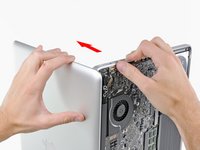
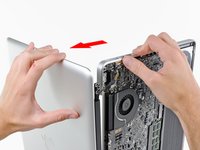
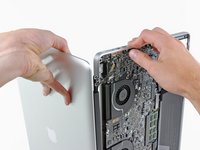
      • Возьмитесь за верхний корпус правой рукой и слегка поверните его в сторону верхней части дисплея, чтобы верхний кронштейн дисплея вышел из зацепления с краем верхнего корпуса.

      • Слегка отогните дисплей от верхнего корпуса.

      • Поднимите дисплей и снимите его с верхнего корпуса, следя за тем, чтобы не зацепить кронштейны или кабели.

      • Во время обратной сборки установите дисплей на место, закрутите винты Torx кронштейна дисплея, затем закройте крышку и переверните ноутбук нижней стороной вверх, чтобы проверить выравнивание экрана относительно корпуса. При необходимости ослабьте винты, выровняйте дисплей и затяните их снова.

      Спросите у FixBot

      Добавить комментарий

    1. Замена камеры в MacBook Pro 17" Unibody, Переднее защитное стекло дисплея: шаг 17, изображение 1 из 3 Замена камеры в MacBook Pro 17" Unibody, Переднее защитное стекло дисплея: шаг 17, изображение 2 из 3 Замена камеры в MacBook Pro 17" Unibody, Переднее защитное стекло дисплея: шаг 17, изображение 3 из 3
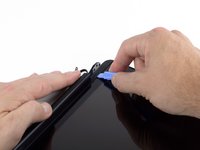
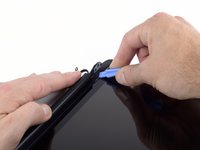
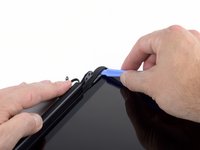
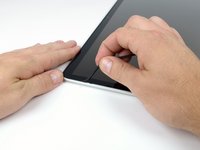
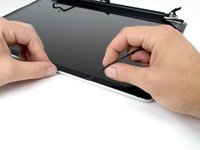
      • Резиновый уплотнитель дисплея очень легко деформируется под воздействием тепла, поэтому лучше снять его перед тем, как использовать термофен для снятия стекла дисплея.

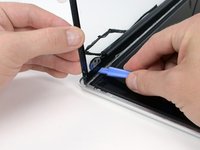
      • Вставьте пластиковый инструмент для открывания под черный резиновый уплотнитель в нижнем левом углу узла дисплея.

      • Аккуратно подденьте широкий край уплотнителя, отделяя его от задней части корпуса.

      Спросите у FixBot

      Добавить комментарий

    2. Замена камеры в MacBook Pro 17" Unibody: шаг 18, изображение 1 из 2 Замена камеры в MacBook Pro 17" Unibody: шаг 18, изображение 2 из 2
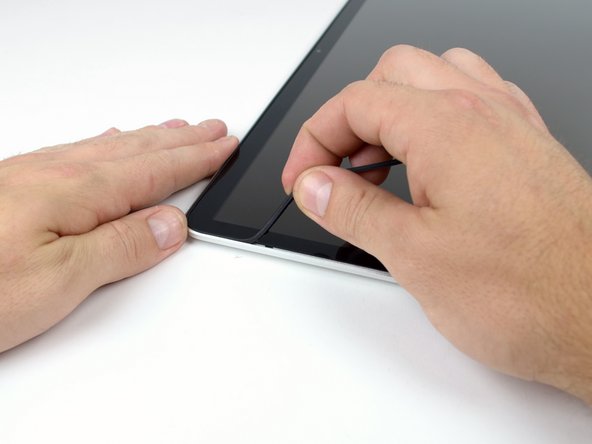
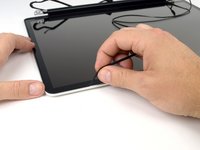
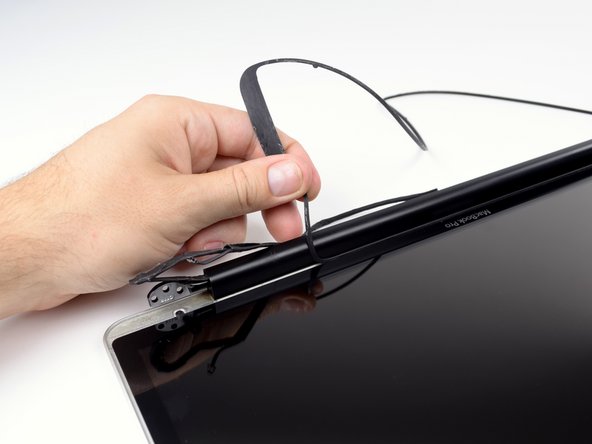
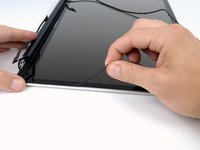
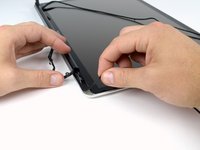
      • Начиная со свободного угла, потяните левый уплотнитель, чтобы снять его с левой стороны блока дисплея.

      Спросите у FixBot

      Добавить комментарий

    3. Замена камеры в MacBook Pro 17" Unibody: шаг 19, изображение 1 из 2 Замена камеры в MacBook Pro 17" Unibody: шаг 19, изображение 2 из 2
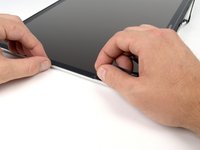
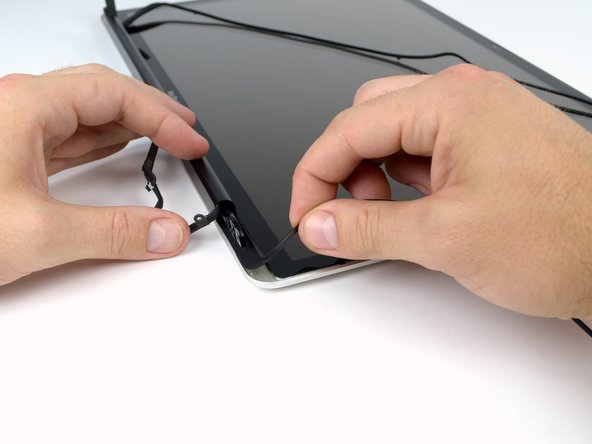
      • Продолжайте снимать уплотнитель дисплея с дисплейного модуля вдоль верхнего края.

      Спросите у FixBot

      Добавить комментарий

    4. Замена камеры в MacBook Pro 17" Unibody: шаг 20, изображение 1 из 3 Замена камеры в MacBook Pro 17" Unibody: шаг 20, изображение 2 из 3 Замена камеры в MacBook Pro 17" Unibody: шаг 20, изображение 3 из 3
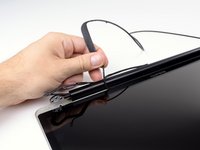
      • Продолжайте снимать уплотнитель дисплея с модуля дисплея вдоль правой стороны.

      • Снимите уплотнитель с нижнего края дисплея, чтобы полностью освободить его, и отложите в сторону.

      Спросите у FixBot

      Добавить комментарий

    5. Замена камеры в MacBook Pro 17" Unibody: шаг 21, изображение 1 из 1
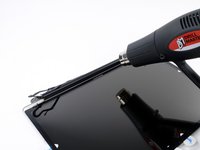
      • В следующих шагах вы будете использовать термофен, чтобы размягчить клей, фиксирующий внешнюю черную рамку по периметру нижней стороны передней стеклянной панели на дисплее.

      • Перед началом обязательно протрите стекло дисплея безворсовой тканью, смоченной в мягком растворе; это улучшит сцепление присоски и упростит проверку на наличие пыли при обратной сборке.

      • Установив термофен на низкую температуру, начните прогревать внешнюю черную рамку рядом с верхним правым углом стеклянной панели.

      • Из-за воздействия тепла появление слоя конденсата на внутренней стороне стеклянной панели и/или на внешней стороне ЖК-дисплея — это нормально. Его можно будет удалить с помощью средства для чистки стекол после того, как стекло будет отделено от дисплея.

      Спросите у FixBot

      Добавить комментарий

    6. Замена камеры в MacBook Pro 17" Unibody: шаг 22, изображение 1 из 3 Замена камеры в MacBook Pro 17" Unibody: шаг 22, изображение 2 из 3 Замена камеры в MacBook Pro 17" Unibody: шаг 22, изображение 3 из 3
      Инструмент, используемый на этом этапе:
      Heavy-Duty Suction Cups (Pair)
      $16.95
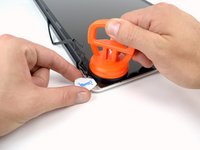
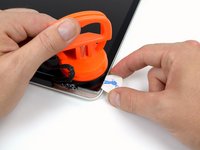
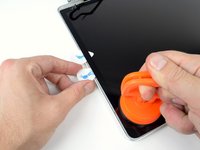
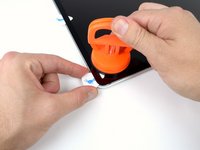
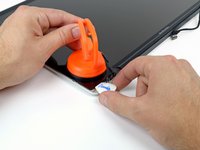
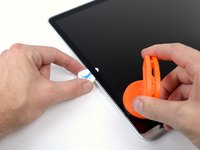
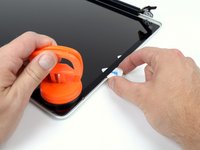
      • Когда панель достаточно нагреется, закрепите мощную присоску возле нижнего правого угла стекла дисплея.

      • Чтобы прикрепить присоски, которые мы продаем, сначала расположите присоску с подвижной ручкой параллельно поверхности стеклянной панели. Слегка прижимая присоску к стеклу, поднимите подвижную ручку так, чтобы она стала параллельна другой ручке.

      • Аккуратно приподнимите угол стекла дисплея ровно настолько, чтобы вставить медиатор между ним и сборкой дисплея.

      • Используйте медиатор, чтобы аккуратно поддеть клей, фиксирующий переднее стекло на дисплее.

      • Подденьте стеклянную панель вдоль правого края дисплея до середины.

      • Оставьте медиатор на месте посередине правой стороны дисплея и снимите присоску.

      Спросите у FixBot

      Добавить комментарий

    7. Замена камеры в MacBook Pro 17" Unibody: шаг 23, изображение 1 из 3 Замена камеры в MacBook Pro 17" Unibody: шаг 23, изображение 2 из 3 Замена камеры в MacBook Pro 17" Unibody: шаг 23, изображение 3 из 3
      • Используйте термофен, чтобы размягчить клей под стеклом дисплея вдоль правого и верхнего краев дисплея.

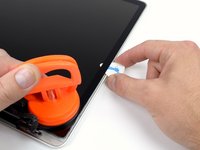
      • Прикрепите присоску к верхнему правому углу передней стеклянной панели.

      • Потяните стеклянную панель вверх, одновременно используя второй медиатор, чтобы отделить её от остальной части сборки дисплея.

      • Продолжайте отделять переднее стекло дисплея вдоль правого края, пока оно полностью не отделится от дисплея.

      Спросите у FixBot

      Добавить комментарий

    8. Замена камеры в MacBook Pro 17" Unibody: шаг 24, изображение 1 из 1
      • Двигайтесь вдоль верхнего края дисплейного модуля, осторожно поддевая клей медиатором.

      • Прекратите поддевать примерно за 2,5 см до камеры iSight. Оставьте медиатор на месте и снимите присоску.

      Спросите у FixBot

      Добавить комментарий

    9. Замена камеры в MacBook Pro 17" Unibody: шаг 25, изображение 1 из 3 Замена камеры в MacBook Pro 17" Unibody: шаг 25, изображение 2 из 3 Замена камеры в MacBook Pro 17" Unibody: шаг 25, изображение 3 из 3
      • Повторите действия с 22 по 24 для левой стороны и верхнего левого края дисплея.

      Спросите у FixBot

      Добавить комментарий

    10. Замена камеры в MacBook Pro 17" Unibody: шаг 26, изображение 1 из 1
      • После того как вы поддели три края стекла дисплея, под панелью должны находиться четыре медиатора, как показано на рисунке.

      Спросите у FixBot

      Добавить комментарий

    11. Замена камеры в MacBook Pro 17" Unibody: шаг 27, изображение 1 из 3 Замена камеры в MacBook Pro 17" Unibody: шаг 27, изображение 2 из 3 Замена камеры в MacBook Pro 17" Unibody: шаг 27, изображение 3 из 3
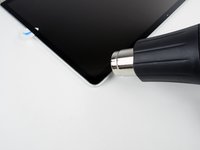
      • Установите термофен на низкую температуру и прогрейте нижний край дисплея, чтобы размягчить клей, удерживающий стекло.

      • Под защитной накладкой шарнира находится ряд шлейфов и карта AirPort, поэтому не прогревайте эту область слишком долго.

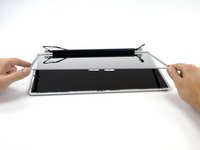
      • Медленно приподнимите верхний край стеклянной панели и аккуратно извлеките ее из дисплея.

      • При необходимости используйте пластиковый инструмент для открывания, чтобы освободить те части нижнего края стекла, которые все еще приклеены.

      • Перед сборкой обязательно очистите как внутреннюю сторону стеклянной панели дисплея, так и ЖК-экран, так как любая пыль или отпечатки пальцев, оставшиеся внутри, будут заметны и станут раздражать при работе устройства.

      Спросите у FixBot

      Добавить комментарий

    1. Замена камеры в MacBook Pro 17" Unibody, Накладка петли дисплея: шаг 28, изображение 1 из 2 Замена камеры в MacBook Pro 17" Unibody, Накладка петли дисплея: шаг 28, изображение 2 из 2
      • Крепко удерживая крышку петли, сдвиньте ее в сторону правой петли дисплея.

      • Крышка петли сдвинется примерно на 1 см вправо. Не прикладывайте усилий, чтобы сдвинуть ее дальше этой отметки.

      Спросите у FixBot

      Добавить комментарий

    2. Замена камеры в MacBook Pro 17" Unibody, Снятие крышки петли: шаг 29, изображение 1 из 2 Замена камеры в MacBook Pro 17" Unibody, Снятие крышки петли: шаг 29, изображение 2 из 2
      • Приподнимите левый край крышки петли и аккуратно покачайте её вдоль длинной оси, одновременно потягивая в сторону от дисплея.

      • Снимите крышку петли с дисплея, следя за тем, чтобы не зацепить шлейфы.

      Спросите у FixBot

      Добавить комментарий

    1. Замена камеры в MacBook Pro 17" Unibody, ЖК-дисплей: шаг 30, изображение 1 из 1
      • Открутите четыре винта Phillips №00 длиной 2,3 мм, крепящие ЖК-дисплей к задней рамке дисплея.

      Спросите у FixBot

      Добавить комментарий

    2. Замена камеры в MacBook Pro 17" Unibody: шаг 31, изображение 1 из 3 Замена камеры в MacBook Pro 17" Unibody: шаг 31, изображение 2 из 3 Замена камеры в MacBook Pro 17" Unibody: шаг 31, изображение 3 из 3
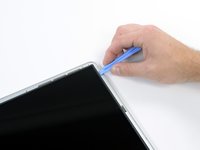
      • Подденьте один из верхних углов ЖК-панели пластиковым инструментом для вскрытия корпусов и извлеките его из задней рамки.

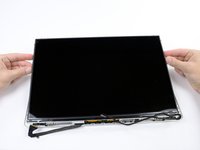
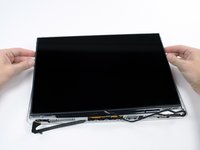
      • Возьмитесь за верхние углы ЖК-панели и поверните её вверх, слегка выдвинув из дисплея.

      • Потяните ЖК-панель вверх к верхней части корпуса дисплея, чтобы освободить винтовые выступы из-под задней рамки дисплея.

      Спросите у FixBot

      Добавить комментарий

    3. Замена камеры в MacBook Pro 17" Unibody, Извлечение шлейфа ЖК-дисплея: шаг 32, изображение 1 из 2 Замена камеры в MacBook Pro 17" Unibody, Извлечение шлейфа ЖК-дисплея: шаг 32, изображение 2 из 2
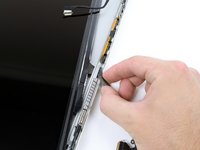
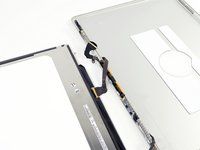
      • Аккуратно проденьте шлейф ЖК-дисплея через прорезь в задней рамке дисплея.

      • Возможно, потребуется слегка повернуть дисплей, чтобы продеть кабель.

      Спросите у FixBot

      Добавить комментарий

    4. Замена камеры в MacBook Pro 17" Unibody: шаг 33, изображение 1 из 2 Замена камеры в MacBook Pro 17" Unibody: шаг 33, изображение 2 из 2
      • Переверните ЖК-дисплей экраном вниз, стараясь не допускать сильного натяжения шлейфа дисплея.

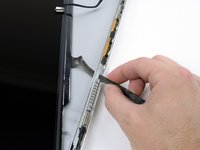
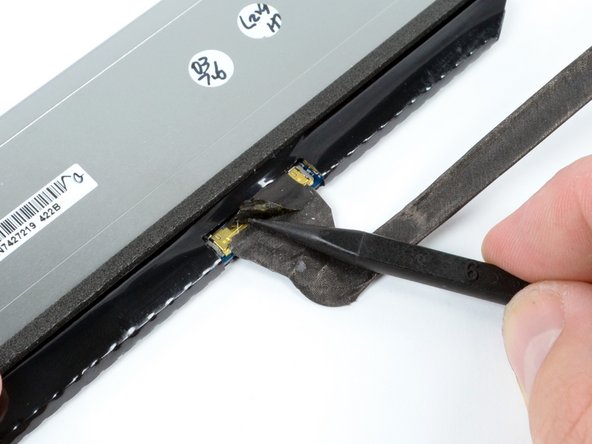
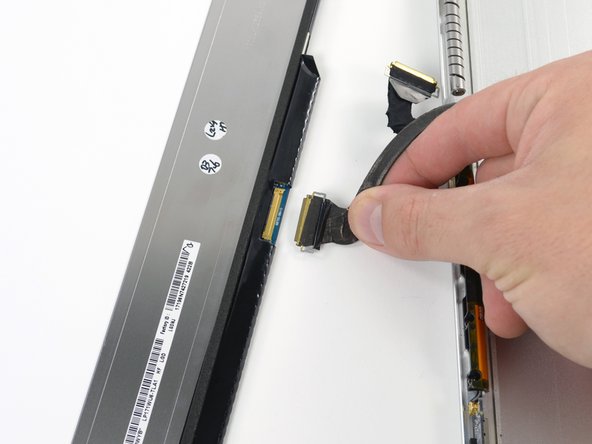
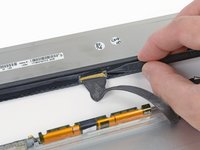
      • Отклейте кусочек ленты, закрывающий разъем шлейфа передачи данных дисплея, со стороны, ближайшей к ЖК-дисплею.

      Спросите у FixBot

      Добавить комментарий

    5. Замена камеры в MacBook Pro 17" Unibody: шаг 34, изображение 1 из 2 Замена камеры в MacBook Pro 17" Unibody: шаг 34, изображение 2 из 2
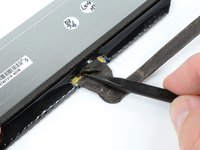
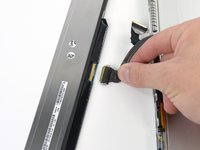
      • Используйте кончик пластиковой лопатки (spudger), чтобы откинуть тонкий стальной фиксатор, удерживающий шлейф данных дисплея в разъеме на ЖК-панели.

      • Вытяните шлейф данных дисплея прямо из разъема на ЖК-панели.

      • Извлеките ЖК-панель из дисплейного модуля и отложите её в сторону.

      Спросите у FixBot

      Добавить комментарий

    1. Замена камеры в MacBook Pro 17" Unibody, Блок камеры: шаг 35, изображение 1 из 1
      • Открутите два винта Phillips #00 длиной 2,7 мм, которыми камера крепится к рамке задней панели дисплея.

      Спросите у FixBot

      Добавить комментарий

    2. Замена камеры в MacBook Pro 17" Unibody: шаг 36, изображение 1 из 1
      • Приподнимите и извлеките блок камеры из задней рамки дисплея.

      Спросите у FixBot

      Добавить комментарий

    1. Замена камеры в MacBook Pro 17" Unibody, Камера: шаг 37, изображение 1 из 1
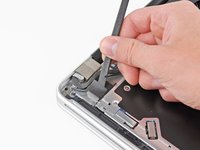
      • Используйте плоский конец лопатки (spudger), чтобы отсоединить кабель платы камеры от разъема на нижней стороне платы камеры.

      Спросите у FixBot

      Добавить комментарий

Заключение

Для сборки устройства выполните эти инструкции в обратном порядке.

Отменить: Я не выполнил это руководство.

5 человек успешно провели ремонт по этому руководству.

Brett Hartt

Участник с: 04/12/10

132 418 Репутация

Автор 144 руководств

Команда

iFixit Участник iFixit

Staff

123 членов

Автор 86 246 руководств

1 Комментарий к руководству

If you’re replacing the board and the camera, make sure the part numbers match. There are different cameras out there that will attach to different boards but they will not work. To know if you mismatched one, your Mac will come on and the fans will run a full speed and the OS will be extremely slow. Also, the camera will not work. There are different ones you can use on different machines but I highly recommend replacing both the camera and the board to avoid the situation all together.

brandonbanfield - Ответить Поделиться
Добавить комментарий

Статистика просмотров:

За последние 24 часов: 5

За последние 7 дней: 15

За последние 30 дней: 62

За всё время: 13,371