Этот перевод был сделан машиной и пока не проверен человеком. Говорите на этом языке? Просмотрите его.

Замена дисплея MacBook Pro 17" Unibody

Andrew Bookholt и 10 другие участники
Последнее обновление 18 авг 2026 г.
Просмотров: 77 тыс.
Просмотр статистики:
- За последние 24 часа:
- 5
- За последние 7 дней:
- 36
- За последние 30 дней:
- 155
- За все время:
- 77 411
Комментарии: 45
36 комментариев к шагам, 9 комментариев к инструкции.
Перейти к комментариям инструкцииЗавершено: 43 44
43 пользователей отметили эту инстркукцию как "завершенное". Вы будете следующим?
44 пользователей отметили эту инструкцию как "завершенное". В том числе и Вы — отличная работа!
Избранные: 24 25
24 эта инструкция понравилась многим пользователям (и они подписались на нее). Вы будете следующим?
25 эта инструкция понравилось многим пользователям (и они подписались на нее), в том числе и Вам!
Предлагаемое руководство
Эта инструкция была специально выделена сотрудниками iFixit.
Введение
Перейти к шагу 1 ↓Используйте это руководство для замены дисплейного модуля вашего MacBook Pro.
Выберете то, что Вам нужно


-
-
-
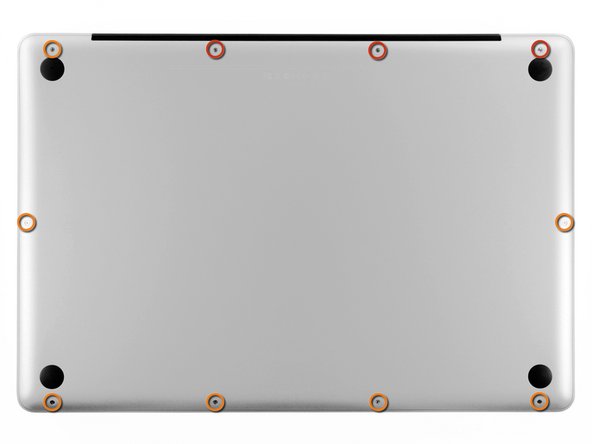
Открутите следующие десять винтов, крепящих нижний корпус к верхнему:
-
Три винта Phillips длиной 13,5 мм.
-
Семь винтов Phillips длиной 3 мм.
 Спросите у FixBot
-
-
-
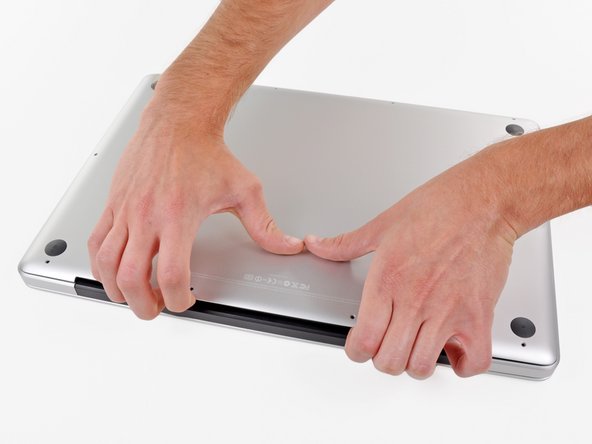
Просуньте пальцы между нижней крышкой корпуса и вентиляционным отверстием и потяните вверх, чтобы освободить два фиксатора, удерживающих нижнюю крышку корпуса на верхней.
-
Снимите нижнюю крышку корпуса.
-
-
-
-
-
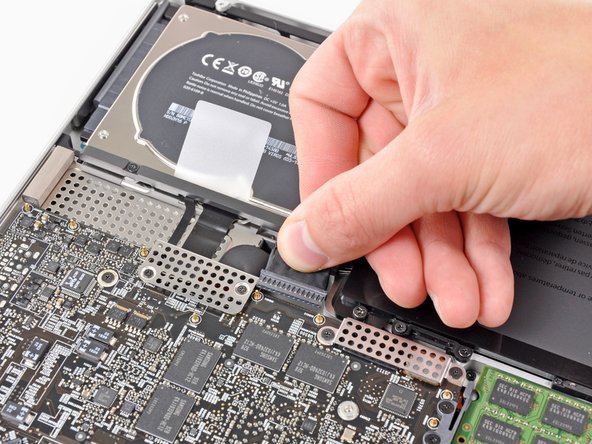
Если есть пластиковый язычок, прикрепленный к разъему аккумулятора, потяните за него в сторону переднего края устройства. У моделей конца 2011 года разъем аккумулятора не имеет язычка и представляет собой штекер, который вставляется прямо в материнскую плату — чтобы отсоединить его, подденьте штекер и потяните прямо вверх.
-
-
-
-
-
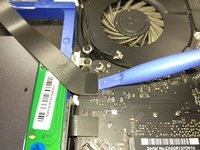
Используйте кончик пластиковой лопатки (spudger), чтобы отодвинуть небольшой пластиковый фиксатор шлейфа от разъема камеры на расстояние, достаточное для извлечения шлейфа.
-
-
-
Потяните шлейф камеры в сторону отверстия оптического привода, чтобы отсоединить его от логической платы.
-
-
-
Аккуратно потяните Bluetooth-кабель в сторону вентиляторов, чтобы отсоединить его от Bluetooth-платы.
-
-
-
Плоским концом лопатки (spudger) подденьте и снимите тонкую пластиковую крышку с верхней части и боковых сторон корпуса платы Bluetooth. Для моделей конца 2011 года посмотрите на другое изображение, так как расположение разъема там совершенно иное.
-
-
-
Используйте плоский конец пластиковой лопатки (spudger), чтобы поддеть и отсоединить разъем антенны Bluetooth от гнезда на плате Bluetooth.
-
-
-
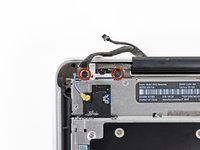
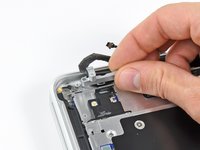
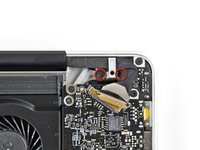
Открутите два винта Phillips длиной 7,1 мм, крепящие фиксатор кабеля камеры к верхней части корпуса.
-
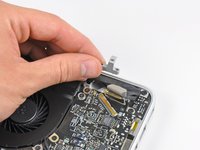
Снимите фиксатор кабеля камеры с верхней части корпуса.
-
-
-
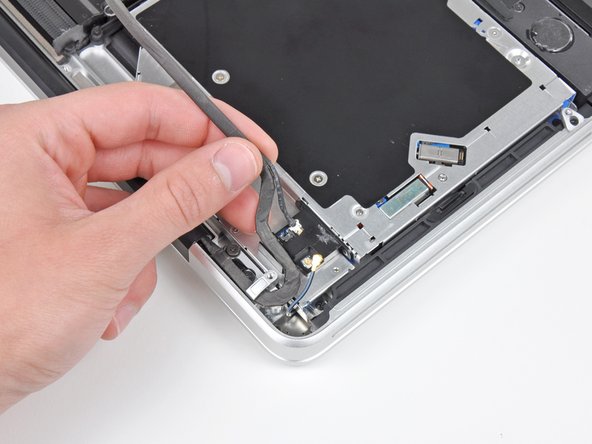
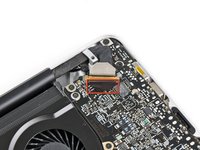
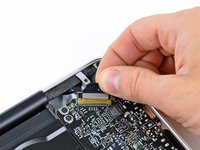
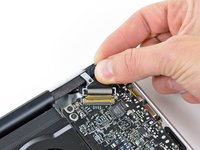
Поднимите черный пластиковый язычок, прикрепленный к фиксатору шлейфа дисплея, и поверните его в сторону разъема питания (DC-In) MacBook.
-
Вытяните шлейф дисплея из разъема.
-
-
-
-
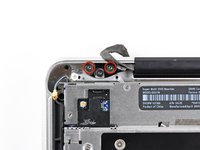
Открутите два винта Phillips длиной 7,1 мм, фиксирующие прижимную пластину шлейфа дисплея на корпусе устройства.
-
Снимите прижимную пластину шлейфа дисплея.
-
-
-
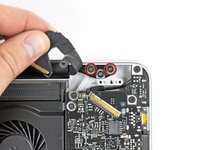
Выкрутите два внешних винта T6 Torx длиной 6,8 мм из каждой из двух скоб дисплея (всего четыре винта).
-
-
-
Удерживая дисплей и верхнюю часть корпуса левой рукой, открутите оставшийся винт T6 Torx с нижнего кронштейна дисплея.
-
-
-
Выкрутите последний оставшийся винт T6 Torx, крепящий дисплей к верхней части корпуса.
-
-
-
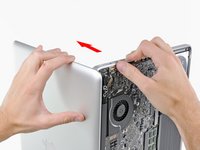
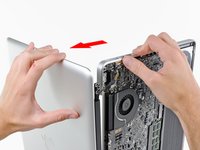
Возьмитесь за верхний корпус правой рукой и слегка поверните его в сторону верхней части дисплея, чтобы верхний кронштейн дисплея вышел из зацепления с краем верхнего корпуса.
-
Слегка отогните дисплей от верхнего корпуса.
-
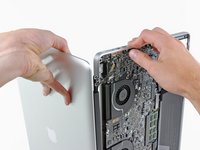
Поднимите дисплей и снимите его с верхнего корпуса, следя за тем, чтобы не зацепить кронштейны или кабели.
-
-




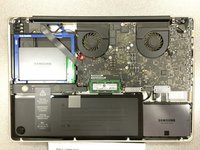


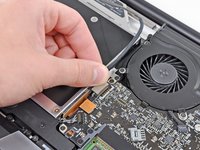
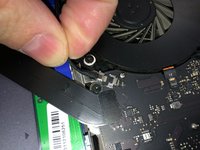


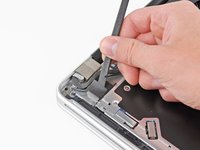












Для обратной сборки устройства выполните эти инструкции в обратном порядке.
Отменить: Я не выполнил это руководство.
43 человек успешно провели ремонт по этому руководству.

9 Комментарии к руководству
This guide was a bit difficult to follow because the photos didn't represent 'exactly' what I was seeing. I was able to find the corresponding connections.
The trouble I'm having is the guide seems to end a few steps too soon. I still have a display inside the upper shell, the piece with the Apple logo. I'm very concerned for the well-being of the 'old' pieces in question. I have to save the upper case piece while extracting the display.
Any ideas please?
The title is misleading, and only covers the upper shell removal. I believe your issue is that you want to replace the display panel only, and not the enclosure or camera device. In most cases, however, technicians will simply counsel replacement of the entire upper shell, as replacing inner display components will rack up service hours and end up costing the equivalent of a new shell.
From an iFixit perspective, however, this is moot. You could find a display panel component on ebay, and do the work. I hope you found a more in-depth guide.
According to comments from iFixit on the teardown (Разборка MacBook Pro 17" Unibody), they don’t consider the upper case assembly to be repairable. See comments on step 23 of the teardown.
If anyone has been able to open and close the upper case without damaging it, please share the procedure with the rest of us!
How much of this do I need to do simply to replace the LVDS cable?
17” 2011 Macbook Pro 2.5 (BTO) has a different section at the left hand side, the part where the cables for the wireless hook up. Pay attention to the layout and think before untying any screws. The board that hooks up the wireless is “in” a separate bridge, installed next to the DVD writer with independent screws for suspension.
