Этот перевод был сделан машиной и пока не проверен человеком. Говорите на этом языке? Просмотрите его.

Снятие жесткого диска MacBook Pro

McKaila Ruud и 4 другие участники
Последнее обновление 19 авг 2026 г.
Просмотров: 185 тыс.
Просмотр статистики:
- За последние 24 часа:
- 33
- За последние 7 дней:
- 252
- За последние 30 дней:
- 895
- За все время:
- 184 548
Комментарии: 17
3 комментариев к шагам, 14 комментариев к инструкции.
Перейти к комментариям инструкцииЗавершено: 56 57
56 пользователей отметили эту инстркукцию как "завершенное". Вы будете следующим?
57 пользователей отметили эту инструкцию как "завершенное". В том числе и Вы — отличная работа!
Избранные: 3 4
3 эта инструкция понравилась многим пользователям (и они подписались на нее). Вы будете следующим?
4 эта инструкция понравилось многим пользователям (и они подписались на нее), в том числе и Вам!
Руководство, предоставленное сообществом
Это руководство было создано членом нашего сообщества. Сотрудники iFixit не имеют к нему отношения.
Введение
Перейти к шагу 1 ↓В этом руководстве показано, как снять жесткий диск с вашего MacBook Pro.
*Обратите внимание, что вскрытие корпуса MacBook Pro аннулирует гарантию Apple.
Выберете то, что Вам нужно
Инструменты

-
-
-
Выключите MacBook Pro и отсоедините все источники питания. Существует опасность при извлечении жесткого диска, если MacBook Pro подключен к питанию.
-
Переверните MacBook Pro так, чтобы логотип Apple оказался внизу, на столе, а черная петля ноутбука была от вас дальше всего.
 Спросите у FixBot
-
-
-
Открутите десять винтов с помощью отвертки Phillips #000. Плотно прижмите отвертку к винту, а затем поворачивайте, постоянно надавливая на инструмент, чтобы не сорвать шлиц винта.
-
После того как вы выкрутите винт, положите его рядом с отверстием, из которого он был извлечен. Это поможет избежать путаницы при обратной сборке, так как некоторые винты длиннее остальных.
-
-
-
Снимите заднюю крышку с вашего MacBook Pro и отложите её в сторону. Она может издать громкий звук, это нормально.
-
-
-
-
Найдите жесткий диск. Если расположить устройство петлями от себя, жесткий диск находится в нижнем левом углу ближе к вам. Это серебристый прямоугольный компонент.
-
-
-
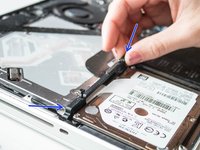
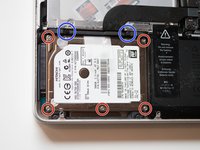
Найдите черную планку, удерживающую жесткий диск. Эта планка находится сверху на жестком диске.
-
Ослабьте два черных винта на черной планке с помощью отвертки. Убедитесь, что вы не открутили серебристые винты.
-
Снимите черную планку с жесткого диска. Отложите ее в сторону.
-
-
-
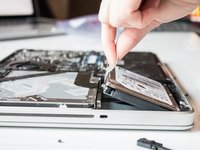
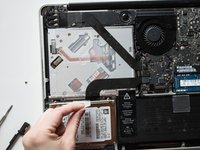
Потяните за пластиковый язычок, чтобы извлечь жесткий диск из корпуса.
-
-
-
Аккуратно снимите черную планку, прикрепленную к боковой стороне жесткого диска. Эта черная планка останется присоединенной к компьютеру.
-
-






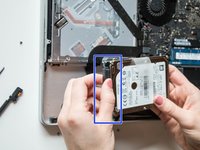
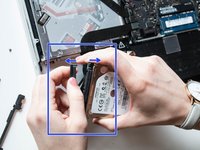
Для установки нового жесткого диска в этот компьютер выполните данные инструкции в обратном порядке. Начните с откручивания крепежных винтов от старого жесткого диска и закручивания их в новый.
Если вы планируете использовать текущий жесткий диск в качестве внешнего, оставьте крепежные винты на месте. Приобретите корпус для жесткого диска, чтобы поместить его внутрь.
Отменить: Я не выполнил это руководство.
56 человек успешно провели ремонт по этому руководству.

Команду

14 Комментарии к руководству
Great documentation, photography was very good.
wonderful, thank you very much.
Will a T6 screwdriver work to remove the screws holding the back and hard drive?
Save the four mounting screws located on the side of the hdd . You will need them for your new hdd.I'm
How do I remove those screws? They seem to be permanent placed.
