Перейти к основному содержанию
Присоединяйся к сообществу ремонтников - Создай аккаунт

Этот перевод был сделан машиной и пока не проверен человеком. Говорите на этом языке? Просмотрите его.

Замена разъема питания (DC-In Board) в MacBook Unibody модели A1278

Выберете то, что вам нужно

    1. Замена разъема питания (DC-In Board) в MacBook Unibody модели A1278, Крышка отсека для доступа: шаг 1, изображение 1 из 1
      • Закройте корпус и положите Unibody верхней стороной вниз на ровную поверхность.

      • Нажмите на ребристую сторону защелки дверцы доступа настолько, чтобы можно было ухватиться за свободный край. Поднимите защелку в вертикальное положение.

      Спросите у FixBot

      Добавить комментарий

    2. Замена разъема питания (DC-In Board) в MacBook Unibody модели A1278: шаг 2, изображение 1 из 1
      • Теперь дверца доступа должна быть приподнята достаточно высоко, чтобы ее можно было поднять и извлечь из корпуса Unibody.

      Спросите у FixBot

      Добавить комментарий

    1. Замена разъема питания (DC-In Board) в MacBook Unibody модели A1278, Аккумулятор: шаг 3, изображение 1 из 1
      • Перед продолжением убедитесь, что фиксатор крышки доступа находится в вертикальном положении.

      • Возьмитесь за белый пластиковый язычок и извлеките аккумулятор из корпуса, потянув его вверх.

      Спросите у FixBot

      Добавить комментарий

    1. Замена разъема питания (DC-In Board) в MacBook Unibody модели A1278, Нижняя крышка корпуса: шаг 4, изображение 1 из 1
      • Открутите следующие восемь винтов, крепящих нижний корпус к шасси:

      • Один винт Phillips длиной 3 мм.

      • Три винта Phillips длиной 13,5 мм.

      • Четыре винта Phillips длиной 3,5 мм.

      Спросите у FixBot

      Добавить комментарий

    2. Замена разъема питания (DC-In Board) в MacBook Unibody модели A1278: шаг 5, изображение 1 из 1
      • Двумя руками поднимите и снимите нижнюю часть корпуса с верхней.

      Спросите у FixBot

      Добавить комментарий

    1. Замена разъема питания (DC-In Board) в MacBook Unibody модели A1278, средняя перегородка: шаг 6, изображение 1 из 1
      • Открутите четыре винта Phillips длиной 10,3 мм, крепящих среднюю перегородку к верхней части корпуса.

      Спросите у FixBot

      Добавить комментарий

    2. Замена разъема питания (DC-In Board) в MacBook Unibody модели A1278, Извлечение средней перегородки: шаг 7, изображение 1 из 1
      • Извлеките среднюю перегородку из верхней части корпуса.

      Спросите у FixBot

      Добавить комментарий

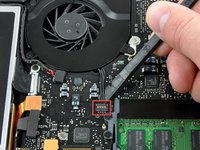
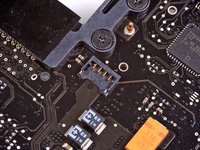
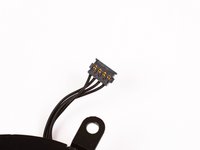
    1. Замена разъема питания (DC-In Board) в MacBook Unibody модели A1278, Вентилятор: шаг 8, изображение 1 из 3 Замена разъема питания (DC-In Board) в MacBook Unibody модели A1278, Вентилятор: шаг 8, изображение 2 из 3 Замена разъема питания (DC-In Board) в MacBook Unibody модели A1278, Вентилятор: шаг 8, изображение 3 из 3
      • Используйте пластиковую лопатку (spudger), чтобы поддеть разъем вентилятора и отсоединить его от логической платы, потянув строго вверх.

      • Удобно слегка провернуть лопатку вокруг своей оси под проводами кабеля вентилятора, чтобы отсоединить разъем.

      • Гнездо и разъем вентилятора показаны на втором и третьем изображениях. Будьте осторожны, чтобы не оторвать пластиковое гнездо вентилятора от логической платы, когда используете лопатку, чтобы поднять разъем вентилятора строго вверх из гнезда. Расположение компонентов на логической плате на втором изображении может немного отличаться от вашего устройства, но гнездо вентилятора выглядит точно так же.

      Спросите у FixBot

      Добавить комментарий

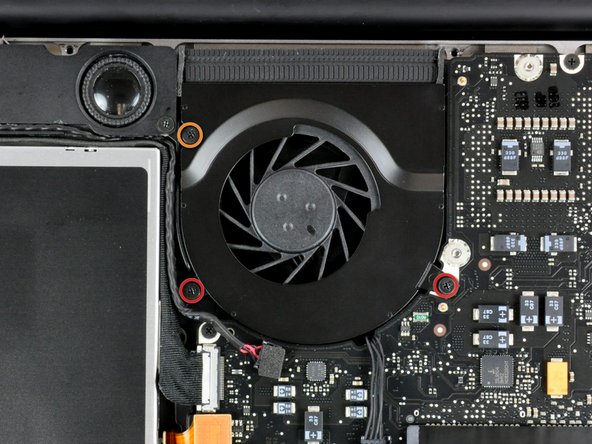
    2. Замена разъема питания (DC-In Board) в MacBook Unibody модели A1278: шаг 9, изображение 1 из 1
      • Открутите следующие три винта, которыми вентилятор крепится к верхней части корпуса:

      • Два винта Phillips длиной 5 мм.

      • Один винт Phillips длиной 7 мм.

      • Самый длинный из этих трех винтов находится в верхнем левом углу вентилятора.

      Спросите у FixBot

      Добавить комментарий

    3. Замена разъема питания (DC-In Board) в MacBook Unibody модели A1278, Извлечение вентилятора: шаг 10, изображение 1 из 1
      • Извлеките вентилятор из верхней части корпуса.

      Спросите у FixBot

      Добавить комментарий

    1. Замена разъема питания (DC-In Board) в MacBook Unibody модели A1278, логическая плата: шаг 11, изображение 1 из 1
      • В следующих нескольких шагах вам нужно будет отсоединить выделенные шлейфы, соединяющие логическую плату с верхней частью корпуса.

      • Каждый разъем уникален, поэтому в последующих шагах будет подробно показано, как отсоединить каждый из них.

      Спросите у FixBot

      Добавить комментарий

    2. Замена разъема питания (DC-In Board) в MacBook Unibody модели A1278: шаг 12, изображение 1 из 2 Замена разъема питания (DC-In Board) в MacBook Unibody модели A1278: шаг 12, изображение 2 из 2
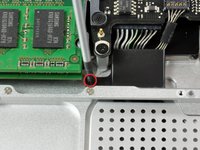
      • Открутите один винт Phillips, фиксирующий крышку кабеля аккумулятора на верхней части корпуса.

      • Снимите крышку кабеля аккумулятора с верхней части корпуса.

      Спросите у FixBot

      Добавить комментарий

    3. Замена разъема питания (DC-In Board) в MacBook Unibody модели A1278: шаг 13, изображение 1 из 1
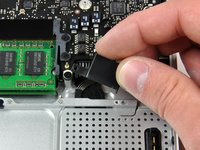
      • С помощью лопатки (spudger) подденьте разъем шлейфа индикатора уровня заряда аккумулятора и отсоедините его от логической платы, потянув строго вверх.

      Спросите у FixBot

      Добавить комментарий

    4. Замена разъема питания (DC-In Board) в MacBook Unibody модели A1278: шаг 14, изображение 1 из 1
      Инструмент, используемый на этом этапе:
      Tweezers
      $4.99
      • Отсоедините разъем кабеля аккумулятора, потянув его прямо от логической платы.

      • Если вы не можете ухватиться за кабель пальцами, для снятия могут пригодиться лопатка и пинцет.

      Спросите у FixBot

      Добавить комментарий

    5. Замена разъема питания (DC-In Board) в MacBook Unibody модели A1278: шаг 15, изображение 1 из 3 Замена разъема питания (DC-In Board) в MacBook Unibody модели A1278: шаг 15, изображение 2 из 3 Замена разъема питания (DC-In Board) в MacBook Unibody модели A1278: шаг 15, изображение 3 из 3
      • Кончиком пластиковой лопатки откиньте вверх фиксирующую защелку шлейфа клавиатуры.

      • Вытяните шлейф клавиатуры прямо из разъема.

      • Если в меньший разъем с правой стороны шлейфа клавиатуры вставлен еще один небольшой черный шлейф, отсоедините его аналогичным образом.

      Спросите у FixBot

      Добавить комментарий

    6. Замена разъема питания (DC-In Board) в MacBook Unibody модели A1278: шаг 16, изображение 1 из 1
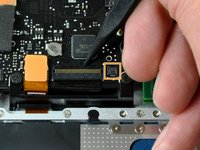
      • Используйте плоский конец лопатки (spudger), чтобы поддеть разъем трекпада и отсоединить его от логической платы движением строго вверх.

      Спросите у FixBot

      Добавить комментарий

    7. Замена разъема питания (DC-In Board) в MacBook Unibody модели A1278: шаг 17, изображение 1 из 2 Замена разъема питания (DC-In Board) в MacBook Unibody модели A1278: шаг 17, изображение 2 из 2
      • Используйте кончик пластиковой лопатки (spudger), чтобы откинуть фиксатор и освободить шлейф ИК-датчика из разъема.

      • Используйте кончик пластиковой лопатки (spudger), чтобы вытянуть шлейф ИК-датчика прямо из логической платы.

      Спросите у FixBot

      Добавить комментарий

    8. Замена разъема питания (DC-In Board) в MacBook Unibody модели A1278: шаг 18, изображение 1 из 1
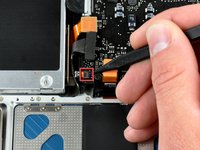
      • Используйте плоский конец пластиковой лопатки (spudger), чтобы поддеть разъем шлейфа жесткого диска и отсоединить его от логической платы движением строго вверх.

      Спросите у FixBot

      Добавить комментарий

    9. Замена разъема питания (DC-In Board) в MacBook Unibody модели A1278: шаг 19, изображение 1 из 1
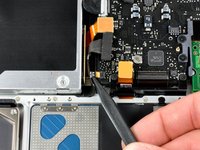
      • Используйте плоский конец лопатки (spudger), чтобы поддеть разъем шлейфа оптического привода и отсоединить его от логической платы движением строго вверх.

      Спросите у FixBot

      Добавить комментарий

    10. Замена разъема питания (DC-In Board) в MacBook Unibody модели A1278: шаг 20, изображение 1 из 1
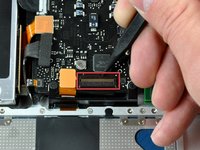
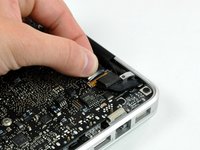
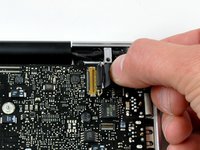
      • Отсоедините шлейф данных дисплея, вытянув его разъем прямо из гнезда.

      Спросите у FixBot

      Добавить комментарий

    11. Замена разъема питания (DC-In Board) в MacBook Unibody модели A1278: шаг 21, изображение 1 из 1
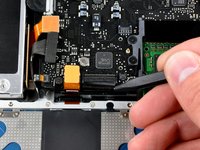
      • Используйте плоский конец лопатки (spudger), чтобы поддеть разъем кабеля сабвуфера и отсоединить его от материнской платы движением строго вверх.

      Спросите у FixBot

      Добавить комментарий

    12. Замена разъема питания (DC-In Board) в MacBook Unibody модели A1278: шаг 22, изображение 1 из 2 Замена разъема питания (DC-In Board) в MacBook Unibody модели A1278: шаг 22, изображение 2 из 2
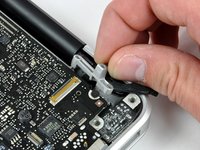
      • Возьмитесь за пластиковый язычок, закрепленный на фиксаторе шлейфа дисплея, и поверните его в сторону разъема питания (DC-in) компьютера.

      • Вытяните разъем шлейфа дисплея из гнезда строго вверх.

      Спросите у FixBot

      Добавить комментарий

    13. Замена разъема питания (DC-In Board) в MacBook Unibody модели A1278: шаг 23, изображение 1 из 2 Замена разъема питания (DC-In Board) в MacBook Unibody модели A1278: шаг 23, изображение 2 из 2
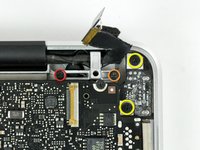
      • Открутите следующие два винта, фиксирующие кронштейн шлейфа данных дисплея к верхней части корпуса:

      • Один винт Phillips длиной 7 мм.

      • Один винт Phillips длиной 5 мм.

      • Открутите два винта Phillips длиной 7 мм от разъема питания (DC-in).

      • Извлеките кронштейн шлейфа данных дисплея из верхней части корпуса.

      Спросите у FixBot

      Добавить комментарий

    14. Замена разъема питания (DC-In Board) в MacBook Unibody модели A1278: шаг 24, изображение 1 из 2 Замена разъема питания (DC-In Board) в MacBook Unibody модели A1278: шаг 24, изображение 2 из 2
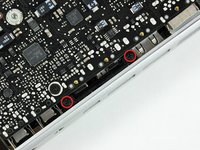
      • Если они есть, выкрутите два винта Phillips длиной 4 мм, которыми зажим нижнего корпуса крепится к верхнему корпусу.

      • Извлеките зажим нижнего корпуса из верхнего корпуса.

      Спросите у FixBot

      Добавить комментарий

    15. Замена разъема питания (DC-In Board) в MacBook Unibody модели A1278: шаг 25, изображение 1 из 2 Замена разъема питания (DC-In Board) в MacBook Unibody модели A1278: шаг 25, изображение 2 из 2
      • Открутите два винта Phillips длиной 5 мм, удерживающих прижимную пластину шлейфа клавиатуры на верхней части корпуса.

      • Извлеките прижимную пластину шлейфа клавиатуры из верхней части корпуса.

      Спросите у FixBot

      Добавить комментарий

    16. Замена разъема питания (DC-In Board) в MacBook Unibody модели A1278: шаг 26, изображение 1 из 1
      • Используйте кончик лопатки, чтобы отсоединить микрофон от верхнего корпуса.

      Спросите у FixBot

      Добавить комментарий

    17. Замена разъема питания (DC-In Board) в MacBook Unibody модели A1278: шаг 27, изображение 1 из 2 Замена разъема питания (DC-In Board) в MacBook Unibody модели A1278: шаг 27, изображение 2 из 2
      • Выкрутите следующие пять винтов, крепящих материнскую плату к верхней части корпуса:

      • Четыре винта Phillips длиной 3 мм.

      • Один винт Phillips длиной 3,5 мм.

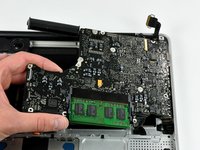
      • Приподнимите материнскую плату за левый край и извлеките её из верхней части корпуса.

      Спросите у FixBot

      Добавить комментарий

    1. Замена разъема питания (DC-In Board) в MacBook Unibody модели A1278, Отсоединение разъема платы питания: шаг 28, изображение 1 из 1
      • Отсоедините разъем платы питания от логической платы, потянув его строго вверх из гнезда.

      Спросите у FixBot

      Добавить комментарий

Заключение

Для сборки устройства выполните эти действия в обратном порядке.

Отменить: Я не выполнил это руководство.

48 человек успешно провели ремонт по этому руководству.

1 Комментарий к руководству

Hello, how I know that DC-In Board it´s the problem and not other part of my macbook? The magsafe is ok. Thanks!

pablo - Ответить Поделиться

Добавить комментарий

Статистика просмотров:

За последние 24 часов: 9

За последние 7 дней: 39

За последние 30 дней: 132

За всё время: 99,584