Перейти к основному содержанию
Присоединяйся к сообществу ремонтников - Создай аккаунт

Этот перевод был сделан машиной и пока не проверен человеком. Говорите на этом языке? Просмотрите его.

Замена блока кнопок Motion Computing LE1600

Выберете то, что вам нужно

    1. Замена блока кнопок Motion Computing LE1600, Аккумулятор: шаг 1, изображение 1 из 1
      • Поверните устройство экраном вниз.

      Спросите у FixBot

      Добавить комментарий

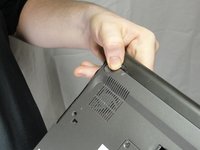
    2. Замена блока кнопок Motion Computing LE1600: шаг 2, изображение 1 из 2 Замена блока кнопок Motion Computing LE1600: шаг 2, изображение 2 из 2
      • Сдвиньте переключатель блокировки аккумулятора рядом с ползунком питания в положение разблокировки.

      Спросите у FixBot

      Добавить комментарий

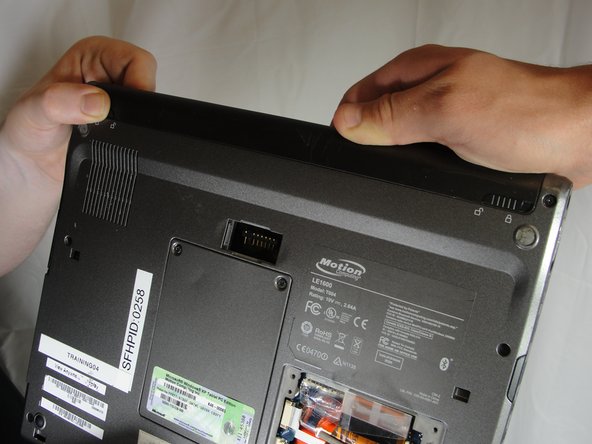
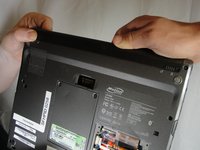
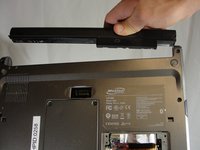
    3. Замена блока кнопок Motion Computing LE1600: шаг 3, изображение 1 из 3 Замена блока кнопок Motion Computing LE1600: шаг 3, изображение 2 из 3 Замена блока кнопок Motion Computing LE1600: шаг 3, изображение 3 из 3
      • Сдвиньте и удерживайте переключатель рядом с вентиляционным отверстием в положении разблокировки. Крепко возьмитесь за аккумулятор и потяните его в сторону от планшета.

      • При установке нового аккумулятора сначала вставьте его конец со стороны вентиляционного отверстия. Обязательно удерживайте второй переключатель в положении разблокировки, пока вставляете аккумулятор на место.

      Спросите у FixBot
      Добавить комментарий

    1. Замена блока кнопок Motion Computing LE1600, Снятие панели жесткого диска: шаг 4, изображение 1 из 1
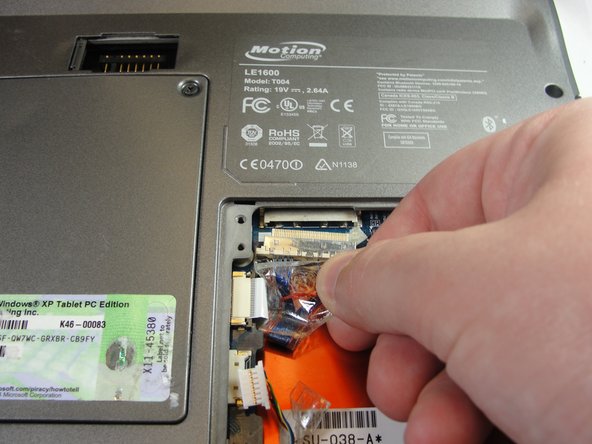
      • Открутите панель жесткого диска с помощью крестовой отвертки #1 (Phillips).

      • (Наше устройство попало к нам без жесткого диска и панели жесткого диска)

      Спросите у FixBot
      Добавить комментарий

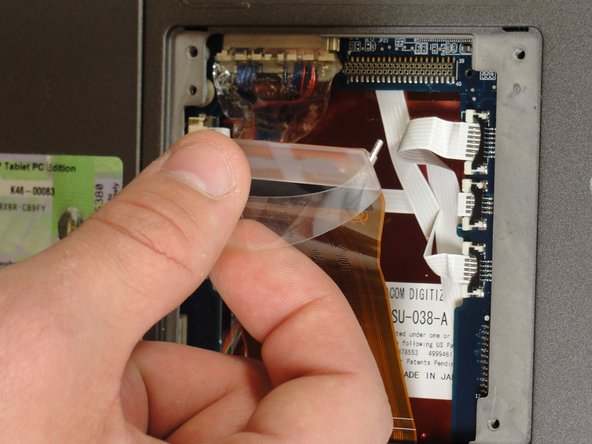
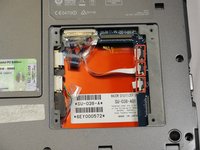
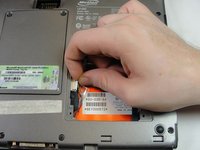
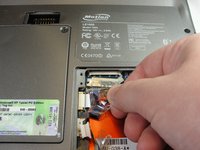
    2. Замена блока кнопок Motion Computing LE1600: шаг 5, изображение 1 из 3 Замена блока кнопок Motion Computing LE1600: шаг 5, изображение 2 из 3 Замена блока кнопок Motion Computing LE1600: шаг 5, изображение 3 из 3
      • Потяните за прозрачный пластиковый язычок, чтобы отсоединить жесткий диск от планшета.

      Спросите у FixBot
      Добавить комментарий

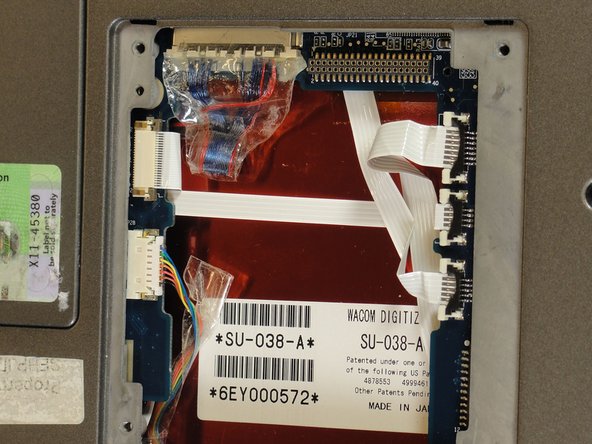
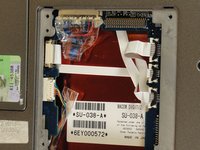
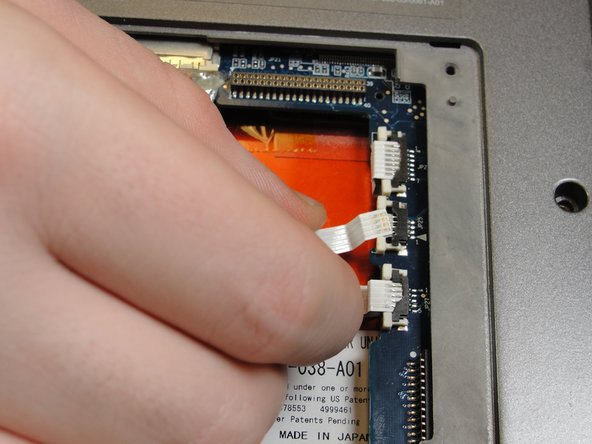
    3. Замена блока кнопок Motion Computing LE1600: шаг 6, изображение 1 из 2 Замена блока кнопок Motion Computing LE1600: шаг 6, изображение 2 из 2
      • Чтобы отсоединить три белых шлейфа на стороне, расположенной ближе к разъему жесткого диска, потяните за белые пластиковые язычки.

      Спросите у FixBot

      Добавить комментарий

    4. Замена блока кнопок Motion Computing LE1600: шаг 7, изображение 1 из 1
      • Потяните за коричневые язычки, чтобы отсоединить белый шлейф с другой стороны.

      Спросите у FixBot

      Добавить комментарий

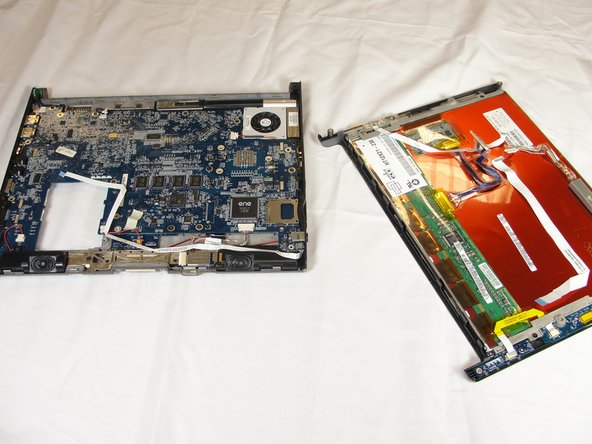
    5. Замена блока кнопок Motion Computing LE1600: шаг 8, изображение 1 из 2 Замена блока кнопок Motion Computing LE1600: шаг 8, изображение 2 из 2
      • Осторожно: не тяните за провода, вместо этого тяните за пластиковые разъемы.

      • Чтобы отсоединить оставшиеся шлейфы, потяните за их пластиковые разъемы, извлекая их из гнезд.

      Спросите у FixBot
      Добавить комментарий

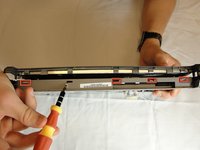
    6. Замена блока кнопок Motion Computing LE1600: шаг 9, изображение 1 из 1
      • С помощью отвертки Phillips #1 открутите девять винтов длиной 10 мм, удерживающих корпус.

      Спросите у FixBot
      Добавить комментарий

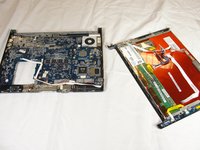
    7. Замена блока кнопок Motion Computing LE1600: шаг 10, изображение 1 из 2 Замена блока кнопок Motion Computing LE1600: шаг 10, изображение 2 из 2
      • С помощью пластиковой лопатки нажмите на пять фиксаторов с той стороны, где находился аккумулятор.

      • Это должно разделить две половины устройства. Осторожно отложите в сторону часть с материнской платой.

      Спросите у FixBot
      Добавить комментарий

    8. Замена блока кнопок Motion Computing LE1600: шаг 11, изображение 1 из 2 Замена блока кнопок Motion Computing LE1600: шаг 11, изображение 2 из 2
      • Отсоедините три шлейфа, потянув за коричневые язычки и вынув кабели из разъемов.

      Спросите у FixBot

      Добавить комментарий

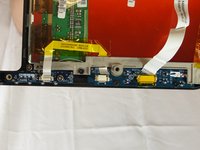
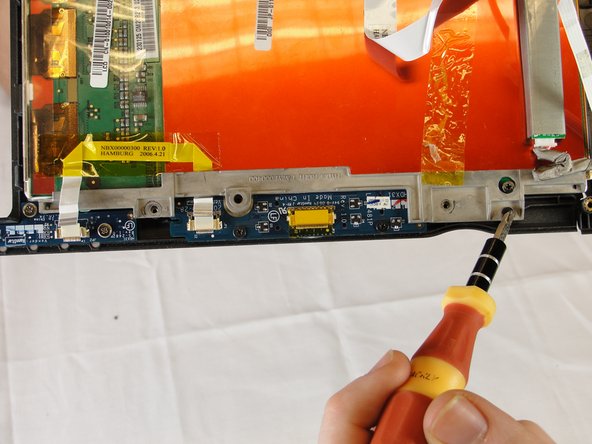
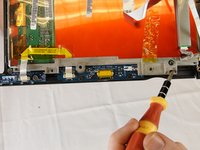
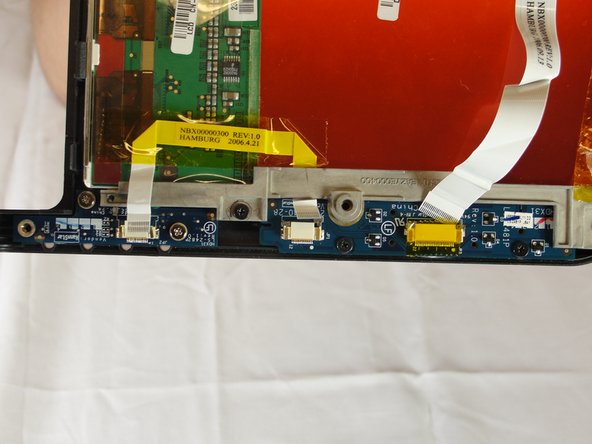
    9. Замена блока кнопок Motion Computing LE1600: шаг 12, изображение 1 из 2 Замена блока кнопок Motion Computing LE1600: шаг 12, изображение 2 из 2
      • С помощью отвертки Phillips №1 открутите три винта длиной 4 мм, удерживающие кронштейн дисплея на задней стороне кнопок передней панели.

      Спросите у FixBot
      Добавить комментарий

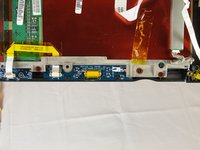
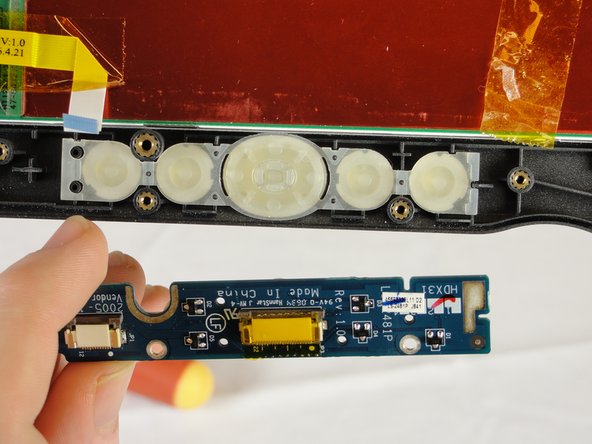
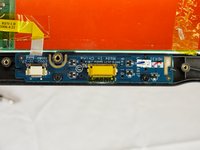
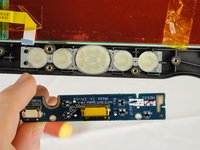
    10. Замена блока кнопок Motion Computing LE1600: шаг 13, изображение 1 из 2 Замена блока кнопок Motion Computing LE1600: шаг 13, изображение 2 из 2
      • Извлеките плату кнопок и замените её.

      Спросите у FixBot
      Добавить комментарий

Заключение

Для сборки устройства выполните эти инструкции в обратном порядке.

Отменить: Я не выполнил это руководство.

Fred Wilby

Участник с: 04/03/12

71 Репутация

1 руководство автора

Команда

Cal Poly, Team 15-14, Forte Spring 2012 Участник Cal Poly, Team 15-14, Forte Spring 2012

CPSU-FORTE-S12S15G14

5 членов

Автор 60 руководств

0 Комментарии к руководству

Добавить комментарий

Статистика просмотров:

За последние 24 часов: 8

За последние 7 дней: 33

За последние 30 дней: 82

За всё время: 2,511