Этот перевод был сделан машиной и пока не проверен человеком. Говорите на этом языке? Просмотрите его.
Введение
1. Откройте корпус
2. Извлеките аккумулятор, SD-карту, SIM-карту
3. Выкрутите 11 винтов по периметру
4. Отклейте наклейку под аккумулятором
5. Снимите заднюю панель телефона
6. Отсоедините SIM-плату от материнской платы
7. Отсоедините три шлейфа
8. Отделите материнскую плату от экранного блока
9. Извлеките ЖК-дисплей из экранного блока
10. Отделите стекло/дигитайзер от верхней рамки
11. Замените стекло/дигитайзер и соберите устройство
Выберете то, что вам нужно
-
-
-
Откройте корпус, извлеките аккумулятор, SD-карту и SIM-карту
 Спросите у FixBot
-
-
-
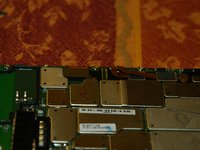
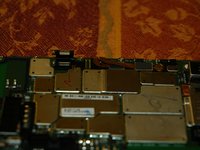
Отклейте этикетку наполовину, достаточно, чтобы открыть экраны на материнской плате.
-
Также имеется белая наклейка со штрихкодом, которая не даст крышке сняться.
-
Лопатка spudger отлично подходит для того, чтобы поддеть край наклейки и подцепить ее пальцем.
-
Этикетки можно легко поддеть и вернуть на место без повреждений.
-
-
-
-
Снимите заднюю крышку, аккуратно вставив пластиковую лопатку (spudger) в зазор между крышкой и остальной частью телефона. Осторожно пройдитесь лопаткой по периметру, пока крышка не отсоединится.
-
-
-
Открутите два винта Torx T5 и снимите плату SD/SIM-карты.
-
Между двумя стойками для винтов также находится черная пластиковая распорка, которую можно извлечь.
-
-
-
Отсоедините три шлейфа от материнской платы. ПРАВКА Под черной распорной планкой находится четвертый шлейф.
-
Один из них идет от ЖК-экрана, а два других — от дигитайзера. ПРАВКА Похоже, он ведет к фронтальной камере.
-
-
-
Извлеките материнскую плату из модуля дисплея.
-
Будьте осторожны и не вставляйте пластиковую лопатку между стеклом и ЖК-дисплеем, так как стекло и дисплей всё ещё соединены между собой шлейфами.
-
-
-
Извлеките ЖК-экран из рамки.
-
ЖК-экран можно вынуть из рамки. Следите за тем, чтобы он оставался чистым и на него не попала пыль.
-
-
-
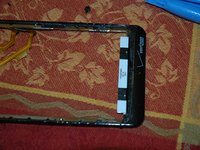
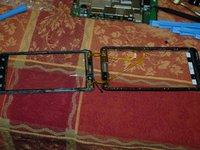
Отделите стекло от рамки.
-
Они склеены между собой двухсторонней клейкой лентой. Будьте осторожны, когда поддеваете и разъединяете их, так как рамка выглядит хрупкой. Хорошо подходят синие пластиковые инструменты для вскрытия.
-
Пропустите два шлейфа нового стекла/дигитайзера через отверстия в рамке и приклейте новое стекло к рамке.
-
Вокруг каждого отверстия в стекле также есть резиновые уплотнители.
-
-




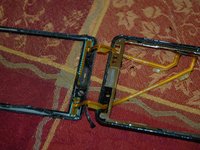
Для сборки устройства выполните эти инструкции в обратном порядке.
Отменить: Я не выполнил это руководство.
11 человек успешно провели ремонт по этому руководству.

3 Комментарии к руководству
What a royal pain in the a$$... haha it actually was pretty simple, you guys left out that when removing the motherboard from the LCD, the earphone part is stuck together with sticky stuff and has to be pried apart carefully, so not to damage the small cable, I also used a hairdryer to help remove the "lens" from the frame, I salvaged most of the two sided tape but it was stretched out so I had to trim and tuck a little, overall it went back together very simple and everything works great!! Thx for the help!
piece o' cake... thanks for the helpful guide.
Thank you. Helped to have photos. I agree with the other post - you left out the step to pull up the orange cable near the sim card holder (earphone). It does take a bit of wrangling to get it up, but I found that instruction on a video so all is good. The lens I bought came with tools and 3M tape so I didn't have to reuse the old tape from the phone.
