Этот перевод был сделан машиной и пока не проверен человеком. Говорите на этом языке? Просмотрите его.

Замена верхнего микрофона Nexus 7

Walter Galan и 5 другие участники
Последнее обновление 18 авг 2026 г.
Просмотров: 22 тыс.
Просмотр статистики:
- За последние 24 часа:
- 9
- За последние 7 дней:
- 21
- За последние 30 дней:
- 81
- За все время:
- 21 536
Комментарии: 16
16 комментариев к шагам.
Завершено: 2 3
2 пользователей отметили эту инстркукцию как "завершенное". Вы будете следующим?
3 пользователей отметили эту инструкцию как "завершенное". В том числе и Вы — отличная работа!
Избранные: 9 10
9 эта инструкция понравилась многим пользователям (и они подписались на нее). Вы будете следующим?
10 эта инструкция понравилось многим пользователям (и они подписались на нее), в том числе и Вам!
Введение
Перейти к шагу 1 ↓В Nexus 7 используется пара микрофонов для подавления окружающего шума, что улучшает распознавание речи. Неисправный микрофон доставляет массу неудобств, поэтому воспользуйтесь этим руководством, чтобы заменить верхний микрофон.
Выберете то, что Вам нужно


-
-
-
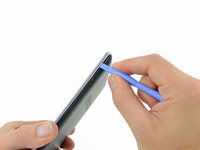
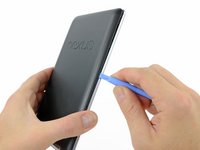
Аккуратно вставьте пластиковый инструмент для открывания рядом с верхней частью Nexus 7 между задней панелью и модулем передней панели.
-
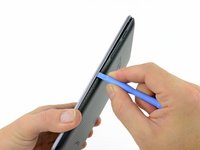
Осторожно проведите пластиковым инструментом для открывания вдоль верхнего края, чтобы отделить заднюю панель от модуля передней панели Nexus 7.
-
-
-
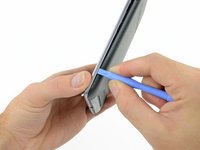
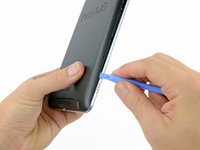
Вставьте пластиковый инструмент для открывания между задней панелью и передней панелью рядом с кнопкой питания и подденьте в нескольких точках вдоль правого края Nexus 7.
-
-
-
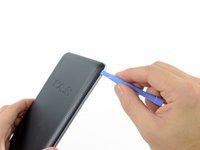
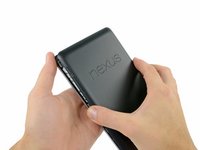
Подденьте заднюю панель вдоль левого края, используя метод, описанный в предыдущих шагах.
-
-
-
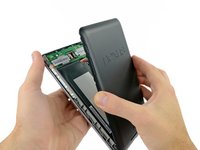
Аккуратно приподнимите и снимите заднюю панель с блока передней панели.
-
-
-
-
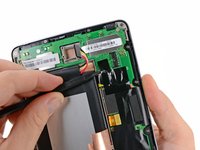
Используя кончик пластиковой лопатки (spudger), надавите сначала на одну сторону, затем на другую, чтобы «вышагивающими» движениями аккуратно извлечь шлейф аккумулятора из разъема на материнской плате.
-
-
-
-
-
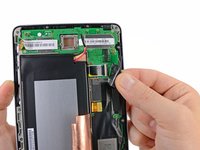
Отклейте медный экран защиты от электростатического разряда (ESD), закрывающий нижнюю часть материнской платы.
-
Если вы просто заменяете разъем зарядки micro USB, нет необходимости отклеивать медный радиатор, как на фото: после откручивания динамик можно просто отодвинуть в сторону. Если необходимо заменить динамики, просто отклейте нижний угол, чтобы открыть доступ к разъему динамика. Остальную часть экрана радиатора не трогайте.
-
-
-
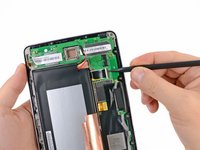
С помощью кончика пластиковой лопатки (spudger) аккуратно вытолкните шлейф динамика из разъема на материнской плате.
-
-
-
-
-
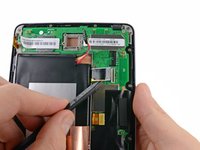
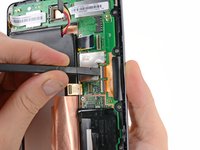
Отклейте наклейку, закрывающую разъем ZIF кнопок питания и громкости.
-
-
-
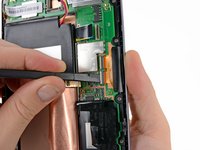
Аккуратно подденьте кончиком лопатки фиксирующий клапан на разъеме ZIF шлейфа кнопок питания и громкости.
-
Используйте кончик лопатки, чтобы прямо вытянуть шлейф кнопок питания и громкости из разъема.
-
-
-
-
-
Осторожно отклейте клейкую ленту, закрывающую разъем шлейфа платы ввода-вывода на материнской плате.
-
-
-
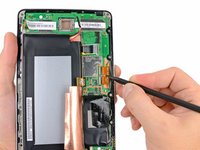
Используйте кончик пластиковой лопатки (spudger), чтобы аккуратно откинуть фиксирующую крышку разъема ZIF шлейфа передачи данных ввода-вывода.
-
Используйте кончик пластиковой лопатки (spudger), чтобы вытянуть шлейф передачи данных ввода-вывода прямо из разъема.
-
-
-
Отклейте липкую ленту, закрывающую разъемы шлейфов дисплея и дигитайзера.
-
-
-
-
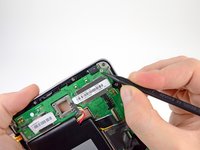
Используйте плоский конец пластиковой лопатки (spudger), чтобы поддеть и отсоединить шлейф дисплея от разъема на материнской плате.
-
-
-
Используйте плоский конец лопатки (spudger), чтобы аккуратно откинуть вверх фиксирующие защелки на разъемах ZIF шлейфа дигитайзера.
-
Используйте кончик лопатки, чтобы потянуть шлейф дигитайзера и вытащить его прямо из разъема.
-
-
-
Используйте кончик лопатки (spudger), чтобы удалить наклейки гарантийной пломбы.
-
-
-
Открутите следующие винты, которыми материнская плата крепится к металлической рамке:
-
Шесть серебристых винтов Phillips длиной 3,25 мм
-
Один черный винт Phillips длиной 2,23 мм
-
-
-
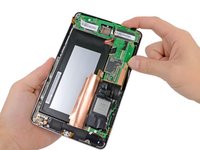
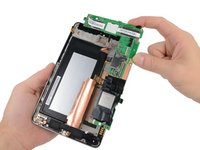
Осторожно извлеките материнскую плату из Nexus 7, следя за тем, чтобы не задеть какие-либо шлейфы.
-
-
-
-
-
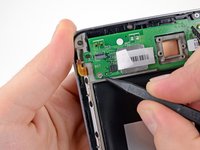
Аккуратно потяните верхний микрофон прямо вверх, чтобы отсоединить его от разъема на обратной стороне материнской платы.
-
-

 Спросите у FixBot

















Для сборки устройства выполните эти действия в обратном порядке.
Отменить: Я не выполнил это руководство.
2 человек успешно провели ремонт по этому руководству.

