Перейти к основному содержанию
Присоединяйся к сообществу ремонтников - Создай аккаунт

Этот перевод был сделан машиной и пока не проверен человеком. Говорите на этом языке? Просмотрите его.

Замена кнопок Nintendo DS Lite

Выберете то, что вам нужно

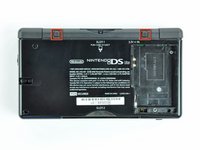
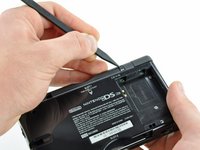
    1. Замена кнопок Nintendo DS Lite, Аккумулятор: шаг 1, изображение 1 из 2 Замена кнопок Nintendo DS Lite, Аккумулятор: шаг 1, изображение 2 из 2
      • Открутите винт Phillips, фиксирующий крышку аккумулятора к нижней части корпуса.

      • Винт остается в крышке аккумулятора.

      • Подденьте крышку аккумулятора вверх с помощью пластиковой лопатки или ногтя и извлеките её из нижней части корпуса.

      Спросите у FixBot

      Добавить комментарий

    2. Замена кнопок Nintendo DS Lite, Извлечение аккумулятора: шаг 2, изображение 1 из 1
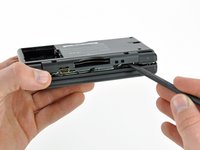
      • Вставьте кончик пластиковой лопатки (spudger) между боковой стороной аккумулятора и корпусом устройства, затем подденьте аккумулятор вверх, чтобы извлечь его из посадочного места.

      • Извлеките аккумулятор из DS Lite.

      Спросите у FixBot

      Добавить комментарий

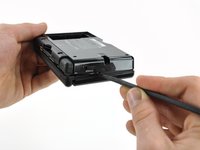
    1. Замена кнопок Nintendo DS Lite, Нижний корпус: шаг 3, изображение 1 из 2 Замена кнопок Nintendo DS Lite, Нижний корпус: шаг 3, изображение 2 из 2
      • Используйте кончик пластиковой лопатки, чтобы поддеть и снять обе резиновые ножки с DS Lite.

      Спросите у FixBot

      Добавить комментарий

    2. Замена кнопок Nintendo DS Lite, Снятие нижней части корпуса: шаг 4, изображение 1 из 1
      • Открутите следующие винты, крепящие нижнюю часть корпуса к основному блоку DS Lite:

      • Два золотистых винта Phillips длиной 4,3 мм

      • Один черный трехлопастной винт длиной 3,9 мм

      • Один серебристый винт Phillips длиной 3,3 мм

      • Три серебристых трехлопастных винта длиной 5,5 мм

      Спросите у FixBot

      Добавить комментарий

    3. Замена кнопок Nintendo DS Lite: шаг 5, изображение 1 из 3 Замена кнопок Nintendo DS Lite: шаг 5, изображение 2 из 3 Замена кнопок Nintendo DS Lite: шаг 5, изображение 3 из 3
      • Перед продолжением извлеките заглушку из слота для картриджей Game Pak.

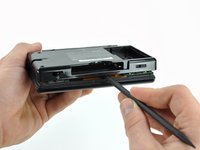
      • Вставьте край пластиковой лопатки (spudger) в зазор между нижней и верхней частями корпуса рядом с верхним правым углом DS Lite.

      • Аккуратно проведите лопаткой вдоль правой стороны DS Lite, создавая при этом зазор.

      • Продолжайте вести лопатку вдоль задней стороны DS Lite, пока большая часть нижней части корпуса не отделится от верхней.

      Спросите у FixBot

      Добавить комментарий

    4. Замена кнопок Nintendo DS Lite: шаг 6, изображение 1 из 1
      • Снимите нижнюю часть корпуса, отделив её от остального устройства DS Lite.

      • Тяните осторожно. Некоторые устройства проклеены, и при чрезмерном усилии можно повредить переключатель питания.

      • При обратной сборке убедитесь, что переключатель питания и регуляторы громкости правильно совмещены с соответствующими элементами на материнской плате.

      Спросите у FixBot

      Добавить комментарий

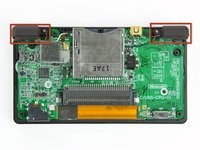
    1. Замена кнопок Nintendo DS Lite, Извлечение кнопок триггеров: шаг 7, изображение 1 из 2 Замена кнопок Nintendo DS Lite, Извлечение кнопок триггеров: шаг 7, изображение 2 из 2
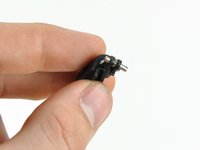
      • Извлеките обе кнопки триггеров из DS Lite.

      • Кнопки триггеров удерживаются довольно слабо с помощью маленьких металлических штифтов и пружин. Не потеряйте эти детали.

      • На второй фотографии показано правильное расположение узла триггера для последующей сборки.

      Спросите у FixBot

      Добавить комментарий

    1. Замена кнопок Nintendo DS Lite, плата Wi-Fi: шаг 8, изображение 1 из 1
      • Используйте плоский край пластиковой лопатки (spudger), чтобы отсоединить разъем антенны Wi-Fi, поддев его прямо вверх из гнезда на плате Wi-Fi.

      Спросите у FixBot

      Добавить комментарий

    2. Замена кнопок Nintendo DS Lite: шаг 9, изображение 1 из 1
      • Используйте плоский конец пластиковой лопатки (spudger), чтобы поддеть разъем платы Wi-Fi и отсоединить его от гнезда на материнской плате, потянув строго вверх.

      Спросите у FixBot

      Добавить комментарий

    3. Замена кнопок Nintendo DS Lite: шаг 10, изображение 1 из 1
      • Используйте плоский конец пластиковой лопатки (spudger), чтобы отделить правый край платы Wi-Fi от материнской платы.

      • Плата Wi-Fi приклеена к материнской плате слоем клейкого вещества.

      • Извлеките плату Wi-Fi из DS Lite.

      Спросите у FixBot

      Добавить комментарий

    1. Замена кнопок Nintendo DS Lite, Материнская плата: шаг 11, изображение 1 из 1
      • Используйте плоский конец пластиковой лопатки, чтобы поддеть разъем микрофона и вытянуть его из гнезда на материнской плате.

      Спросите у FixBot

      Добавить комментарий

    2. Замена кнопок Nintendo DS Lite: шаг 12, изображение 1 из 3 Замена кнопок Nintendo DS Lite: шаг 12, изображение 2 из 3 Замена кнопок Nintendo DS Lite: шаг 12, изображение 3 из 3
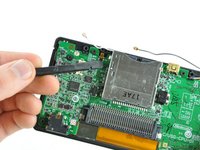
      • В следующих шагах вам необходимо протянуть антенный кабель между разъемом для игровых картриджей DS Lite и материнской платой. Тяните медленно и остановитесь, как только почувствуете сопротивление, чтобы не повредить кабель или материнскую плату.

      • Расположите антенный кабель разъемом вверх и в сторону от материнской платы, используя лопатку (spudger), чтобы слегка прижать его в зазоре между микросхемами на материнской плате.

      • Медленно и осторожно протяните антенный кабель так, чтобы разъем кабеля оказался под разъемом для игровых картриджей DS Lite.

      • Продолжайте тянуть кабель, пока его разъем не выйдет из-под разъема для игровых картриджей с правой стороны.

      • При сборке, если при попытке пропустить антенный кабель обратно под разъем для игровых картриджей он перегибается или проходит с трудом, попробуйте сначала продеть кусок нитки. Затем привяжите нитку к одному из концов разъема кабеля и протяните его, помогая ему преодолеть любые препятствия.

      Спросите у FixBot

      Добавить комментарий

    3. Замена кнопок Nintendo DS Lite: шаг 13, изображение 1 из 2 Замена кнопок Nintendo DS Lite: шаг 13, изображение 2 из 2
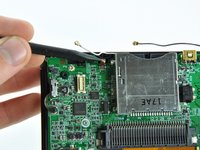
      • Аккуратно подденьте ногтем или краем пластиковой лопатки (spudger) фиксирующий клапан шлейфа сенсорного экрана и откиньте его вверх.

      • Убедитесь, что вы откидываете именно фиксирующий клапан, а не сам разъем.

      • Кончиком пластиковой лопатки аккуратно вытяните шлейф сенсорного экрана из разъема.

      • Не поднимайте клапан более чем на 90 градусов, иначе он может сломаться.

      Спросите у FixBot

      Добавить комментарий

    4. Замена кнопок Nintendo DS Lite: шаг 14, изображение 1 из 1
      • Открутите два винта Phillips длиной 3,4 мм, которыми материнская плата крепится к верхней части корпуса.

      Спросите у FixBot

      Добавить комментарий

    5. Замена кнопок Nintendo DS Lite: шаг 15, изображение 1 из 1
      • Откройте дисплей настолько, чтобы можно было пальцем подтолкнуть передний край материнской платы вверх и в сторону от верхней части корпуса.

      • Не пытайтесь извлечь материнскую плату, так как она все еще соединена с верхним дисплеем с помощью шлейфа ЖК-экрана.

      Спросите у FixBot

      Добавить комментарий

    6. Замена кнопок Nintendo DS Lite: шаг 16, изображение 1 из 2 Замена кнопок Nintendo DS Lite: шаг 16, изображение 2 из 2
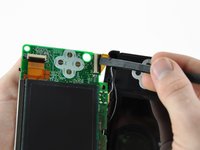
      • Используйте ноготь или плоский край пластиковой лопатки (spudger), чтобы аккуратно откинуть вверх фиксирующую защелку верхнего шлейфа ЖК-дисплея.

      • Убедитесь, что вы откидываете именно фиксирующую защелку, а не сам разъем.

      • Потяните материнскую плату от DS Lite, чтобы отсоединить верхний шлейф ЖК-дисплея от разъема на материнской плате.

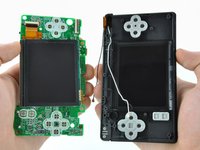
      • Извлеките материнскую плату из DS Lite.

      • Теперь вы можете таким же образом открыть фиксирующую защелку нижнего ЖК-дисплея и отсоединить нижний ЖК-дисплей от материнской платы.

      Спросите у FixBot

      Добавить комментарий

Заключение

Для обратной сборки устройства выполните эти инструкции в обратном порядке.

Отменить: Я не выполнил это руководство.

49 человек успешно провели ремонт по этому руководству.

Matthew Newsom

Участник с: 01/05/10

42 878 Репутация

Автор 67 руководств

13 Комментарии к руководству

Your stupid tutorial stuffed up my ds

Ish - Ответить Поделиться

Hello! Sorry to hear that. What were you trying to do and what are the symptoms? Maybe we can identify the problem.

Vlad Mocanu Alexandru - Ответить Поделиться

Mine is stuffed up too, the lower screen is flashing once and then its turning back off... I did all just as the tutorial said :(

Johannes Stark - Ответить Поделиться

U havent connected the upper screen ribbon cable correctly, I had the same problem and reinserting it making sure it went in all the way fixed the issue

Alex Horvath - Ответить Поделиться

Hello! I bought a white ds lite from a flea market and it came with the lower screen damaged and the buttons were not working correctly. I bought a couple of broken ds lites and used your guide, to clean the motherboard, change the membranes and the lower screen. Thank you very much! I was able to completely restore the device functionality. As an added bonus, I was able to clean some of the dirt that gathered under the transparent sides.

Vlad Mocanu Alexandru - Ответить Поделиться

Добавить комментарий

Статистика просмотров:

За последние 24 часов: 25

За последние 7 дней: 167

За последние 30 дней: 836

За всё время: 107,001