Этот перевод был сделан машиной и пока не проверен человеком. Говорите на этом языке? Просмотрите его.

Замена сенсорного экрана Nintendo DS Lite

Matthew Newsom и 8 другие участники
Последнее обновление 29 июл 2026 г.
Просмотров: 172 тыс.
Просмотр статистики:
- За последние 24 часа:
- 38
- За последние 7 дней:
- 289
- За последние 30 дней:
- 1 464
- За все время:
- 171 892
Комментарии: 75
68 комментариев к шагам, 7 комментариев к инструкции.
Перейти к комментариям инструкцииЗавершено: 85 86
85 пользователей отметили эту инстркукцию как "завершенное". Вы будете следующим?
86 пользователей отметили эту инструкцию как "завершенное". В том числе и Вы — отличная работа!
Избранные: 66 67
66 эта инструкция понравилась многим пользователям (и они подписались на нее). Вы будете следующим?
67 эта инструкция понравилось многим пользователям (и они подписались на нее), в том числе и Вам!
Предлагаемое руководство
Эта инструкция была специально выделена сотрудниками iFixit.
Введение
Перейти к шагу 1 ↓После многих часов использования стилуса сенсорный экран вашей Nintendo DS Lite наконец вышел из строя. Мы поможем вам решить эту проблему с помощью данного руководства по замене сенсорного экрана!
Выберете то, что Вам нужно


-
-
-
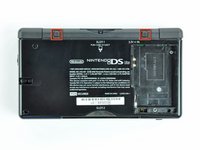
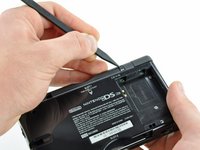
Открутите винт Phillips, фиксирующий крышку аккумулятора к нижней части корпуса.
-
Подденьте крышку аккумулятора вверх с помощью пластиковой лопатки или ногтя и извлеките её из нижней части корпуса.
 Спросите у FixBot
-
-
-
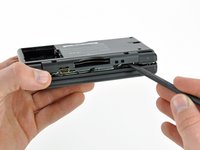
Вставьте кончик пластиковой лопатки (spudger) между боковой стороной аккумулятора и корпусом устройства, затем подденьте аккумулятор вверх, чтобы извлечь его из посадочного места.
-
Извлеките аккумулятор из DS Lite.
-
-
-
-
-
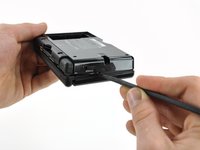
Используйте кончик пластиковой лопатки, чтобы поддеть и снять обе резиновые ножки с DS Lite.
-
-
-
Открутите следующие винты, крепящие нижнюю часть корпуса к основному блоку DS Lite:
-
Два золотистых винта Phillips длиной 4,3 мм
-
Один черный трехлопастной винт длиной 3,9 мм
-
Один серебристый винт Phillips длиной 3,3 мм
-
Три серебристых трехлопастных винта длиной 5,5 мм
-
-
-
Вставьте край пластиковой лопатки (spudger) в зазор между нижней и верхней частями корпуса рядом с верхним правым углом DS Lite.
-
Аккуратно проведите лопаткой вдоль правой стороны DS Lite, создавая при этом зазор.
-
Продолжайте вести лопатку вдоль задней стороны DS Lite, пока большая часть нижней части корпуса не отделится от верхней.
-
-
-
Снимите нижнюю часть корпуса, отделив её от остального устройства DS Lite.
-
-
-
-
-
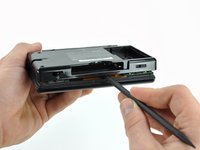
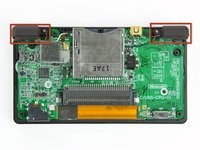
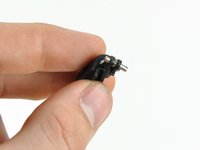
Извлеките обе кнопки триггеров из DS Lite.
-
-
-
-
-
-
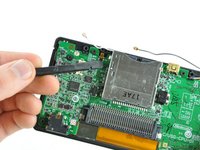
Используйте плоский край пластиковой лопатки (spudger), чтобы отсоединить разъем антенны Wi-Fi, поддев его прямо вверх из гнезда на плате Wi-Fi.
-
-
-
Используйте плоский конец пластиковой лопатки (spudger), чтобы поддеть разъем платы Wi-Fi и отсоединить его от гнезда на материнской плате, потянув строго вверх.
-
-
-
Используйте плоский конец пластиковой лопатки (spudger), чтобы отделить правый край платы Wi-Fi от материнской платы.
-
Извлеките плату Wi-Fi из DS Lite.
-
-
-
-
-
Используйте плоский конец пластиковой лопатки, чтобы поддеть разъем микрофона и вытянуть его из гнезда на материнской плате.
-
-
-
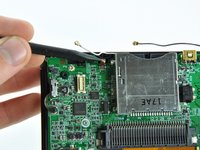
Расположите антенный кабель разъемом вверх и в сторону от материнской платы, используя лопатку (spudger), чтобы слегка прижать его в зазоре между микросхемами на материнской плате.
-
Медленно и осторожно протяните антенный кабель так, чтобы разъем кабеля оказался под разъемом для игровых картриджей DS Lite.
-
Продолжайте тянуть кабель, пока его разъем не выйдет из-под разъема для игровых картриджей с правой стороны.
-
-
-
Аккуратно подденьте ногтем или краем пластиковой лопатки (spudger) фиксирующий клапан шлейфа сенсорного экрана и откиньте его вверх.
-
Кончиком пластиковой лопатки аккуратно вытяните шлейф сенсорного экрана из разъема.
-
-
-
Открутите два винта Phillips длиной 3,4 мм, которыми материнская плата крепится к верхней части корпуса.
-
-
-
Откройте дисплей настолько, чтобы можно было пальцем подтолкнуть передний край материнской платы вверх и в сторону от верхней части корпуса.
-
-
-
Используйте ноготь или плоский край пластиковой лопатки (spudger), чтобы аккуратно откинуть вверх фиксирующую защелку верхнего шлейфа ЖК-дисплея.
-
Потяните материнскую плату от DS Lite, чтобы отсоединить верхний шлейф ЖК-дисплея от разъема на материнской плате.
-
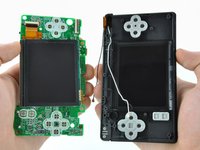
Извлеките материнскую плату из DS Lite.
-
Теперь вы можете таким же образом открыть фиксирующую защелку нижнего ЖК-дисплея и отсоединить нижний ЖК-дисплей от материнской платы.
-
-
-
-
-
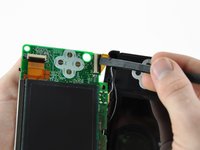
Используйте ноготь или край пластикового инструмента для открывания, чтобы аккуратно откинуть вверх фиксирующий клапан нижнего шлейфа ЖК-дисплея.
-
Потяните нижний ЖК-дисплей прямо на себя, чтобы отсоединить шлейф нижнего ЖК-дисплея от разъема на материнской плате.
-
Снимите нижний ЖК-дисплей с материнской платы.
-
-
-
-
-
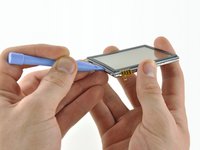
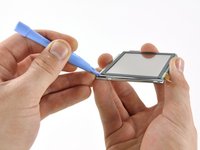
Вставьте пластиковый медиатор между сенсорным экраном и верхним правым углом дисплея.
-
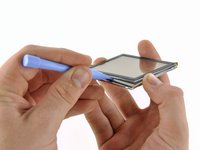
Проведите медиатором вдоль правой стороны дисплея, чтобы освободить край сенсорного экрана.
-
-
-
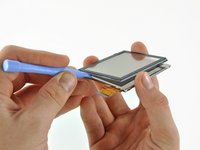
Продолжайте вести пластиковый инструмент для открывания вдоль нижнего и вверх по левому краю ЖК-экрана, чтобы отделить сенсорный экран от ЖК-матрицы.
-
-
-
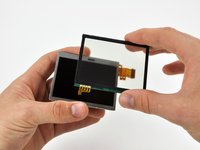
Отсоедините сенсорный экран от ЖК-дисплея.
-
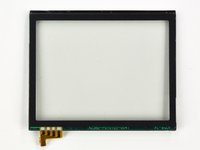
Сенсорный экран останется.
-
Если ваш новый сенсорный экран не укомплектован черной пластиковой рамкой, снимите ее со старого сенсорного экрана с помощью инструмента для открывания и установите на новый.
-
-
















Для сборки устройства выполните эти инструкции в обратном порядке.
Отменить: Я не выполнил это руководство.
85 человек успешно провели ремонт по этому руководству.

7 Комментарии к руководству
There is really no reason to disconnect the upper display LCD ribbon cable. It is somewhat difficult to re-attach properly. If not attached properly the DS will not boot. The lower LCD/digitizer assembly can be removed without the need for Step 16.
Fixed My Cousins DS lite touch screen using this guide. Thank You.
Excellent directions! Very much appreciated. DS back in full working order. A big thanks to the additional advice in the comments, especially about attaching a thread to the antenna tho I tied it on BEFORE pulling it thru and left it in place thru rest of repair. Pulling back thru was a doddle!
When reassembling I’d suggest to pass the antenna (black wire) between the charging port and the small EM10 chip.
I first put this wire under the EM10, I couldnt close the case of the DS. There was a resistance near this spot. I gues it was the antenna wire.
Although, to put the wire under the cartridge slot, under the EM10 is the best spot. If you look under the catrige slot, you can see there is no obstacle there.
I got this wire stuck under the cartrige slot when reassembling because it was bent upward when I passed it under the slot. So it was bumping against the top of the cartrige underneath sapce. So my advice is to bend it to get it straight before feeding it through the slot. Attach it to a thread before removing it, as advised in other comments, is a good idea too. Just secure the first knot by a second one or it might detach when you pull it.
This guide could have been so much shorter, no need to remove unnecessary components to get to the bottom screen.
