Этот перевод был сделан машиной и пока не проверен человеком. Говорите на этом языке? Просмотрите его.

Замена экрана Oukitel WP5 Pro

Justin Castle и 3 другие участники
Последнее обновление 9 авг 2026 г.
Просмотров: 5 тыс.
Просмотр статистики:
- За последние 24 часа:
- 13
- За последние 7 дней:
- 56
- За последние 30 дней:
- 271
- За все время:
- 5 035
Комментарии: 4
2 комментариев к шагам, 2 комментариев к инструкции.
Перейти к комментариям инструкцииЗавершено: 4 5
4 пользователей отметили эту инстркукцию как "завершенное". Вы будете следующим?
5 пользователей отметили эту инструкцию как "завершенное". В том числе и Вы — отличная работа!
Избранные: 0 1
Никто не добавил эту инструкцию в избранное (и не подписался на нее). Будете ли Вы первым?
1 человек поставил лайк на эту инструкцию (и подписался на нее) — и это Вы!
Буллеты!
Лучшая координация с разметкой и цветом/типом буллитов поможет сделать этот гайд более понятным!
Руководство, предоставленное сообществом
Это руководство было создано членом нашего сообщества. Сотрудники iFixit не имеют к нему отношения.
Введение
Перейти к шагу 1 ↓Это руководство поможет вам выполнить шаги по замене экрана на Oukitel WP5 Pro. Поскольку и WP5, и WP5 Pro используют одну и ту же модель сменного экрана (см. также iPhone 12/iPhone 12 Pro), процедура ремонта, скорее всего, схожа для обеих моделей. Тем не менее, будьте предельно осторожны при ремонте WP5, так как у него могут быть свои особенности, нехарактерные для этого устройства.
Выберете то, что Вам нужно
Запчасти
Инструменты


-
-
Инструмент, используемый на этом этапе:T5 Torx Screwdriver$5.49
-
С помощью отвертки Torx T5 открутите три винта на левой боковой опорной панели.
-
Снимите левую боковую опорную панель.
 Спросите у FixBot
-
-
Инструмент, используемый на этом этапе:T5 Torx Screwdriver$5.49
-
С помощью отвертки Torx T5 открутите три винта на правой опорной панели.
-
Снимите правую опорную панель.
-
-
Инструмент, используемый на этом этапе:iFixit Opening Tool$1.99
-
После снятия боковых опорных панелей у вас должно быть достаточно гибкости в прорезиненных сторонах встроенного корпуса, чтобы безопасно поддеть и извлечь экран.
-
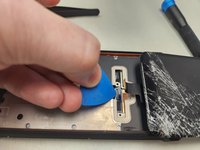
Начните поддевать экран с любой из сторон, а когда появится достаточно большой зазор, вставьте пластиковую карту и извлеките свой инструмент для открывания.
-
-
-
Инструмент, используемый на этом этапе:Plastic Cards$2.99
-
Начиная с той стороны, где вы вставили пластиковую карту, проведите ею по верхнему краю.
-
Продолжайте движение вдоль другой стороны по направлению к нижней части.
-
-
-
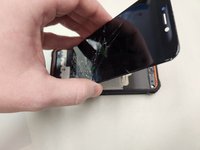
Когда экран начнет отходить, аккуратно приподнимите его.
-
Откиньте его на себя, чтобы получить доступ к точкам подключения.
-
-
-
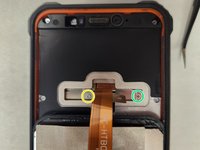
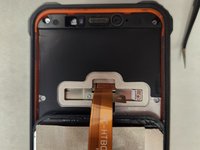
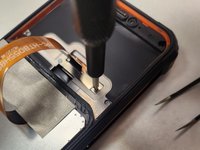
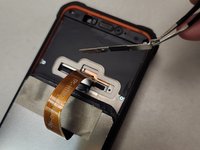
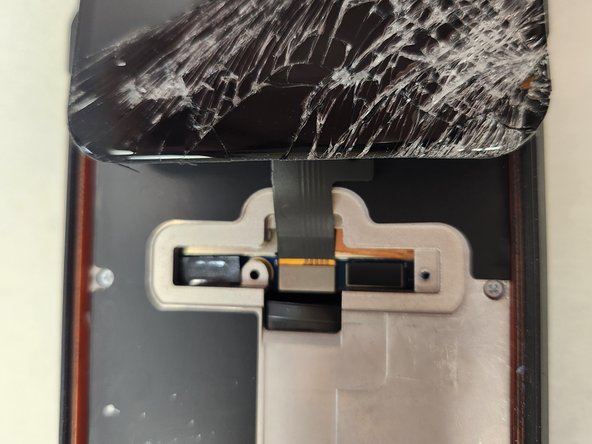
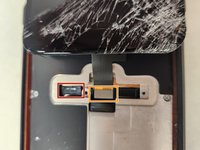
С помощью отвертки PH0 выкрутите длинный винт из кронштейна, удерживающего шлейф ЖК-дисплея.
-
С помощью отвертки PH0 выкрутите короткий винт из кронштейна, удерживающего шлейф ЖК-дисплея.
-
-
Инструмент, используемый на этом этапе:Tweezers$4.99
-
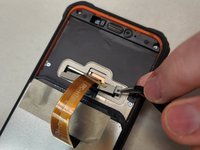
С помощью пинцета аккуратно снимите скобу, удерживающую шлейф ЖК-дисплея.
-
-
-
Аккуратно переверните экран в другую сторону, чтобы получить более удобный доступ к разъемам шлейфов.
-
С помощью медиатора аккуратно отсоедините разъем аккумулятора.
-
С помощью медиатора аккуратно отсоедините разъем ЖК-экрана.
-
-
-
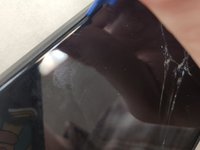
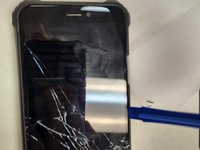
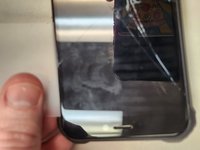
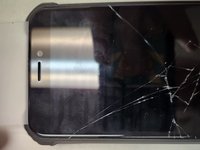
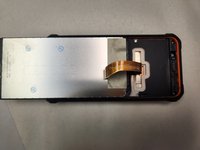
Убедитесь, что все осколки стекла удалены с краев рамки экрана. Экран WP5 Pro устанавливается под давлением, а не на клей, поэтому даже маленький осколок стекла в пазу, куда должен встать новый экран, может повредить его.
-
Будьте особенно осторожны при установке нового экрана: отогните резиновые боковые панели, чтобы освободить место для экрана.
-
-




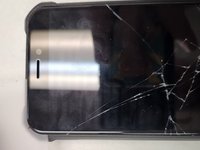
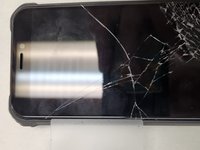









Для сборки устройства выполните эти инструкции в обратном порядке. Устанавливая новый экран на место, не торопитесь и следите за углами: избыточное давление может повредить новый экран.
Отменить: Я не выполнил это руководство.
4 человек успешно провели ремонт по этому руководству.

2 Комментарии к руководству
Ciol danke. Und wie wechselt man den usb port
Cool danke. Und wie wechsel ich den usb port komme da nicht ran, weil ich die gummi ecken nicht abbekommen
