Этот перевод был сделан машиной и пока не проверен человеком. Говорите на этом языке? Просмотрите его.
Введение
Это руководство предназначено для камеры Ring Stick up Cam Battery (3-го поколения, номер модели 5UM7E5). Если вы считаете, что объектив или сам компонент камеры вашей Ring Stick up Cam Battery поврежден или неисправен, данное руководство поможет вам его извлечь и заменить.
Выберете то, что вам нужно
-
-
-
Поверните камеру так, чтобы объектив был направлен от вас, а задняя панель — к вам.
-
Крепко возьмитесь одной рукой за основание, а другой — за стойку.
-
Осторожно поверните нижнюю руку против часовой стрелки, пока индикаторная линия не совместится с иконкой разблокировки.
 Спросите у FixBot
-
-
-
Аккуратно потяните вниз, чтобы отделить подставку от корпуса камеры.
-
-
-
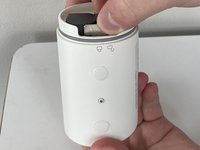
Держите камеру так, чтобы отверстие для аккумулятора было направлено в потолок.
-
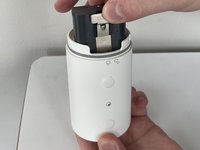
Сожмите серебристый рычаг с надписью «push» и извлеките аккумулятор из отсека.
-
-
-
-
Инструмент, используемый на этом этапе:Halberd Spudger$2.99
-
Снимите верхнюю и нижнюю силиконовые крышки на задней панели пальцами или крючком инструмента halberd spudger.
-
-
-
Выкрутите белый винт 6 мм из задней панели с помощью отвертки Torx T3.
-
-
-
Поверните устройство основанием вверх.
-
Выкрутите два винта длиной 6 мм из основания (по обе стороны от QR-кода) с помощью крестовой отвертки Phillips #00.
-
Выкрутите два винта длиной 4 мм, которые крепят серебристую защелку на внешнем ободке, с помощью крестовой отвертки Phillips #00.
-
-
-
-
Снимите серебристую защелку с основания.
-
Снимите переднюю крышку.
-
Выкрутите восемь винтов длиной 6 мм с внутренней панели с помощью отвертки Phillips #00.
-
Выкрутите два винта длиной 4 мм с внутренней панели с помощью отвертки Phillips #00.
-
-
-
Подденьте внутреннюю панель и откройте ее руками или, при необходимости, с помощью лопатки.
-
-
-
Открутите семь винтов длиной 4 мм, крепящих материнскую плату к корпусу камеры, с помощью отвертки Phillips #00.
-
-
-
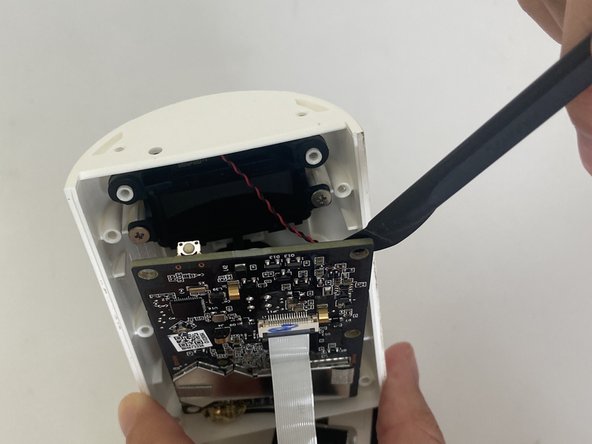
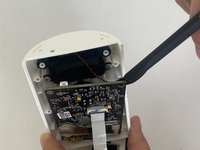
Подденьте материнскую плату и извлеките её из корпуса камеры с помощью пластиковой лопатки (spudger).
-
-
-
Поверните устройство на бок.
-
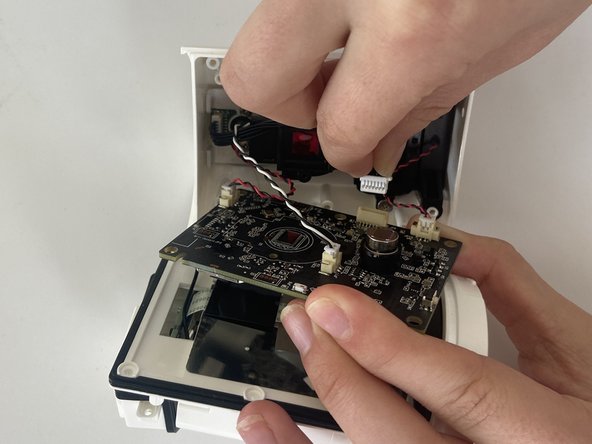
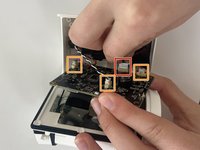
Пальцами аккуратно снимите белую часть фиксатора шнура с бежевого основания.
-
Повторите это действие для оставшихся трех шнуров, соединяющих материнскую плату с корпусом камеры.
-
-
-
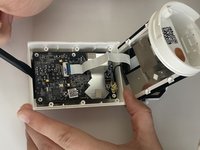
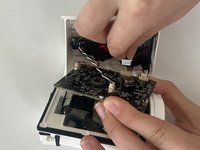
Откиньте материнскую плату вниз от корпуса камеры, чтобы открыть белый соединительный шлейф.
-
С помощью плоского конца пластиковой лопатки (spudger) подденьте черный фиксатор вверх.
-
Вытяните белый шлейф из разъема.
-
-
-
Аккуратно вставьте пластиковую лопатку (spudger) под золотистую клейкую ленту в нижнем левом углу материнской платы.
-
Осторожно удалите защитное покрытие клейкой ленты с материнской платы.
-
-
-
-
-
Расположите устройство так, чтобы внутренняя часть корпуса камеры была направлена вверх, к потолку.
-
-
-
Открутите два винта длиной 6 мм, соединяющие камеру с корпусом, с помощью отвертки Phillips #00.
-
-
-
Захватите камеру большим и указательным пальцами и поверните её против часовой стрелки.
-
-
-
Пальцами извлеките модуль камеры вместе с объективом и присоединенным шлейфом.
-
-







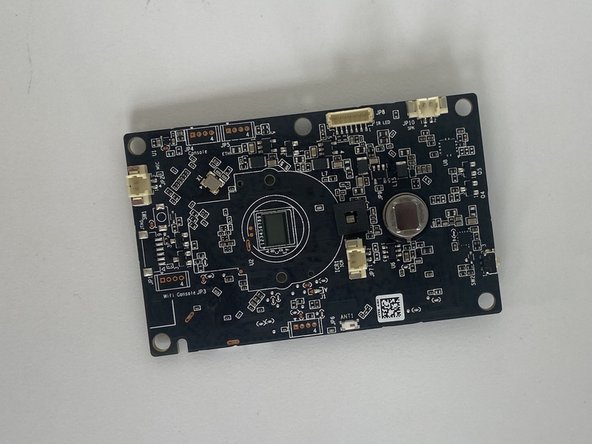
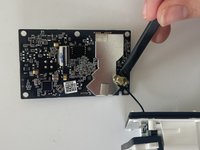


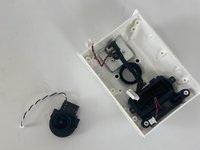
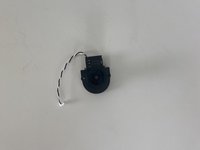
Для сборки устройства выполните эти инструкции в обратном порядке.
Отменить: Я не выполнил это руководство.
Еще один человек закончил это руководство.

Команда

Marist, Team 1-1, Chaterdon Spring 2023 Участник Marist, Team 1-1, Chaterdon Spring 2023
MARS-CHATERDON-S23S1G1
3 членов
Автор 38 руководств
1 Комментарий к руководству
Seriously where do you get the part
