Этот перевод был сделан машиной и пока не проверен человеком. Говорите на этом языке? Просмотрите его.

SSD

Последнее обновление 18 окт 2026 г.
Просмотров: 1,9 тыс.
Просмотр статистики:
- За последние 24 часа:
- 26
- За последние 7 дней:
- 227
- За последние 30 дней:
- 896
- За все время:
- 1 853
Комментарии: 0
Никто не оставлял комментариев к этой инструкции. Будете ли Вы первым?
Перейти к комментариям инструкцииЗавершено: 0 1
Никто не отмечал эту инструкцию как "завершенное". Будете ли Вы первым?
1 пользователь отметил эту инструкцию как "завершенное". Это Вы — отличная работа!
Избранные: 1 2
1 человек поставил лайк на эту инструкцию (и подписался на нее). Вы будете следующим?
2 эта инструкция понравилось многим пользователям (и они подписались на нее), в том числе и Вам!
Руководство, предоставленное сообществом
Это руководство было создано членом нашего сообщества. Сотрудники iFixit не имеют к нему отношения.
Введение
Перейти к шагу 1 ↓Руководство по снятию и замене SSD в MacBook Pro A1708
Это руководство объясняет, как снять и заменить SSD в MacBook Pro 13 дюймов A1708 (2016–2017). Модель A1708 — это модель без Touch Bar с функциональными клавишами, в которой установлен съемный SSD.
Перед началом работы выключите MacBook, отключите все кабели и работайте на чистой поверхности, защищенной от статического электричества. Следите за винтами, так как они различаются по размеру. Рекомендуется использовать магнитный коврик.
🛠️ Необходимые инструменты
- Отвертка Pentalobe 1,2 мм – для винтов нижней крышки
- Отвертка Torx T5 – для винта SSD
- Инструмент для открывания – для безопасного снятия нижней крышки
- Пинцет – для мелких винтов/разъемов
⚠️ Проверьте совместимость SSD
В модели A1708 используется фирменный SSD Apple PCIe 3.0. Распространенные объемы: 128 ГБ, 256 ГБ, 512 ГБ и 1 ТБ.
Существует два варианта SSD на 256 ГБ, и некоторые из них могут не работать с моделью A1708 середины 2017 года. Проверьте информацию о модели/серийном номере SSD перед покупкой.
💾 Варианты оригинальных SSD Apple
128 ГБ
256 ГБ
Вы также можете купить SSD напрямую на iFixit по ссылке в разделе запчастей руководства
🔄 Вариант апгрейда на NVMe
Вместо покупки оригинального SSD Apple можно использовать SSD NVMe с переходником, совместимым с A1708. Это может быть более дешевым способом увеличения объема памяти.
Переходник NVMe для A1708:
⚠️ Важно
Это руководство относится конкретно к MacBook Pro A1708 с функциональными клавишами. Более новые модели MacBook Pro используют распаянную на плате память, и их SSD нельзя заменить таким же образом.
Перед покупкой запчастей обязательно уточните точную модель MacBook и совместимость SSD.
Выберете то, что Вам нужно
Запчасти
-
Apple SSD (A1708 original)Опционально
-
Replacement SSD (third‑party)Опционально
-
NVMe Adapter CardОпционально
-
-
Magnetic Screw MatОпционально

Инструменты
-
-
-
Magnetic mat for organizing screws (recommended)Опционально
-


-
-
-
Перед началом этой процедуры необходимо отключить функцию Auto Boot (автозагрузка) вашего Mac. Функция Auto Boot включает Mac при открытии крышки и может случайно сработать во время разборки. Используйте это руководство по ремонту или следуйте сокращенным инструкциям ниже, чтобы отключить Auto Boot. Эта команда может работать не на всех моделях Mac.
-
Включите Mac и запустите Terminal (Терминал).
-
Скопируйте и вставьте следующую команду (или введите ее точно) в Терминал:
-
sudo nvram AutoBoot=%00
-
Нажмите [return] (ввод). Если потребуется, введите пароль администратора и снова нажмите [return]. Примечание: ваша клавиша ввода может быть обозначена как ⏎ или «enter».
-
Теперь вы можете безопасно выключить Mac и открыть нижнюю крышку корпуса, не опасаясь, что устройство случайно включится.
-
Когда ремонт будет завершен и Mac будет успешно собран, повторно включите Auto Boot с помощью следующей команды:
-
sudo nvram AutoBoot=%03
 Спросите у FixBot
-
-
-
Для безопасной разборки MacBook вам понадобятся специальные отвертки и инструменты для открывания.
-
Набор отверток
-
Присоска
-
Отвертка Pentalobe 1,2 мм
-
Отвертка Torx T5
-
Пластиковые инструменты для открывания
-
Пинцет
-
Магнитный коврик (рекомендуется)
-
-
Инструмент, используемый на этом этапе:Magnetic Project Mat$19.95
-
Перед началом работы отключите от питания и выключите ваш MacBook. Закройте дисплей и положите его на мягкую поверхность верхней крышкой вниз.
-
Используйте отвертку P5 Pentalobe, чтобы выкрутить шесть винтов, удерживающих нижнюю крышку:
-
Два винта 6,2 мм
-
Два винта 5,3 мм
-
Два винта 3,4 мм
-
На протяжении всего ремонта следите за каждым винтом и убедитесь, что при сборке они вернутся на свои места, чтобы не повредить устройство.
-
-
-
Вставьте один из углов медиатора для открывания в зазор между нижней крышкой и корпусом.
-
Проведите медиатором для открывания вдоль ближайшего угла и до середины боковой стороны корпуса.
-
Это позволит освободить первый из скрытых фиксаторов, удерживающих нижнюю крышку на корпусе. Вы должны почувствовать и услышать, как фиксатор высвободился.
-
-
-
Повторите предыдущий шаг с противоположной стороны, вставив медиатор для открывания под нижнюю часть корпуса и проведя им вверх по боковой грани, чтобы отщелкнуть второй фиксатор.
-
-
-
Снова вставьте медиатор для открывания под передний край нижней крышки, рядом с одним из двух центральных отверстий для винтов.
-
Сильно поверните медиатор, чтобы высвободить третий фиксатор, удерживающий нижнюю крышку на корпусе.
-
Повторите эту процедуру рядом со вторым центральным отверстием для винта, чтобы высвободить четвертый фиксатор.
-
-
-
С усилием потяните нижнюю крышку в сторону передней части MacBook (от области шарниров), чтобы отсоединить последние защелки, удерживающие нижнюю крышку.
-
Может быть проще тянуть сначала за один угол, а затем за другой.
-
Для этого может потребоваться значительное усилие.
-
-
-
Аккуратно отклейте большой кусок ленты, закрывающий разъем аккумулятора, на краю логической платы, ближайшем к аккумулятору.
-
Удалите ленту.
-
-
-
-
Аккуратно отклейте небольшой кусочек ленты, закрывающий разъем шлейфа передачи данных платы разъемов.
-
Эта лента является частью шлейфа и не отсоединяется полностью. Просто отклейте ее настолько, чтобы получить доступ к разъему.
-
-
-
Используйте кончик спуджера, чтобы откинуть вверх маленький черный фиксирующий язычок, удерживающий шлейф в разъеме.
-
-
-
Отсоедините кабель передачи данных платы аккумулятора, вытянув его из гнезда.
-
Сдвигайте кабель параллельно логической плате, в направлении самого кабеля.
-
-
-
Отогните шлейф данных платы аккумулятора в сторону, чтобы он не мешал.
-
-
-
Используйте отвертку Torx T5, чтобы выкрутить винт Pancake длиной 3,7 мм, удерживающий разъем питания аккумулятора.
-
-
-
Используйте спуджер, чтобы аккуратно приподнять разъем питания аккумулятора, отсоединяя аккумулятор.
-
Приподнимите разъем достаточно высоко, чтобы он оставался отделенным от своего гнезда. Если он случайно соприкоснется с контактами во время ремонта, это может привести к повреждению вашего MacBook Pro.
-
-
-
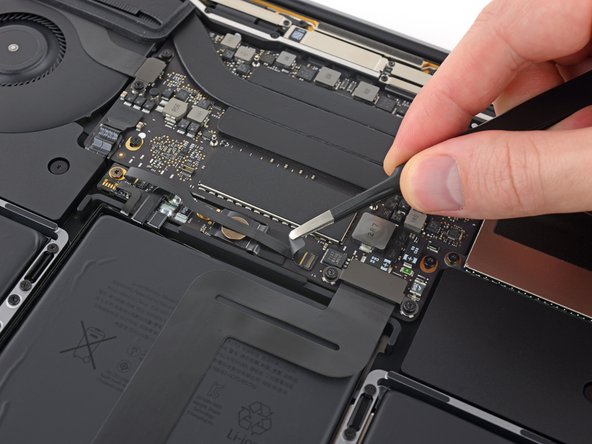
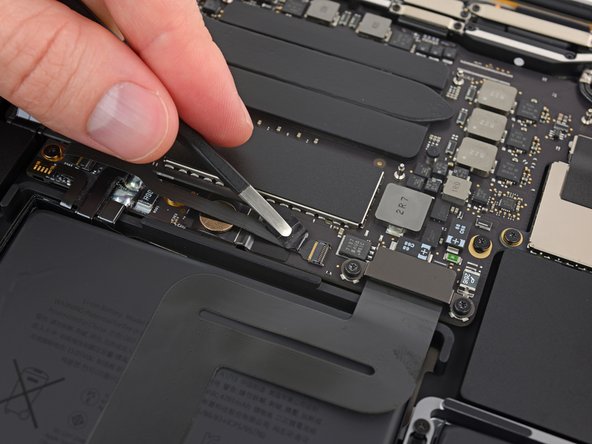
Теперь есть доступ к съемному SSD.
-
Найдите модуль SSD
-
Открутите крепежный винт с помощью отвертки Torx T5
-
Аккуратно выдвиньте SSD из разъема
-
-
-
Поздравляем с завершением разборки! В оставшихся шагах показано, как собрать ваш MacBook Pro 13" с функциональными клавишами 2017 года
-
Инструкцию по установке SSD Apple см. в шаге 18
-
Инструкции по установке NVMe SSD см. в шагах 19, 20 и 21
-
-
-
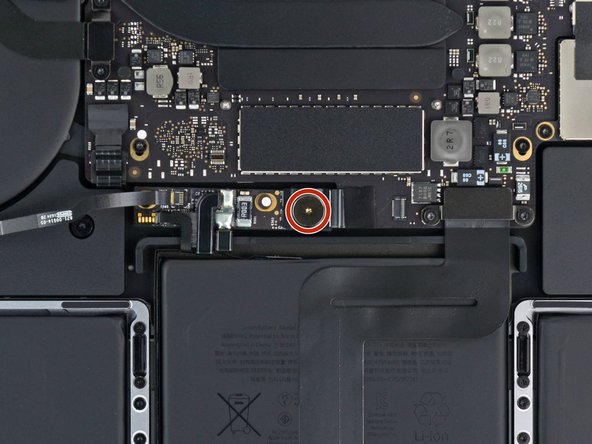
С помощью отвертки T5 закрутите 2 винта рядом с SSD (отмечены красным)
-
-
-
Форм-фактор: Вам необходимо использовать NVMe SSD размера M.2 2242 (или 2230). Стандартные накопители 2280 слишком длинные и не поместятся внутри корпуса A1708, так как будут упираться в компоненты.
-
Рекомендуемые накопители: Популярные стабильные модели с низким тепловыделением включают Sabrent Rocket Nano 2242 или Toshiba XG5.
-
1-е изображение: M.2 NVMe SSD с контактами разъема. Источник: VitaliyPozdeyev / Getty Images
-
2-е изображение: снимок экрана с адаптером для NVMe SSD со ссылкой на Amazon https://tinyurl.com/3maxzx62
-
-
-
Убедитесь, что аккумулятор остается отключенным (кабель аккумулятора должен быть отсоединен, а язычок или металлическая скоба — убраны в безопасное место).
-
Удерживайте собранный блок из адаптера и SSD так, чтобы золотистые контакты разъема были направлены вверх (или соответствовали ориентации оригинального накопителя).
-
Вставьте адаптер прямо в фирменное гнездо SSD на логической плате, надавливая на него плотно и равномерно, пока он полностью не встанет на место.
-
Закрепите SSD/адаптер на месте, используя оригинальные винты Torx T5 с обеих сторон.
-
Наклейте обратно защитную черную ленту или установите термокрышку, если они были.
-
-
-
Опустите разъем достаточно низко, чтобы он оставался в своем гнезде
-
-
-
С помощью отвертки Torx T5 установите на место винт Pancake длиной 3,7 мм, который фиксирует разъем питания аккумулятора.
-
-
-
Подключите шлейф данных платы аккумулятора, вставив его обратно в гнездо
-
-
-
Установите нижнюю крышку на место.
-
Сдвиньте нижнюю крышку в сторону задней части MacBook (в направлении области петель) до тех пор, пока внутренние защелки не встанут на место с характерным щелчком.
-
Используйте отвертку P5 Pentalobe, чтобы установить на место и затянуть шесть винтов, крепящих нижнюю крышку.
-
Два винта 6,2 мм
-
Два винта 5,3 мм
-
Два винта 3,4 мм
-
Откройте дисплей, включите MacBook и подключите адаптер питания.
-
-
-
Если у вас есть другой Mac, вы можете создать установочный носитель, перейдя по этой ссылке https://support.apple.com/en-us/102662 https://support.apple.com/en-us/101578
-
Если у вас ПК с Windows (10 или 11), вы можете загрузить установщик с помощью GibMacOS https://github.com/corpnewt/gibmacos
-
А если вы используете метод для Windows, то после завершения загрузки скачайте бесплатную пробную версию TransMac https://www.acutesystems.com/dl_tmac, затем нажмите правой кнопкой мыши на USB-накопитель, выберите «Restore from disk image» (Восстановить из образа диска) и укажите installassistant.pkg
-
Последняя версия macOS, которую поддерживает этот MacBook Pro 13" с функциональными клавишами 2017 года, — это macOS Ventura 13
-
Загрузитесь с USB-накопителя, удерживая клавишу Option при запуске, выберите «Install macOS (version name)» (Установка macOS) и выберите нужный язык
-
Перейдите в «Дисковую утилиту», нажмите Cmd+2, выберите SSD, нажмите «Стереть», установите файловую систему APFS, задайте имя Macintosh HD и нажмите «Стереть». Затем выйдите из «Дисковой утилиты» (Cmd+Q) и запустите «Установка macOS (version name)» (это может занять довольно много времени)
-
-








Вы успешно сняли и заменили SSD в вашем MacBook Pro 13" A1708 (2017). Если вы внимательно следовали инструкциям и аккуратно обращались с винтами и разъемами, ваш MacBook должен загрузиться, а новый накопитель будет готов к установке или миграции данных macOS.
Чтобы собрать устройство, выполните указанные выше инструкции в обратном порядке.
- Сдайте свои электронные отходы в центр переработки с сертификацией R2 или центр переработки с сертификацией e-Stewards.
- Эти предприятия обеспечивают безопасное обращение с опасными материалами, надежное уничтожение данных и экологически ответственную переработку.
- Таким образом вы защищаете окружающую среду, предотвращаете попадание токсичных материалов на свалки и обеспечиваете надежное уничтожение ваших данных.
Не забудьте переустановить macOS или восстановить систему из резервной копии после апгрейда. Если вы не уверены в совместимости, проверьте номер детали SSD на соответствие коду EMC вашего MacBook (3164 для 2017 года).
При наличии подходящих инструментов и терпения апгрейд SSD может продлить жизнь вашего MacBook и обеспечить нужный объем памяти.
Ремонт пошел не по плану? Обратитесь за помощью в наше сообщество Answers.

