Перейти к основному содержанию
Присоединяйся к сообществу ремонтников - Создай аккаунт

Этот перевод был сделан машиной и пока не проверен человеком. Говорите на этом языке? Просмотрите его.

Замена экрана Samsung Captivate Glide

Выберете то, что вам нужно

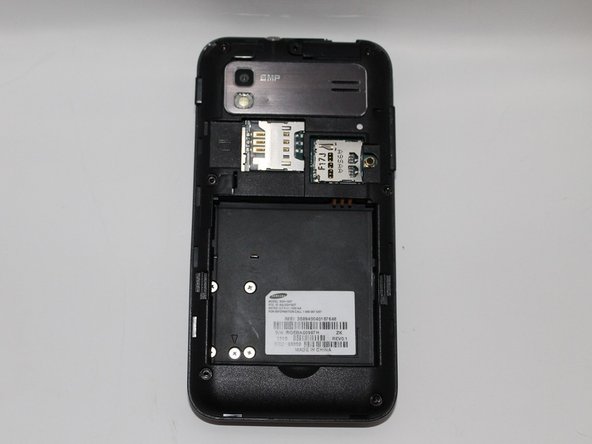
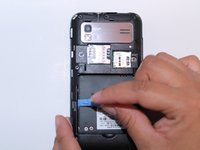
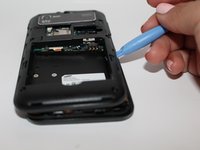
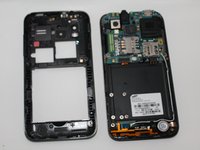
    1. Замена экрана Samsung Captivate Glide, Материнская плата: шаг 1, изображение 1 из 3 Замена экрана Samsung Captivate Glide, Материнская плата: шаг 1, изображение 2 из 3 Замена экрана Samsung Captivate Glide, Материнская плата: шаг 1, изображение 3 из 3
      • Снимите заднюю крышку с помощью ногтя или пластикового инструмента для открывания. Крышку нужно потянуть вверх и снять.

      Спросите у FixBot

      Добавить комментарий

    2. Замена экрана Samsung Captivate Glide: шаг 2, изображение 1 из 2 Замена экрана Samsung Captivate Glide: шаг 2, изображение 2 из 2
      • Извлеките аккумулятор с помощью пластиковой лопатки или пальца.

      Спросите у FixBot

      Добавить комментарий

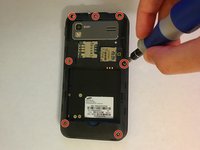
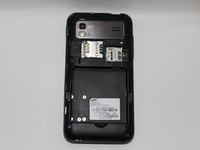
    3. Замена экрана Samsung Captivate Glide: шаг 3, изображение 1 из 2 Замена экрана Samsung Captivate Glide: шаг 3, изображение 2 из 2
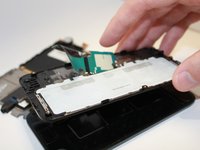
      • Открутите семь винтов на задней панели с помощью отвертки #00.

      Спросите у FixBot

      Добавить комментарий

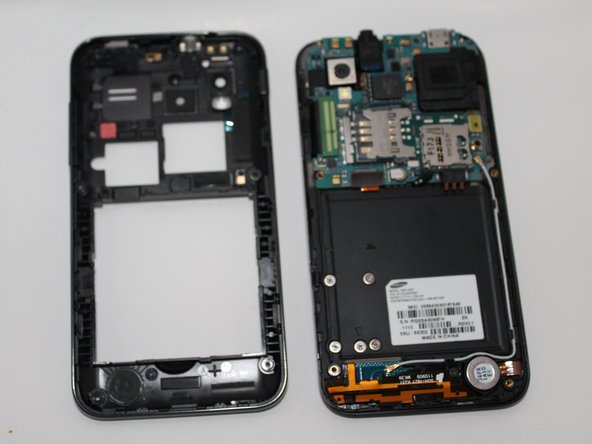
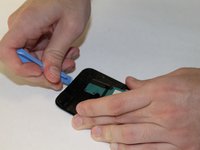
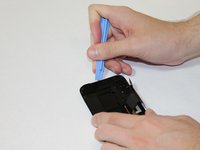
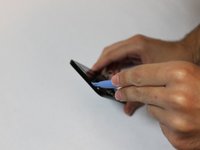
    4. Замена экрана Samsung Captivate Glide, Снятие задней панели: шаг 4, изображение 1 из 3 Замена экрана Samsung Captivate Glide, Снятие задней панели: шаг 4, изображение 2 из 3 Замена экрана Samsung Captivate Glide, Снятие задней панели: шаг 4, изображение 3 из 3
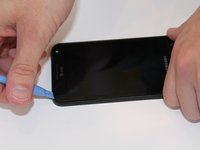
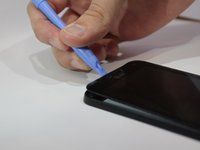
      • Снимите заднюю панель с помощью пластикового инструмента для открывания.

      • С каждой стороны есть выступ, который необходимо поддеть.

      • После того как вы поддели обе стороны, можно продвигаться по краям.

      Спросите у FixBot

      Добавить комментарий

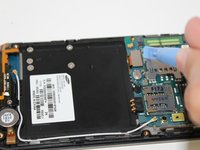
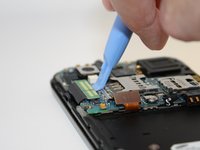
    5. Замена экрана Samsung Captivate Glide: шаг 5, изображение 1 из 2 Замена экрана Samsung Captivate Glide: шаг 5, изображение 2 из 2
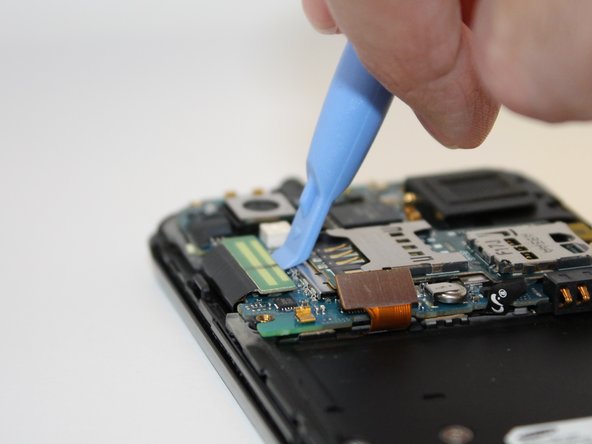
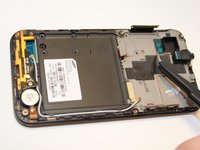
      • Используйте пластиковый инструмент для открывания, чтобы отсоединить две защелки, соединяющие материнскую плату с основанием телефона.

      Спросите у FixBot

      Добавить комментарий

    6. Замена экрана Samsung Captivate Glide: шаг 6, изображение 1 из 1
      Инструмент, используемый на этом этапе:
      Tweezers
      $4.99
      • Отсоедините кабель антенны от материнской платы с помощью пинцета.

      Спросите у FixBot

      Добавить комментарий

    7. Замена экрана Samsung Captivate Glide: шаг 7, изображение 1 из 1
      • С помощью отвертки Phillips #00 выкрутите один винт, соединяющий материнскую плату с основанием телефона.

      Спросите у FixBot

      Добавить комментарий

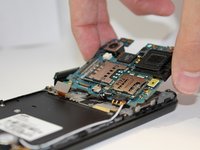
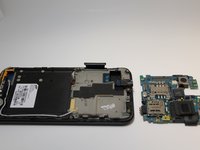
    8. Замена экрана Samsung Captivate Glide: шаг 8, изображение 1 из 2 Замена экрана Samsung Captivate Glide: шаг 8, изображение 2 из 2
      • Извлеките материнскую плату из основания телефона.

      Спросите у FixBot

      Добавить комментарий

    1. Замена экрана Samsung Captivate Glide, Экран: шаг 9, изображение 1 из 2 Замена экрана Samsung Captivate Glide, Экран: шаг 9, изображение 2 из 2
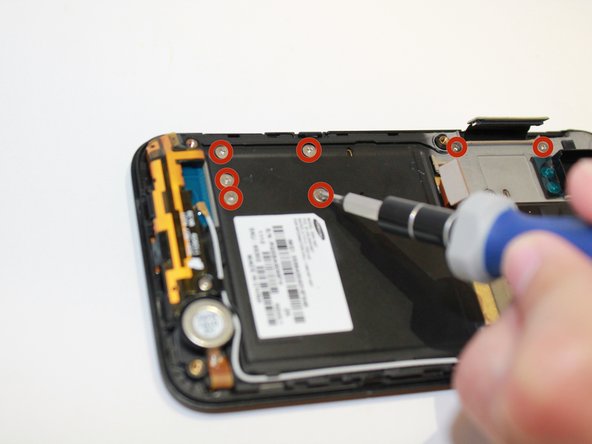
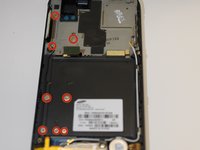
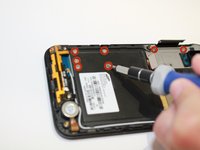
      • Открутите восемь винтов с помощью отвертки #00.

      Спросите у FixBot

      Добавить комментарий

    2. Замена экрана Samsung Captivate Glide: шаг 10, изображение 1 из 2 Замена экрана Samsung Captivate Glide: шаг 10, изображение 2 из 2
      Инструмент, используемый на этом этапе:
      Tweezers
      $4.99
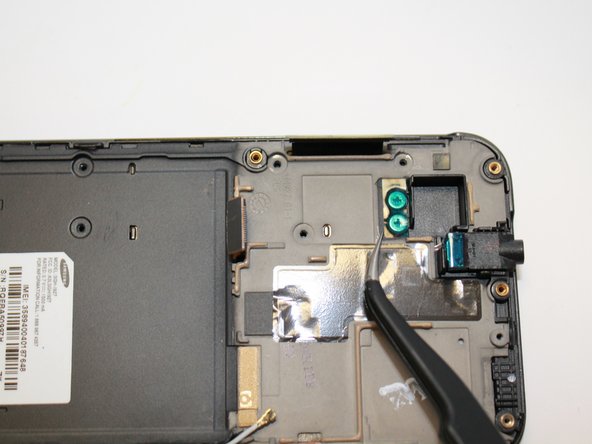
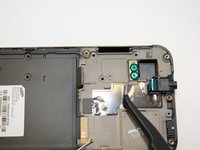
      • Удалите синюю ленту с помощью пинцета.

      Спросите у FixBot

      Добавить комментарий

    3. Замена экрана Samsung Captivate Glide: шаг 11, изображение 1 из 1
      • Открутите винты с помощью отвертки #00.

      Спросите у FixBot

      Добавить комментарий

    4. Замена экрана Samsung Captivate Glide, Снятие задней крышки: шаг 12, изображение 1 из 1
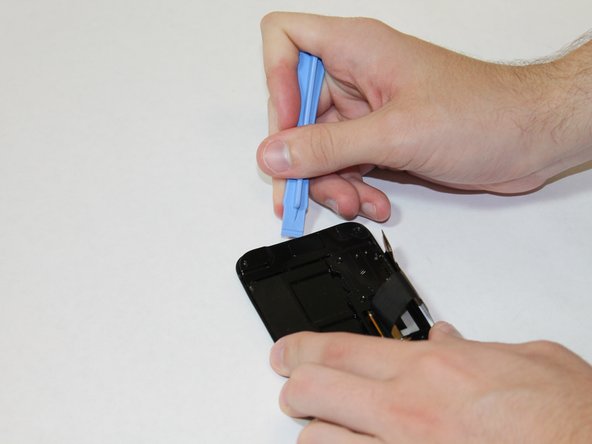
      • С помощью пластиковой лопатки снимите заднюю крышку, поддевая её в четырёх основных точках.

      • В некоторых местах могут возникнуть трудности. Перемещайте пластиковую лопатку вдоль края, чтобы задняя крышка не защёлкнулась обратно.

      Спросите у FixBot

      Добавить комментарий

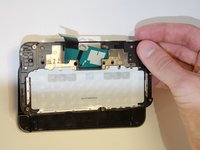
    5. Замена экрана Samsung Captivate Glide: шаг 13, изображение 1 из 1
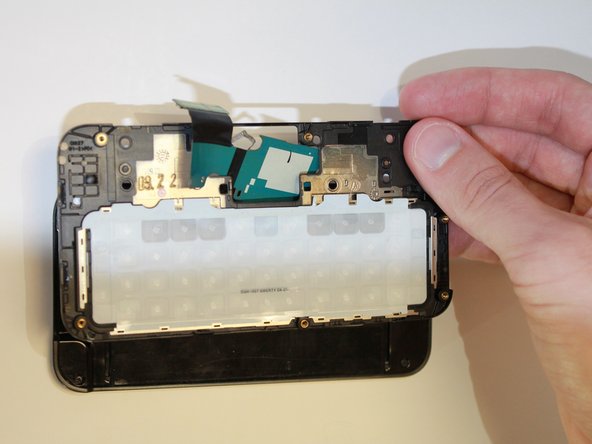
      • Приподнимите заднюю панель.

      • Чтобы снять шлейф слайдера, аккуратно отклейте его от задней панели и снимите её.

      Спросите у FixBot

      Добавить комментарий

    6. Замена экрана Samsung Captivate Glide: шаг 14, изображение 1 из 3 Замена экрана Samsung Captivate Glide: шаг 14, изображение 2 из 3 Замена экрана Samsung Captivate Glide: шаг 14, изображение 3 из 3
      • Протяните шлейф через отверстие. Будьте осторожны, чтобы не повредить кабель.

      • Установите переднюю панель на место.

      Спросите у FixBot

      Добавить комментарий

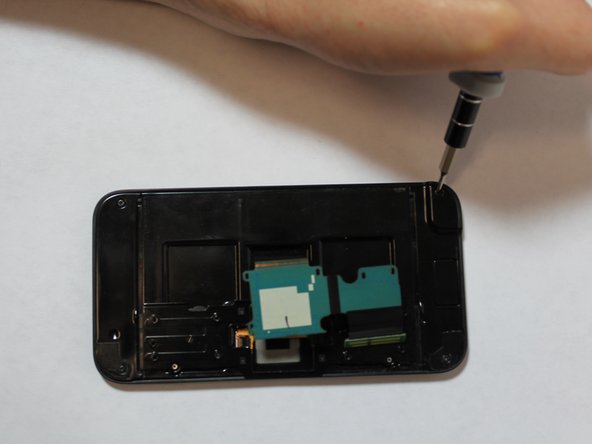
    7. Замена экрана Samsung Captivate Glide: шаг 15, изображение 1 из 2 Замена экрана Samsung Captivate Glide: шаг 15, изображение 2 из 2
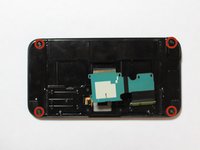
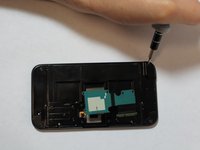
      • Открутите четыре угловых винта с помощью отвертки #00.

      Спросите у FixBot

      Добавить комментарий

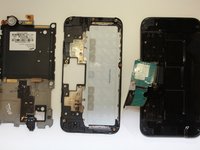
    8. Замена экрана Samsung Captivate Glide: шаг 16, изображение 1 из 3 Замена экрана Samsung Captivate Glide: шаг 16, изображение 2 из 3 Замена экрана Samsung Captivate Glide: шаг 16, изображение 3 из 3
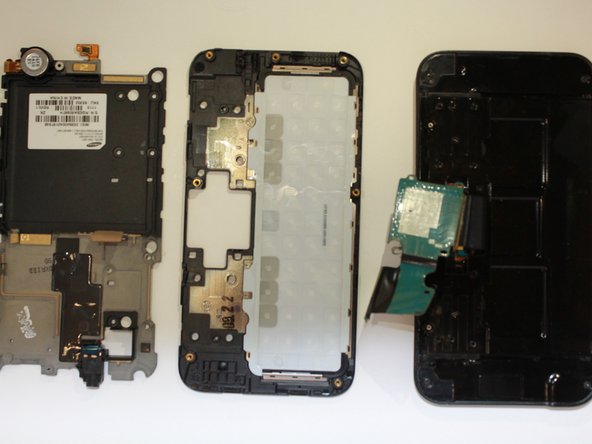
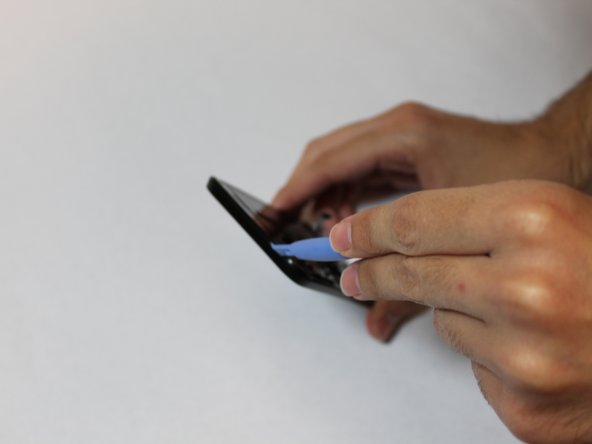
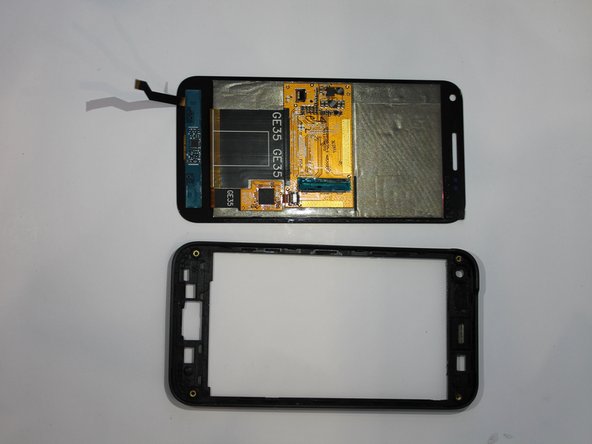
      • С помощью пластиковой лопатки отсоедините все защелки по всему периметру, удерживающие экран в сборе.

      • Теперь вы можете снять заднюю панель, продев шлейф через отверстие.

      Спросите у FixBot

      Добавить комментарий

    9. Замена экрана Samsung Captivate Glide: шаг 17, изображение 1 из 3 Замена экрана Samsung Captivate Glide: шаг 17, изображение 2 из 3 Замена экрана Samsung Captivate Glide: шаг 17, изображение 3 из 3
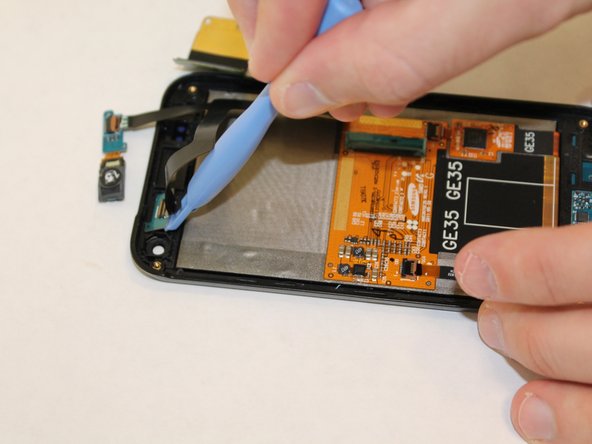
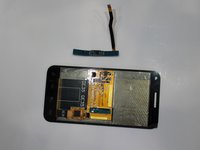
      • Используйте пластиковую лопатку, чтобы отсоединить разъем основной челюсти, фронтальный динамик и камеру.

      Спросите у FixBot

      Добавить комментарий

    10. Замена экрана Samsung Captivate Glide: шаг 18, изображение 1 из 2 Замена экрана Samsung Captivate Glide: шаг 18, изображение 2 из 2
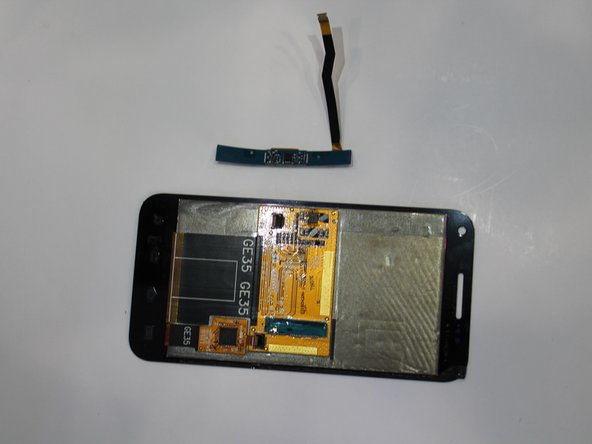
      • С помощью пластиковой лопатки отсоедините шлейф клавиатуры от зажимного разъема.

      Спросите у FixBot

      Добавить комментарий

    11. Замена экрана Samsung Captivate Glide: шаг 19, изображение 1 из 2 Замена экрана Samsung Captivate Glide: шаг 19, изображение 2 из 2
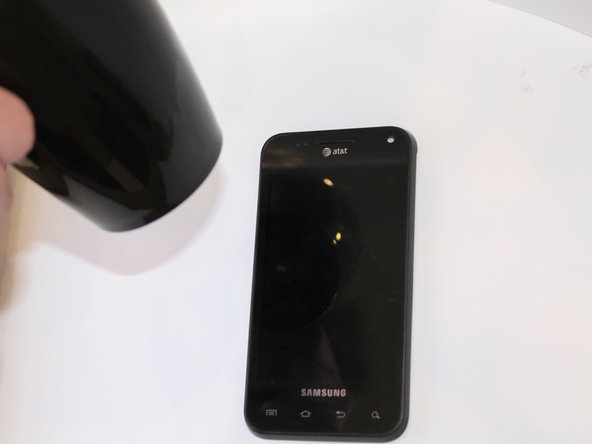
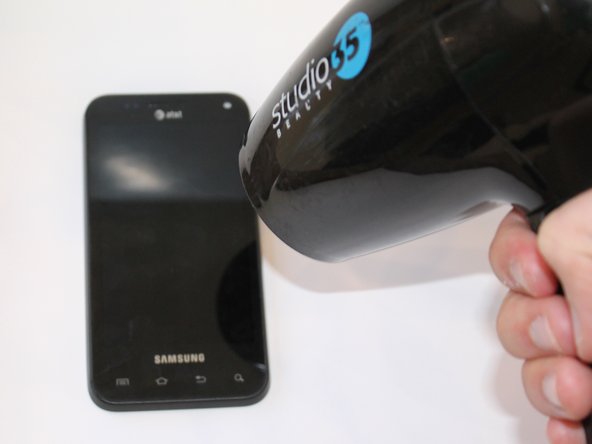
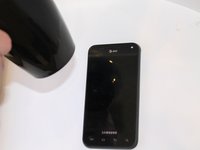
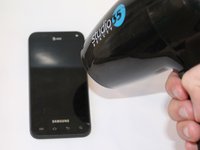
      • Используйте термофен или фен.

      • Нагревайте внешние края быстрыми движениями в течение примерно 45 секунд.

      Спросите у FixBot

      Добавить комментарий

    12. Замена экрана Samsung Captivate Glide: шаг 20, изображение 1 из 3 Замена экрана Samsung Captivate Glide: шаг 20, изображение 2 из 3 Замена экрана Samsung Captivate Glide: шаг 20, изображение 3 из 3
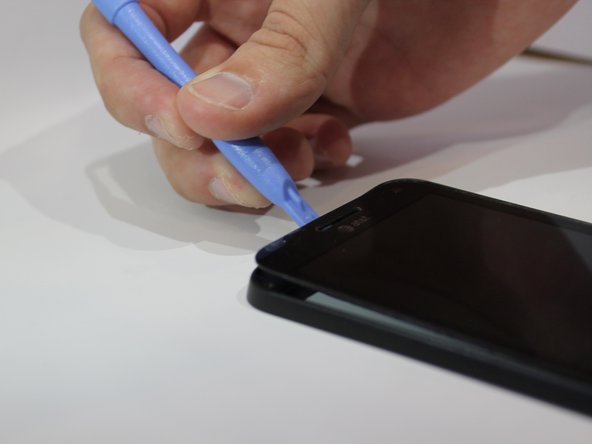
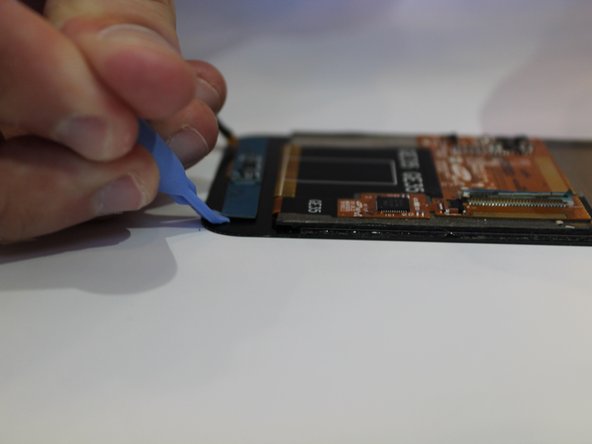
      • С помощью пластиковой лопатки для вскрытия (spudger) подденьте края сенсорного экрана, чтобы отделить его от рамки дисплея.

      Спросите у FixBot

      Добавить комментарий

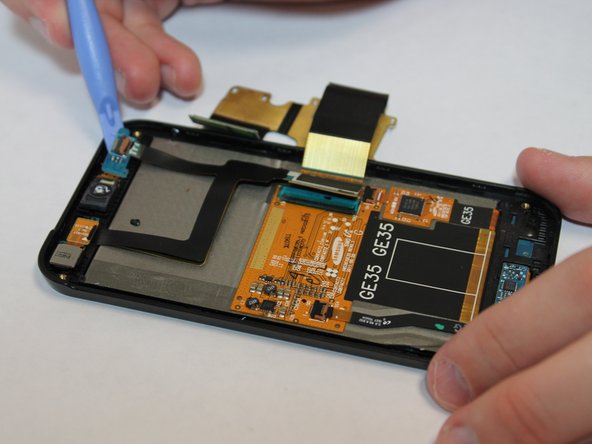
    13. Замена экрана Samsung Captivate Glide: шаг 21, изображение 1 из 3 Замена экрана Samsung Captivate Glide: шаг 21, изображение 2 из 3 Замена экрана Samsung Captivate Glide: шаг 21, изображение 3 из 3
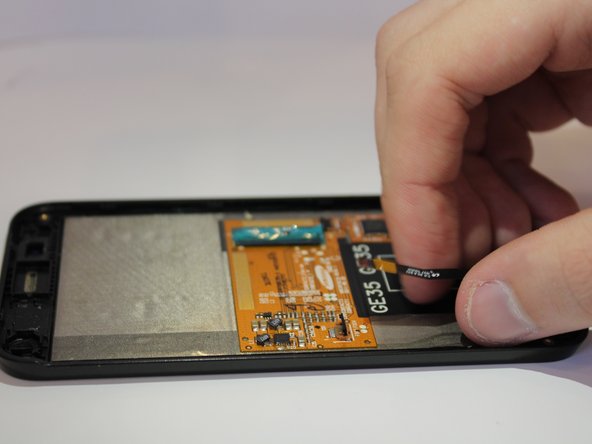
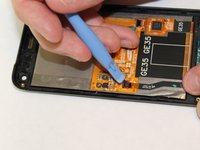
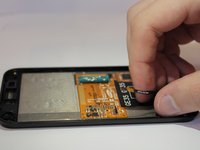
      • Пока клей еще теплый, аккуратно отсоедините шлейф клавиатуры от дисплея с помощью пластикового инструмента для открывания.

      • Теперь вы можете заменить дисплей в сборе.

      Спросите у FixBot

      Добавить комментарий

Заключение

Для сборки устройства выполните эти действия в обратном порядке.

Отменить: Я не выполнил это руководство.

2 человек успешно провели ремонт по этому руководству.

Tyler Moore

Участник с: 09/23/14

160 Репутация

1 руководство автора

Команда

USF Tampa, Team 5-3, Mcgee Fall 2014 Участник USF Tampa, Team 5-3, Mcgee Fall 2014

USFT-MCGEE-F14S5G3

4 членов

Автор 60 руководств

0 Комментарии к руководству

Добавить комментарий

Статистика просмотров:

За последние 24 часов: 3

За последние 7 дней: 12

За последние 30 дней: 33

За всё время: 1,351