Этот перевод был сделан машиной и пока не проверен человеком. Говорите на этом языке? Просмотрите его.
Введение
В этом руководстве показано, как заменить объектив камеры. Оно пригодится, если «камерная» часть вашего Android-фотоаппарата работает со сбоями. Замена механизма объектива поможет при любых неисправностях: от трещин на стекле объектива до проблем с выдвижением зума. Перед началом ремонта обязательно извлеките аккумулятор!
Выберете то, что вам нужно
-
-
-
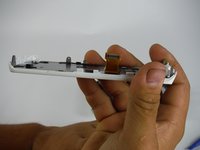
Удерживая камеру, обратите внимание на каждый винт, крепящий экран к основному корпусу камеры.
-
Держите камеру вертикально, направив объектив на себя. Всего необходимо открутить шесть винтов PH00 длиной 4 мм: два слева, один справа и три вдоль нижней части. Два из них скрыты за крышкой батарейного отсека.
 Спросите у FixBot
-
-
-
С помощью отвертки выкрутите винты, перечисленные на шаге 2. Всего имеется шесть винтов длиной 4 мм.
-
-
-
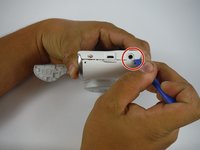
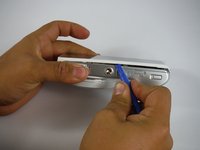
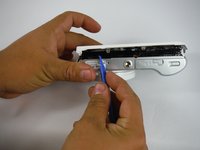
После того как винты откручены, аккуратно подденьте экран пластиковым инструментом для открывания, отделяя его от корпуса основной камеры. Идеальное место для начала — угол рядом с разъемом для наушников, как показано на изображении.
-
Когда эта сторона будет свободна, аккуратно продвигайтесь вдоль края по всему периметру корпуса камеры.
-
-
-
-
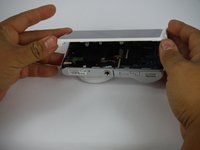
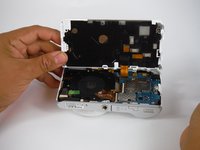
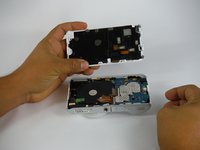
После того как экран освобожден, аккуратно положите камеру лицевой стороной вниз так, чтобы отсек аккумулятора был направлен вверх. Используйте обе руки, чтобы поднять экран и отвести его в сторону.
-
-
-
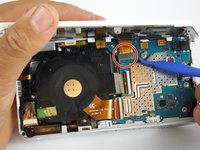
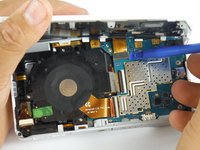
Когда экран отделен от основного корпуса, используйте пластиковый инструмент для открывания, чтобы аккуратно поддеть край разъема шлейфа на материнской плате.
-
-
-
-
-
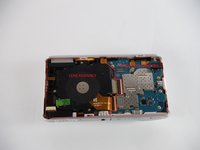
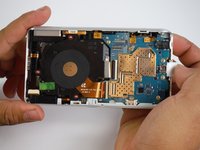
После снятия экрана и аккумулятора, чтобы получить доступ к внутренним компонентам камеры, обратите внимание на два основных узла внутри — механизм объектива и основную материнскую плату. Узел объектива находится с левой стороны.
-
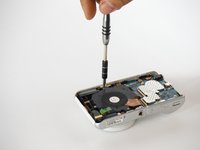
Необходимо открутить три маленьких серебристых винта (4 мм, PH00).
-
-
Инструмент, используемый на этом этапе:Tweezers$4.99
-
После того как три винта будут откручены, обратите внимание на два шлейфа, соединяющих модуль объектива с основной материнской платой.
-
Используйте пинцет, чтобы удалить две зеленые полоски ленты, защищающие разъемы.
-
Используйте пластиковый инструмент для открывания, чтобы освободить черные фиксаторы, удерживающие шлейфы, а затем аккуратно извлеките шлейфы из основной материнской платы с помощью пинцета.
-
-
-
Теперь, когда винты и шлейфы сняты, аккуратно потяните узел объектива вверх, отсоединяя его от камеры, и снимите его.
-
-










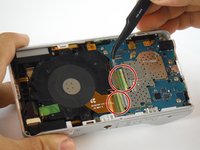
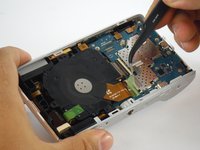
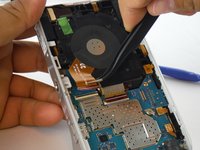


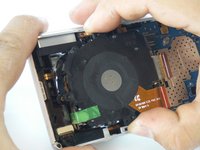
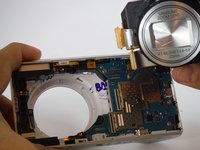
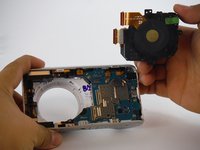
Для сборки устройства выполните эти действия в обратном порядке.
Отменить: Я не выполнил это руководство.
11 человек успешно провели ремонт по этому руководству.

Команда

USF Tampa, Team 14-5, Lacy Spring 2016 Участник USF Tampa, Team 14-5, Lacy Spring 2016
USFT-LACY-S16S14G5
3 членов
Автор 72 руководств
7 Комментарии к руководству
I followed the instructions to replace the lens. However, the camera will not work. Error message says Warning Camera Failed. What went wrong?
You have a Mother Board Problem
i have dust inside the lenses , how do i open the lens only?
If you don't place the ribbon on the lenses right you can get that error too
The instructions are fine, as far as they go, which isn't nearly far enough. A much more thorough tutorial - with several key steps that are missing from these instructions, can be found at https://www.youtube.com/watch?v=qpExoJua.... I wouldn't have been able to complete the installation correctly without this helpful video.
