Этот перевод был сделан машиной и пока не проверен человеком. Говорите на этом языке? Просмотрите его.

Замена ЖК-дисплея Samsung Galaxy Note 10.1

Tyler Salomone и 4 другие участники
Последнее обновление 12 авг 2026 г.
Просмотров: 29 тыс.
Просмотр статистики:
- За последние 24 часа:
- 3
- За последние 7 дней:
- 25
- За последние 30 дней:
- 124
- За все время:
- 29 337
Комментарии: 6
2 комментариев к шагам, 4 комментариев к инструкции.
Перейти к комментариям инструкцииЗавершено: 29 30
29 пользователей отметили эту инстркукцию как "завершенное". Вы будете следующим?
30 пользователей отметили эту инструкцию как "завершенное". В том числе и Вы — отличная работа!
Избранные: 14 15
14 эта инструкция понравилась многим пользователям (и они подписались на нее). Вы будете следующим?
15 эта инструкция понравилось многим пользователям (и они подписались на нее), в том числе и Вам!
Ненаглядные фото
Будьте героем экшена! Изображения в этой инструкции должны более наглядно демонстрировать, как нужно выполнять то или иное действие.
Запчасти и средства модернизации
Шаги в этом руководстве следует разделить и объединить в серию обязательных руководств.
Лучше введение
Улучши это руководство, заполнив или отредактировав его.
Выберете то, что Вам нужно


-
-
-
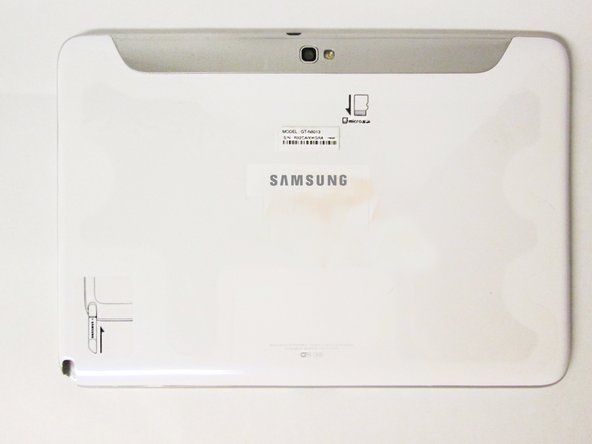
Это задняя часть устройства, с которой вы начнете разборку.
-
Перед тем как снимать большую заднюю панель, необходимо сначала снять серебристую деталь, закрывающую камеру.
-
Используйте пластиковые инструменты для вскрытия, чтобы поддеть панель по периметру указанной области.
-
Приподнимите серебристую деталь, чтобы открыть остальную часть задней крышки.
 Спросите у FixBot
-
-
-
Открутите три винта длиной 5 мм, отмеченные красными кругами, с помощью отвертки Philips #00.
-
С помощью пластиковых инструментов для открывания подденьте крышку вдоль нижней части устройства, продвигаясь по боковым сторонам к верхней части.
-
Снимите заднюю крышку.
-
-
-
Аккуратно отсоедините все шлейфы, проходящие поверх аккумулятора, в местах, отмеченных желтыми кружками.
-
-
-
Открутите все винты длиной 3 мм, отмеченные красным кружком, с помощью отвертки Phillips #00.
-
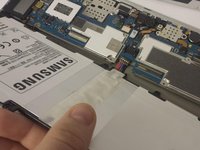
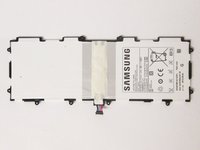
Отсоедините аккумулятор в месте, отмеченном желтым кружком.
-
Теперь вы можете извлечь аккумулятор.
-
-
-
-
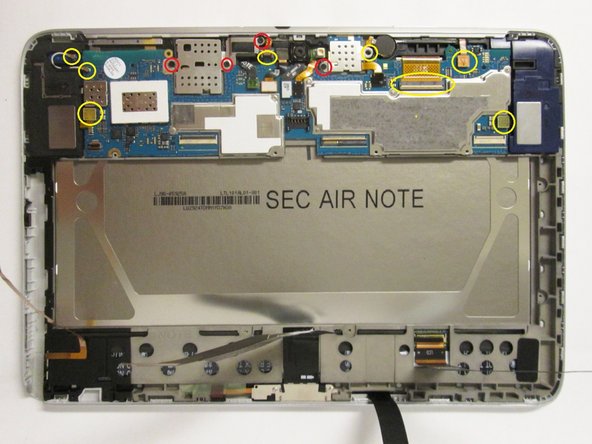
На первой фотографии:
-
Снимите все компоненты, отмеченные желтыми кружками.
-
Открутите все винты длиной 3 мм и 2 мм, отмеченные красными кружками, с помощью отвертки Phillips #00.
-
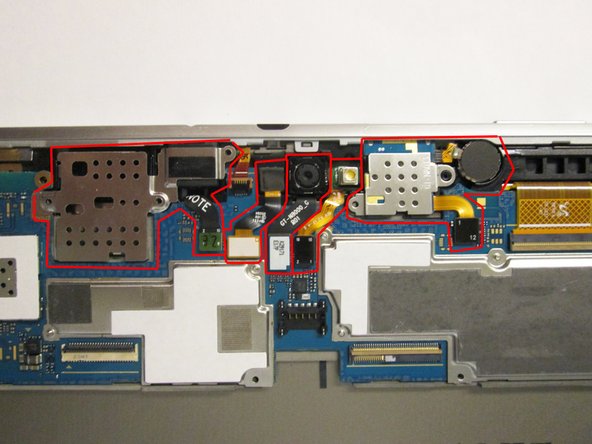
На второй фотографии:
-
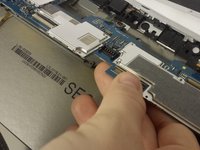
Начиная с разъемов материнской платы, снимите все компоненты, отмеченные красным цветом.
-
-
-
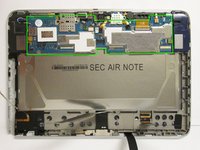
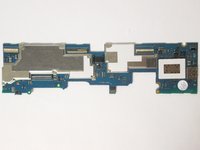
После того как вы извлекли все компоненты, подключенные к материнской плате, аккуратно потяните вверх область вокруг зеленой рамки и извлеките материнскую плату.
-
-
-
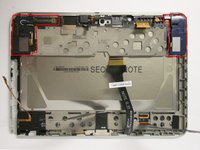
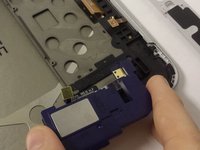
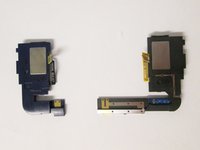
Надавите на области, выделенные красной рамкой, чтобы снять модули динамиков.
-
-
-
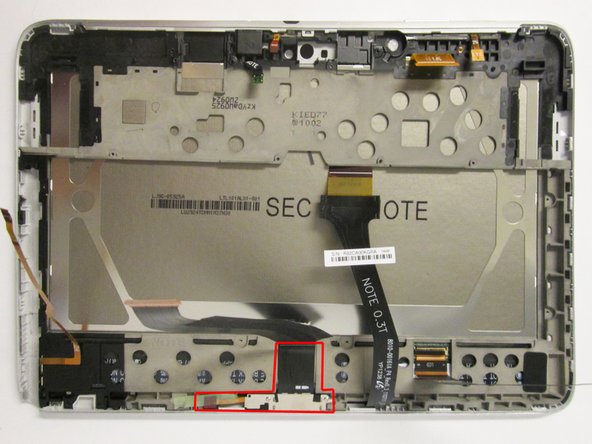
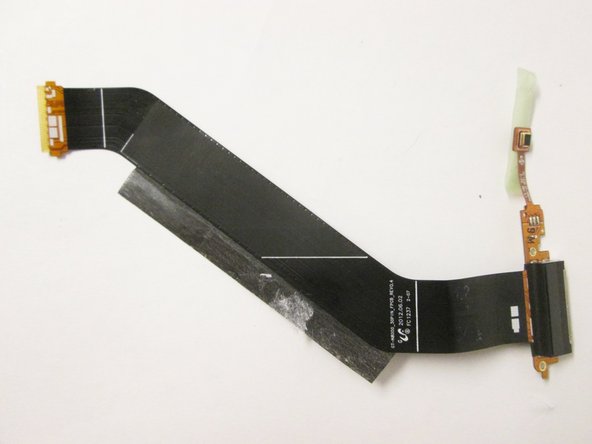
На первом фото:
-
Открутите 2-мм винты, отмеченные красными кружками, с помощью крестовой отвертки #00.
-
Обязательно отклейте ленту, отмеченную желтым кружком, от рамки.
-
Аккуратно подденьте шлейф, отделив его от рамки, и извлеките порт зарядки из корпуса.
-
-
-
Начиная из-под корпуса правого динамика, используйте один пластиковый инструмент для открывания, чтобы приподнять рамку ЖК-дисплея.
-
Используйте два пластиковых инструмента для открывания — один для поддержки, а другой для поддевания, — чтобы полностью отделить корпус ЖК-дисплея от рамки дигитайзера.
-
-
-
Аккуратно отделите ЖК-дисплей от рамки, приподняв его за клейкую ленту, соединяющую эти две части.
-
-
-
Отсоедините шлейф, отмеченный желтой рамкой, и установите его на новый ЖК-экран.
-
-


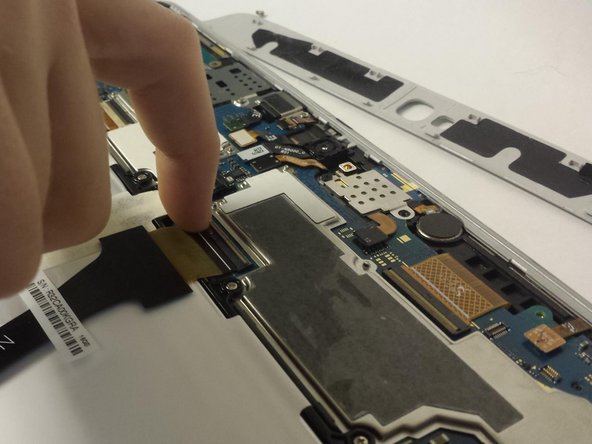

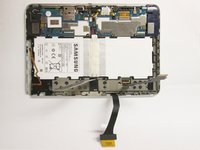

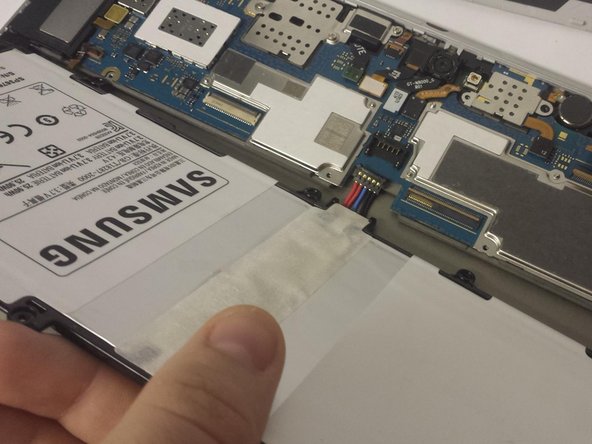
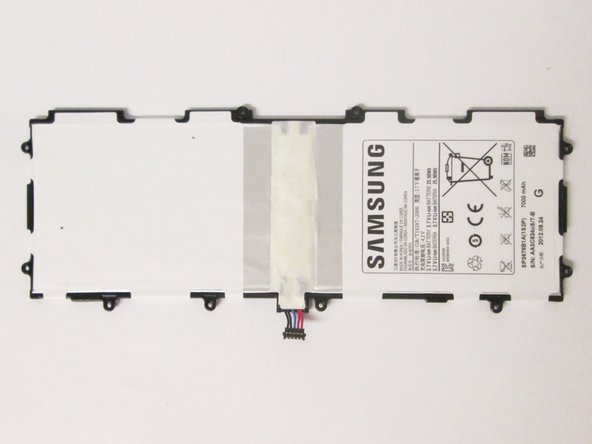
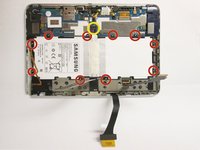
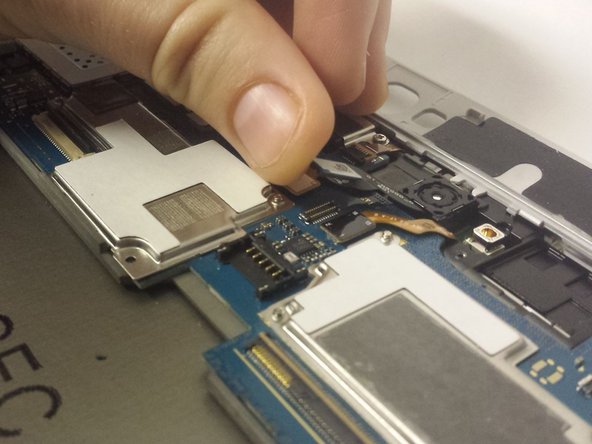
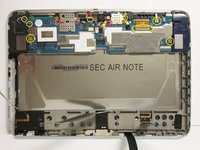
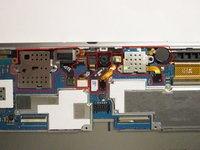





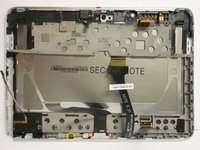
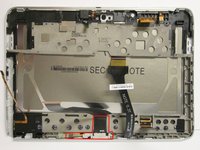
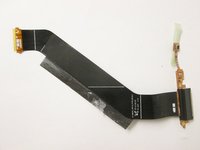


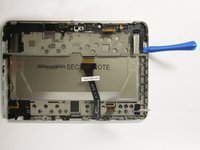
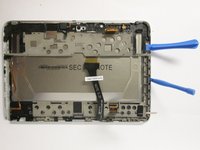
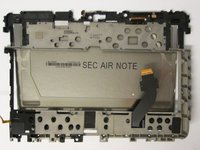


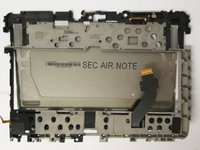
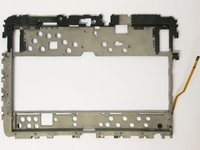
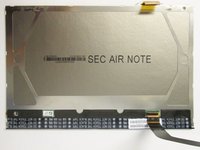


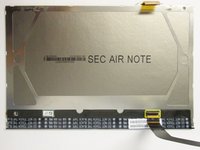
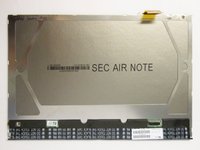
Для сборки устройства выполните эти инструкции в обратном порядке.
Отменить: Я не выполнил это руководство.
29 человек успешно провели ремонт по этому руководству.

Команду

USF Tampa, Team 3-7, Brown Fall 2014 Участник USF Tampa, Team 3-7, Brown Fall 2014
USFT-BROWN-F14S3G7
3 членов
Автор 60 руководств
4 Комментарии к руководству
In Step 7, mention that you should use the plastic tools to pop the speakers out of the device.
In the final step, I would not say that you should "tear" the screen out ("gently remove" would probably be better)
Very detailed and allowed me to successfully replace the broken LCD screen on my Galaxy Note. Thanks!
Pls is n8000 lcd screen compatible for n8020?
