Этот перевод был сделан машиной и пока не проверен человеком. Говорите на этом языке? Просмотрите его.
Введение
Эта статья посвящена замене E-Ink экрана на вашем Sony Reader Wi-Fi PRS-T3. Основная сложность заключается в удалении старой двухсторонней клейкой ленты, на которой экран держится в корпусе.
В качестве новой запчасти использован экран ED060XC5(LF)C1.
Выберете то, что вам нужно
-
-
-
Отсоедините заднюю крышку от электронной книги
-
Снимите черную наклейку, чтобы открыть доступ к трем дополнительным винтам. Наклейка снимается довольно легко.
-
Открутите все 10 винтов (длиной 3,2 мм).
-
Теперь возьмите пластиковую лопатку (spudger) и начните открывать корпус сверху. С каждой стороны есть четыре удерживающих защелки.
 Спросите у FixBot
-
-
-
Открутите эти 5 винтов (длиной 4,3 мм). Они удерживают переднюю рамку (белая или черная часть основного корпуса).
-
Существуют другие винты (10 шт., 1,8 мм), которые крепят материнскую плату к серой задней панели. Вам не нужно их откручивать, если только вы не собираетесь извлекать плату электроники (например, чтобы предотвратить повреждение при чистке задней панели на более позднем этапе).
-
-
-
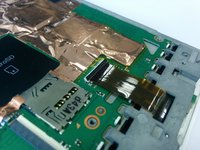
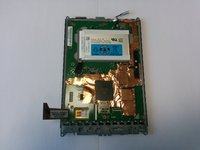
Аккуратно отсоедините шлейфы. Для шлейфа экрана: просто потяните его из разъема. Для шлейфа кнопок: сначала откройте разъем, подцепив его снизу. После этого шлейф будет легко отсоединить.
-
-
-
-
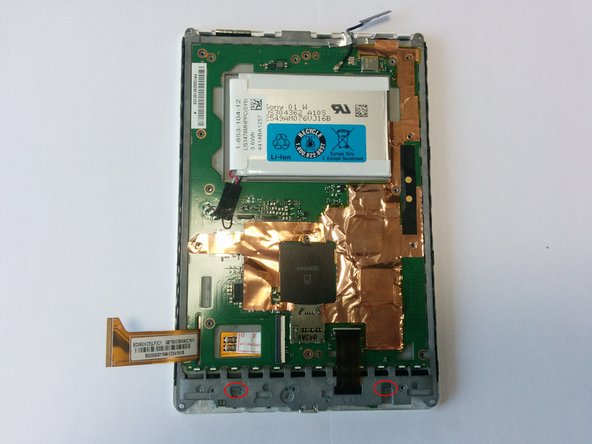
Теперь необходимо снять белую крышку. Она держится на защелках по периметру корпуса. Пожалуйста, обратите внимание на крючки, отмеченные красными эллипсами на фото. На втором фото показана уже снятая белая крышка.
-
-
-
Открутите винты, отмеченные красными кружками.
-
Осторожно отсоедините шлейф.
-
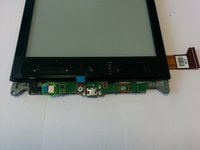
Будьте внимательны, не потеряйте эту маленькую деталь!
-
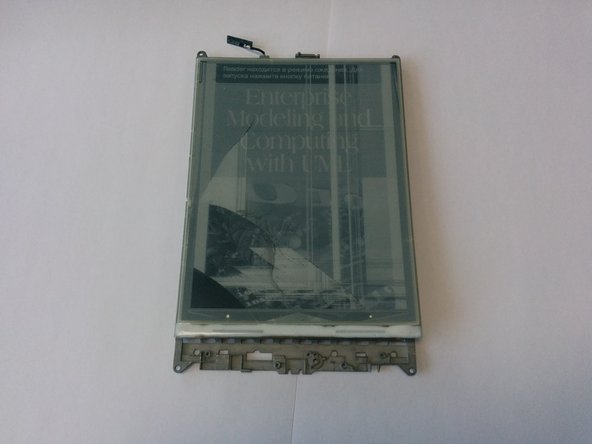
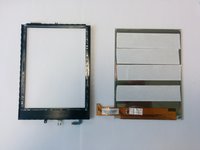
Снимите черную рамку. Она приклеена к экрану на двусторонний скотч.
-
-
-
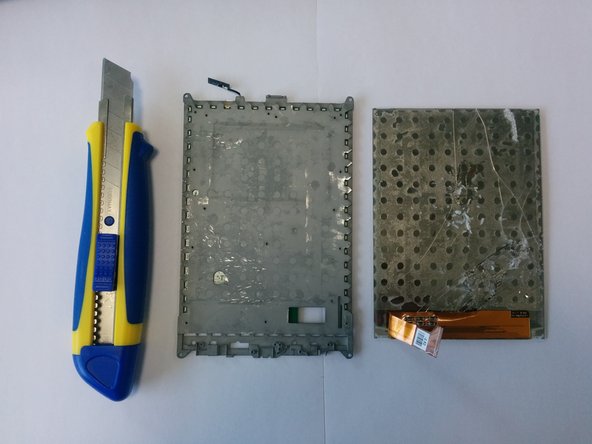
Используйте любой подходящий нож, чтобы отделить разбитый экран от металлической пластины. Пожалуйста, будьте очень осторожны. Берегите себя!
-
После этого необходимо очистить металлическую пластину от остатков клея и двустороннего скотча.
-
-
-
Возьмите новый экран. Наклейте двустороннюю клейкую ленту на заднюю сторону.
-
Удалите защитную пленку с экрана.
-
Установите экран в черную рамку. Верхняя сторона экрана должна прилегать к верхней стороне рамки.
-
-
-
Пропустите шлейф через отверстие в металлической рамке. Спасибо @Craig за комментарий
-
Аккуратно соедините экран в черной рамке с металлической пластиной.
-
-












Для сборки устройства выполните эти инструкции в обратном порядке.
Отменить: Я не выполнил это руководство.
9 человек успешно провели ремонт по этому руководству.

24 Комментарии к руководству
This an incredibly useful guide. I have the new screen, but I have asked and have not gotten an answer about what double-sided tape is used to attach the new screen to the body. Could someone supply this information pleasae.
You may use any double-sided tape you'll find in a shop. I used a 0.5 mm tape or thinner. I found it in a Stationary shop.
Is the ED060XC5(LF)C1 screen, the same quality and matte as the original one? I don't trust asian sellers so much, but the only one that I found on internet is this one.
In my case it has the same quality. I bought it on Aliexpress also.
After installing replacement screen the touch functionallity does not work, screen itself seems to work but you cannot make any touch selections, does anyone has an idea?
