Перейти к основному содержанию
Присоединяйся к сообществу ремонтников - Создай аккаунт

Этот перевод был сделан машиной и пока не проверен человеком. Говорите на этом языке? Просмотрите его.

Замена дисплея Texas Instruments TI-92

Выберете то, что вам нужно

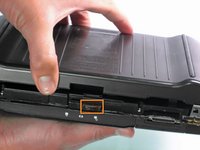
    1. Замена дисплея Texas Instruments TI-92, Задняя крышка: шаг 1, изображение 1 из 3 Замена дисплея Texas Instruments TI-92, Задняя крышка: шаг 1, изображение 2 из 3 Замена дисплея Texas Instruments TI-92, Задняя крышка: шаг 1, изображение 3 из 3
      • Первый шаг любой ремонтной операции — снятие передней крышки.

      • Возьмитесь одной рукой за заднюю часть калькулятора, а другой — за крышку.

      • Для легкого снятия потяните крышку в сторону.

      Спросите у FixBot

      Добавить комментарий

    2. Замена дисплея Texas Instruments TI-92: шаг 2, изображение 1 из 2 Замена дисплея Texas Instruments TI-92: шаг 2, изображение 2 из 2
      • Расположите калькулятор так, чтобы его верхняя часть была обращена к вам.

      • Сдвиньте фиксирующий язычок, расположенный в верхней части калькулятора, в положение разблокировки.

      Спросите у FixBot

      Добавить комментарий

    3. Замена дисплея Texas Instruments TI-92: шаг 3, изображение 1 из 2 Замена дисплея Texas Instruments TI-92: шаг 3, изображение 2 из 2
      • «Фиксирующий выступ»

      • Чтобы снять заднюю крышку, сдвиньте ее от фиксирующего выступа к нижней части калькулятора, пока крышка не перестанет двигаться.

      • Затем, положив калькулятор лицевой стороной вниз, потяните заднюю крышку вверх.

      • Теперь калькулятор должен быть расположен лицевой стороной вниз, как показано на фотографии 2.

      Спросите у FixBot

      Добавить комментарий

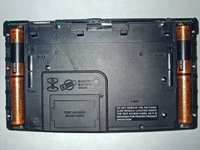
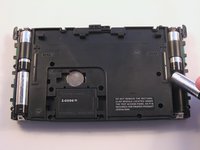
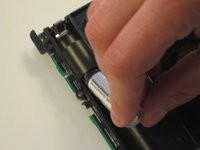
    1. Замена дисплея Texas Instruments TI-92, Батарейки: шаг 4, изображение 1 из 3 Замена дисплея Texas Instruments TI-92, Батарейки: шаг 4, изображение 2 из 3 Замена дисплея Texas Instruments TI-92, Батарейки: шаг 4, изображение 3 из 3
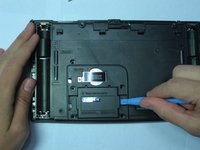
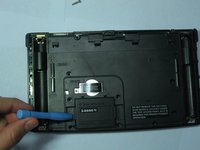
      • Теперь аккумуляторы открыты, калькулятор лежит лицевой стороной вниз, а задняя панель обращена к вам.

      • Извлеките нижний аккумулятор, надавив на него в сторону от себя, одновременно вытягивая его с дальнего края.

      • Если не получается выполнить предыдущий шаг пальцем, попробуйте использовать инструмент с плоским концом, например, лопатку для вскрытия iPod.

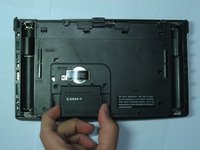
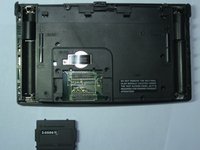
      • После того как нижний аккумулятор извлечен, сдвиньте другой («верхний») аккумулятор на себя до тех пор, пока он полностью не покажется в отсеке для аккумулятора.

      • Теперь просто извлеките аккумулятор.

      Спросите у FixBot

      Добавить комментарий

    1. Замена дисплея Texas Instruments TI-92, Разборка заднего корпуса Texas Instruments TI-92: шаг 5, изображение 1 из 3 Замена дисплея Texas Instruments TI-92, Разборка заднего корпуса Texas Instruments TI-92: шаг 5, изображение 2 из 3 Замена дисплея Texas Instruments TI-92, Разборка заднего корпуса Texas Instruments TI-92: шаг 5, изображение 3 из 3
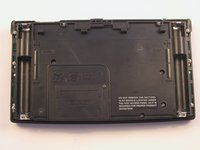
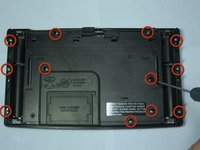
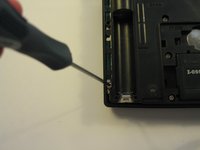
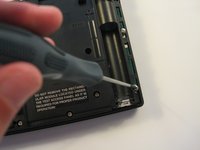
      • С помощью крестовой отвертки Phillips № 00 открутите двенадцать винтов длиной 11,8 мм, показанных на изображении и расположенных на задней панели калькулятора.

      Спросите у FixBot

      Добавить комментарий

    2. Замена дисплея Texas Instruments TI-92: шаг 6, изображение 1 из 1
      • Открутите 19-мм винт, расположенный возле центра задней панели калькулятора.

      • Снимите панель, которая удерживалась этим винтом.

      Спросите у FixBot

      Добавить комментарий

    3. Замена дисплея Texas Instruments TI-92: шаг 7, изображение 1 из 1
      • Используя ту же крестовую отвертку (Phillips), выкрутите оставшиеся три винта длиной 11,8 мм.

      Спросите у FixBot

      Добавить комментарий

    4. Замена дисплея Texas Instruments TI-92: шаг 8, изображение 1 из 2 Замена дисплея Texas Instruments TI-92: шаг 8, изображение 2 из 2
      • С помощью инструмента для открывания iPod (iPod Opening Tool) потяните вверх за обе стороны прямоугольного модуля, прижимая остальную часть калькулятора к поверхности экраном вниз

      • Модуль может оказывать сильное сопротивление. Не прилагайте чрезмерных усилий, так как это может привести к повреждению. Постепенно извлекайте модуль, прикладывая небольшое усилие.

      Спросите у FixBot

      Добавить комментарий

    5. Замена дисплея Texas Instruments TI-92: шаг 9, изображение 1 из 2 Замена дисплея Texas Instruments TI-92: шаг 9, изображение 2 из 2
      • Извлеките прямоугольный модуль, когда он станет достаточно подвижным.

      Спросите у FixBot

      Добавить комментарий

    6. Замена дисплея Texas Instruments TI-92: шаг 10, изображение 1 из 2 Замена дисплея Texas Instruments TI-92: шаг 10, изображение 2 из 2
      • Теперь потяните вверх заднюю крышку калькулятора, придерживая остальную его часть ровно на поверхности.

      • Будьте осторожны, не наклоняйте переднюю часть калькулятора на этом этапе. Кнопки клавиатуры теперь ничем не удерживаются и могут выпасть.

      Спросите у FixBot

      Добавить комментарий

    1. Замена дисплея Texas Instruments TI-92, Материнская плата: шаг 11, изображение 1 из 3 Замена дисплея Texas Instruments TI-92, Материнская плата: шаг 11, изображение 2 из 3 Замена дисплея Texas Instruments TI-92, Материнская плата: шаг 11, изображение 3 из 3
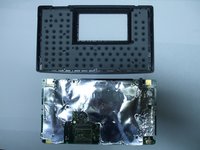
      • Потяните материнскую плату вверх, крепко придерживая остальную часть калькулятора на месте

      • Теперь материнская плата отделена от остальной части калькулятора

      Спросите у FixBot

      Добавить комментарий

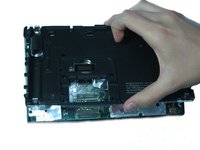
    1. Замена дисплея Texas Instruments TI-92, Дисплей: шаг 12, изображение 1 из 1
      • Положите материнскую плату на поверхность ЖК-экраном вниз.

      • С помощью крестовой отвертки #00 открутите винт, расположенный с левой стороны пружинистого элемента около центра материнской платы.

      Спросите у FixBot

      Добавить комментарий

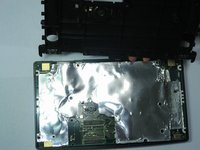
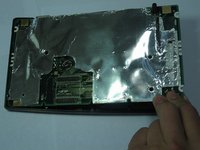
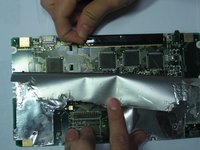
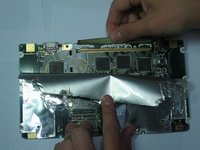
    2. Замена дисплея Texas Instruments TI-92: шаг 13, изображение 1 из 2 Замена дисплея Texas Instruments TI-92: шаг 13, изображение 2 из 2
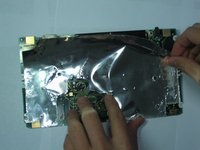
      • Приподнимите материал, закрывающий материнскую плату, начиная с верхнего правого угла. Отделите фольгу примерно до середины.

      • Обязательно медленно приподнимайте пластик покрытия, а не саму фольгу, иначе она порвется.

      Спросите у FixBot

      Добавить комментарий

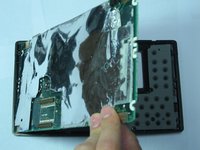
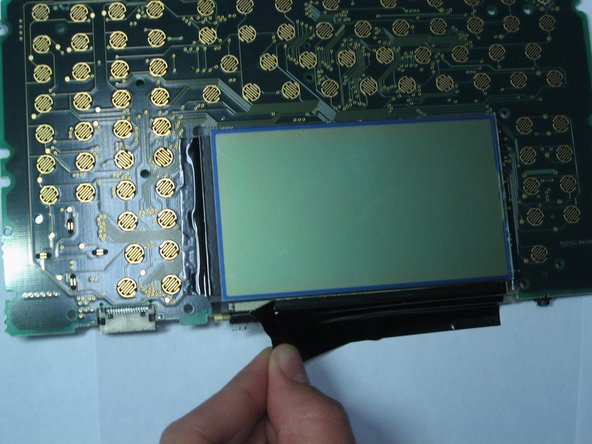
    3. Замена дисплея Texas Instruments TI-92: шаг 14, изображение 1 из 2 Замена дисплея Texas Instruments TI-92: шаг 14, изображение 2 из 2
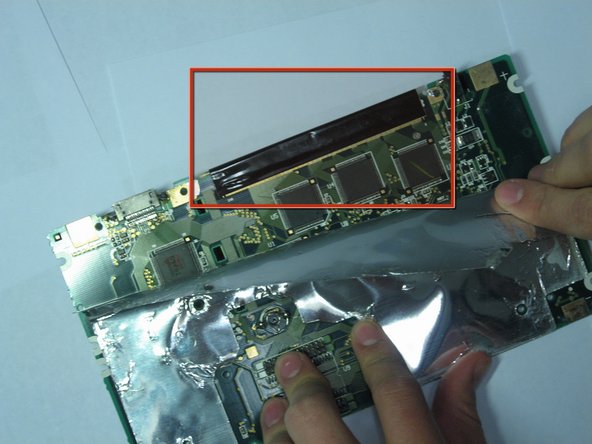
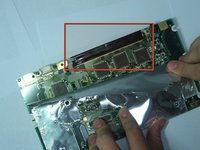
      • Теперь медленно приподнимите черную ленту, расположенную в верхней части калькулятора.

      • Если вы снимете ленту, ее потребуется заменить, поэтому, если у вас нет запасной части, не пытайтесь ее снимать

      Спросите у FixBot

      Добавить комментарий

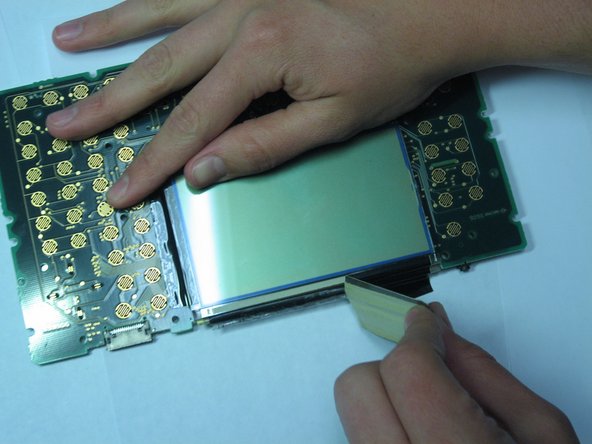
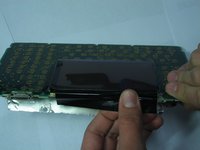
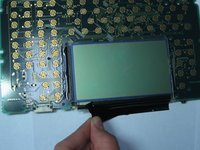
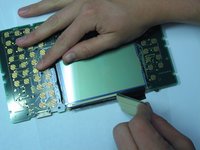
    4. Замена дисплея Texas Instruments TI-92: шаг 15, изображение 1 из 3 Замена дисплея Texas Instruments TI-92: шаг 15, изображение 2 из 3 Замена дисплея Texas Instruments TI-92: шаг 15, изображение 3 из 3
      • Приподнимите калькулятор с передней стороны так, чтобы стал виден ЖК-экран

      • Завершите снятие черной ленты с этой стороны материнской платы.

      Спросите у FixBot

      Добавить комментарий

    5. Замена дисплея Texas Instruments TI-92: шаг 16, изображение 1 из 1
      • Не знаете, что делать дальше?

      Спросите у FixBot

      Добавить комментарий

Заключение

Для сборки устройства выполните эти инструкции в обратном порядке.

Отменить: Я не выполнил это руководство.

2 человек успешно провели ремонт по этому руководству.

Daniel Maldonado

Участник с: 04/14/10

264 Репутация

Автор 9 руководств

Команду

Cal Poly, Team 15-51, Garner Spring 2010 Участник Cal Poly, Team 15-51, Garner Spring 2010

CPSU-GARNER-S10S15G51

5 членов

Автор 108 руководств

0 Комментарии к руководству

Добавить комментарий

Статистика просмотров:

За последние 24 часов: 6

За последние 7 дней: 29

За последние 30 дней: 129

За всё время: 10,009