Перейти к основному содержанию
Присоединяйся к сообществу ремонтников - Создай аккаунт

Этот перевод был сделан машиной и пока не проверен человеком. Говорите на этом языке? Просмотрите его.

USB-порт / вспомогательный разъем

Выберете то, что вам нужно

    1. USB-порт / вспомогательный разъем, Внешний корпус: шаг 1, изображение 1 из 2 USB-порт / вспомогательный разъем, Внешний корпус: шаг 1, изображение 2 из 2
      • Используя стандартную металлическую лопатку, начните поддевать нижнюю часть обычной резиновой заглушки (той стороны, где нет входа USB или вспомогательного входа).

      Спросите у FixBot

      Добавить комментарий

    2. USB-порт / вспомогательный разъем: шаг 2, изображение 1 из 1
      • Продолжайте поддевать торцевую панель по периметру, воздействуя на разные точки, пока она полностью не выйдет из пазов.

      • Осторожно снимите торцевую панель.

      • Защелки, фиксирующие панель, расположены на коротких сторонах.

      • ПРЕДУПРЕЖДЕНИЕ: вы, скорее всего, повредите внешний вид торцевой заглушки.

      Спросите у FixBot

      Добавить комментарий

    3. USB-порт / вспомогательный разъем: шаг 3, изображение 1 из 1
      • Выдвиньте резиновую ножку, расположенную на нижней части корпуса.

      Спросите у FixBot

      Добавить комментарий

    4. USB-порт / вспомогательный разъем: шаг 4, изображение 1 из 1
      • С помощью биты T6 открутите 5 мм винт с плоской головкой, расположенный на нижней части корпуса, под резиновой ножкой.

      • Это единственный винт с плоской головкой в колонке, поэтому не перепутайте его с другими.

      Спросите у FixBot

      Добавить комментарий

    5. USB-порт / вспомогательный разъем: шаг 5, изображение 1 из 3 USB-порт / вспомогательный разъем: шаг 5, изображение 2 из 3 USB-порт / вспомогательный разъем: шаг 5, изображение 3 из 3
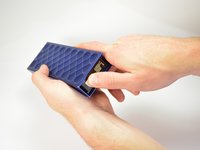
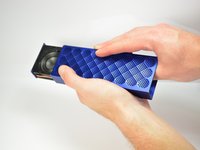
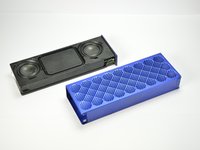
      • Надавите на сторону без торцевой заглушки, чтобы выдвинуть внутренние компоненты из корпуса.

      • Удерживая металлическую внешнюю оболочку одной рукой, нажмите большим пальцем на внутренний черный пластиковый корпус.

      • В первый раз это будет сделать очень трудно. На внешней стороне пластикового внутреннего корпуса есть резиновый уплотнитель, который создает сильное трение о металлический внешний корпус.

      Спросите у FixBot

      Добавить комментарий

    1. USB-порт / вспомогательный разъем, USB-порт / вспомогательный разъем: шаг 6, изображение 1 из 2 USB-порт / вспомогательный разъем, USB-порт / вспомогательный разъем: шаг 6, изображение 2 из 2
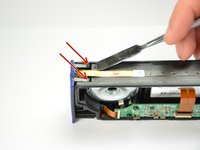
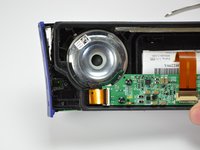
      • С помощью стандартной металлической лопатки (spudger) аккуратно подденьте 2 верхних пластиковых фиксатора, удерживающих крышку внешних кнопок и разъемов на внутренней пластиковой рамке.

      Спросите у FixBot

      Добавить комментарий

    2. USB-порт / вспомогательный разъем: шаг 7, изображение 1 из 1
      • С помощью классического металлического спаджера подденьте две нижние защелки, крепящие другую сторону панели кнопок.

      • Она должна сняться после того, как вы подденете первую защелку.

      Спросите у FixBot

      Добавить комментарий

    3. USB-порт / вспомогательный разъем: шаг 8, изображение 1 из 3 USB-порт / вспомогательный разъем: шаг 8, изображение 2 из 3 USB-порт / вспомогательный разъем: шаг 8, изображение 3 из 3
      Инструмент, используемый на этом этапе:
      Tweezers
      $4.99
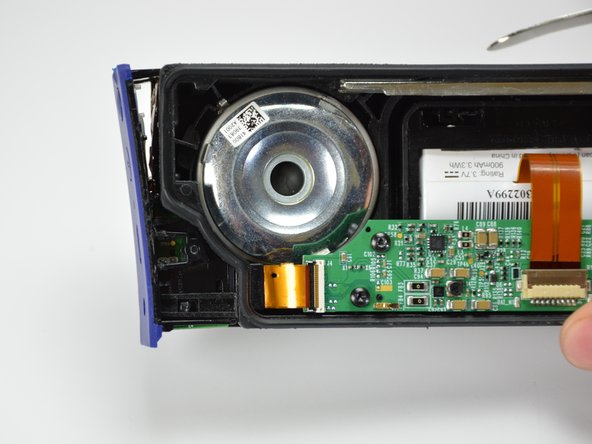
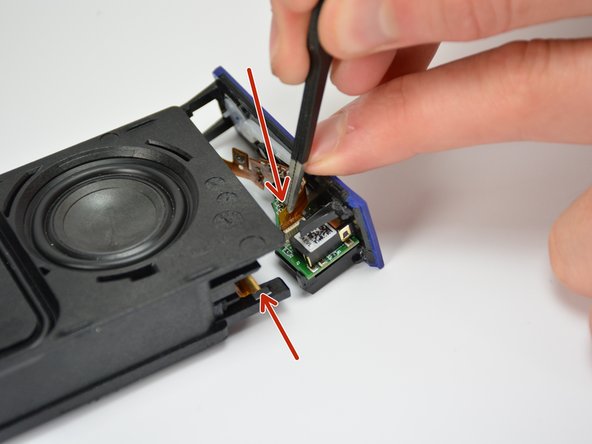
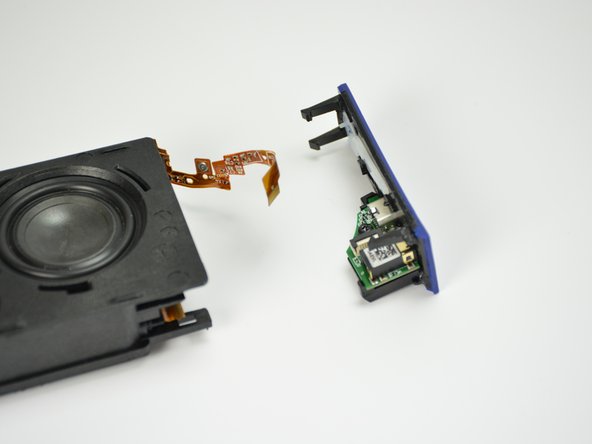
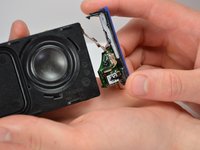
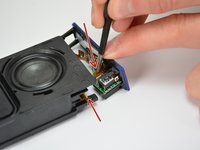
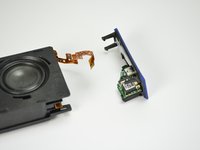
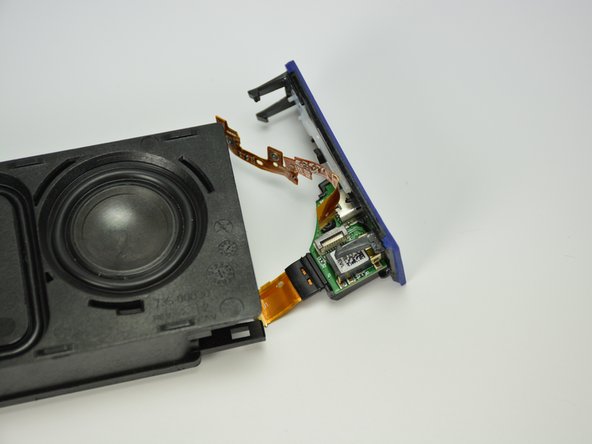
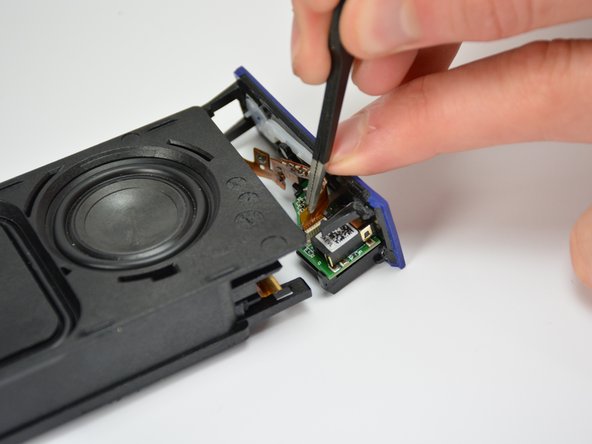
      • Аккуратно поднимите и извлеките торцевую панель.

      • Отсоедините оба шлейфа — основной и ZIF — с помощью пинцета или руками.

      • Основной шлейф зафиксирован небольшим количеством клея.

      Спросите у FixBot

      Добавить комментарий

    4. USB-порт / вспомогательный разъем: шаг 9, изображение 1 из 1
      • Открутите винт T6 длиной 5 мм, удерживающий узел разъема на торцевой крышке.

      • В отличие от винта с плоской головкой, удерживающего металлический корпус, эти винты имеют полукруглую головку.

      Спросите у FixBot

      Добавить комментарий

    5. USB-порт / вспомогательный разъем: шаг 10, изображение 1 из 1
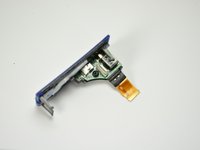
      • Извлеките старый блок разъема из торцевой заглушки.

      • Требуется альтернативная сборка, читайте далее.

      Спросите у FixBot

      Добавить комментарий

    6. USB-порт / вспомогательный разъем, Отсоедините шлейф материнской платы: шаг 11, изображение 1 из 1
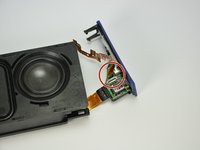
      • Отсоедините шлейф материнской платы от материнской платы.

      • Шлейф должен быть отсоединен с обеих сторон.

      Спросите у FixBot

      Добавить комментарий

    7. USB-порт / вспомогательный разъем: шаг 12, изображение 1 из 1
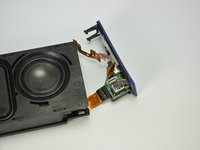
      • Очень осторожно проденьте шлейф подключения материнской платы через пластиковый корпус, извлекая его из него.

      Спросите у FixBot

      Добавить комментарий

    8. USB-порт / вспомогательный разъем, Установка шлейфа: шаг 13, изображение 1 из 1
      • Вставьте шлейф в соответствующий разъем ZIF на нижней стороне нового блока порта.

      • Разъемы ZIF очень хрупкие, и у новичков часто возникают с ними трудности. Поищите в интернете советы по работе с разъемами ZIF.

      Спросите у FixBot

      Добавить комментарий

    9. USB-порт / вспомогательный разъем: шаг 14, изображение 1 из 2 USB-порт / вспомогательный разъем: шаг 14, изображение 2 из 2
      • Установите новый узел разъема на торцевую крышку и вкрутите обратно винт T6 длиной 5 мм.

      • Резиновый изолятор вокруг разъема на материнской плате должен помочь зафиксировать разъем ZIF на месте после того, как винт будет вкручен.

      Спросите у FixBot

      Добавить комментарий

    10. USB-порт / вспомогательный разъем: шаг 15, изображение 1 из 2 USB-порт / вспомогательный разъем: шаг 15, изображение 2 из 2
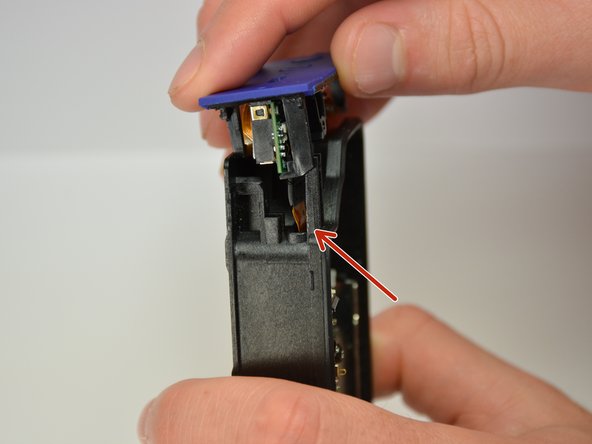
      • Подсоедините шлейф кнопки к разъему в верхней части узла порта.

      Спросите у FixBot

      Добавить комментарий

    11. USB-порт / вспомогательный разъем: шаг 16, изображение 1 из 2 USB-порт / вспомогательный разъем: шаг 16, изображение 2 из 2
      • Присоедините заглушку к пластиковому корпусу.

      • Во время подсоединения заглушки к пластиковому корпусу аккуратно проденьте шлейф через прорезь для шлейфа внутрь пластикового корпуса.

      Спросите у FixBot

      Добавить комментарий

    12. USB-порт / вспомогательный разъем: шаг 17, изображение 1 из 1
      • Защелкните торцевую крышку обратно на внутренний пластиковый корпус и подсоедините шлейф ZIF к материнской плате.

      • Завершите сборку в обратном порядке, начиная с шага 5.

      Спросите у FixBot

      Добавить комментарий

Заключение

Для обратной сборки устройства выполните шаги с 1 по 5 в обратном порядке.

Отменить: Я не выполнил это руководство.

5 человек успешно провели ремонт по этому руководству.

Noah Sadler

Участник с: 04/01/15

548 Репутация

Автор 2 руководств

Команда

Cal Poly, Team 12-1, Lancaster Spring 2015 Участник Cal Poly, Team 12-1, Lancaster Spring 2015

CPSU-LANCASTER-S15S12G1

5 членов

Автор 96 руководств

1 Комментарий к руководству

Can anyone at all tell us where we can definitely purchase the USB/Auxiliary Port and its Motherboard to Aux Port ZIF Ribbon?

Thanks in advance.

barrysum - Ответить Поделиться
Добавить комментарий

Статистика просмотров:

За последние 24 часов: 2

За последние 7 дней: 30

За последние 30 дней: 65

За всё время: 16,048