Этот перевод был сделан машиной и пока не проверен человеком. Говорите на этом языке? Просмотрите его.
Введение
Установите в свой ThinkPad T520 качественную ЖК-панель с разрешением 1080p.
Lenovo предлагает ThinkPad T520 с дисплеем 1080p с широким цветовым охватом в качестве платного обновления за 250 долларов по сравнению со стандартным дисплеем низкого качества. Точно такая же ЖК-панель с разрешением 1080p, которую использует Lenovo, доступна в продаже в интернете менее чем за 100 долларов, и её легко установить самостоятельно!
Выберете то, что вам нужно
-
-
-
Точной оригинальной моделью, используемой Lenovo, является AUO B156HW01 V.4. Это матовая 15,6-дюймовая панель с разрешением 1080p и углами обзора шире среднего.
-
Этот дисплей был протестирован notebookcheck.net и anandtech.com и показал себя как один из лучших дисплеев, устанавливаемых в ноутбуки.
-
Доступен контраст выше 500:1, и этот дисплей способен отображать более 95% цветов в спектре AdobeRGB. Разрешение 1080p значительно выше, чем у базового дисплея 1366x768, что позволяет увеличить рабочее пространство.
-
Изображение углов обзора предоставлено notebookcheck.net
 Спросите у FixBot
-
-
-
Дисплей V.4 обладает чуть более высокой отражающей способностью, чем базовый дисплей T520. B156HW01 V.4, расположенный слева, создает более сфокусированное отражение потолочного светильника, в то время как стандартный дисплей (LG LP156WH4) дает более широкое, рассеянное отражение.
-
Производителем этой панели является AU Optronics — тайваньская компания с многомиллиардным оборотом, специализирующаяся на технологии TFT LCD. Lenovo использует дисплеи AUO, однако перекупщики ЖК-панелей также имеют возможность закупать целые партии панелей, которые продаются для самостоятельного ремонта и модернизации оборудования.
-
-
-
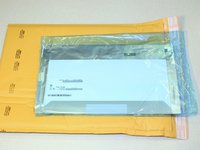
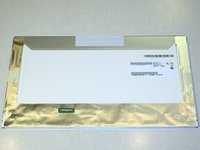
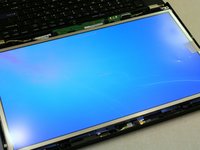
Вот в каком виде пришел мой сменный дисплей из laptopscreen.com.
-
Посылка была отправлена из Бернаби, Британская Колумбия, с другого конца Канады, и дошла за три дня.
-
-
-
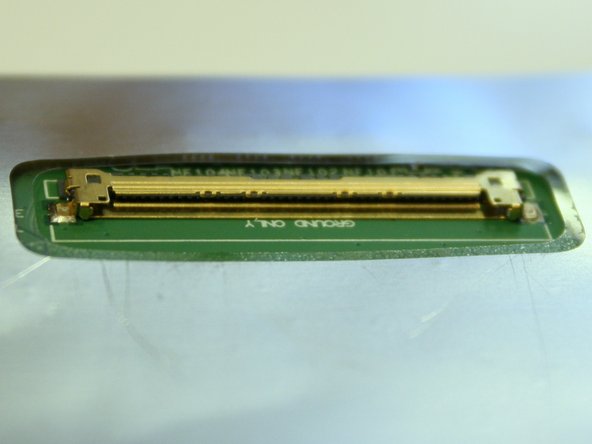
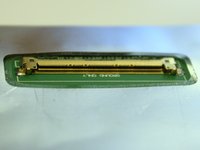
В дисплее используется такой же 40-контактный разъем, как в T520 и многих других ноутбуках. Он обеспечивает питание светодиодной подсветки и передачу видеосигнала в формате 1080p.
-
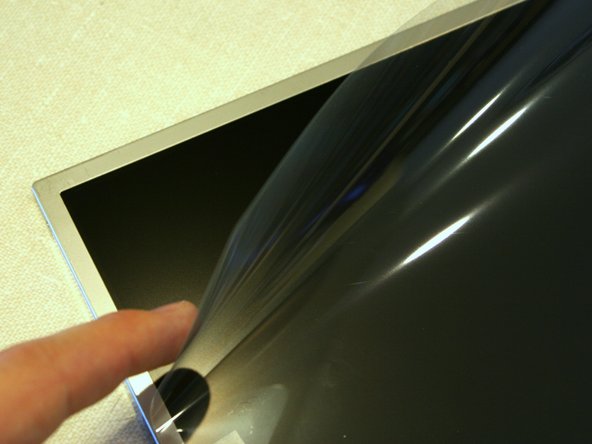
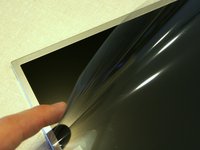
К передней части дисплея приклеена защитная пленка. Не снимайте ее, пока мы почти не закончим установку дисплея в ноутбук.
-
-
-
-
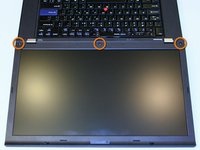
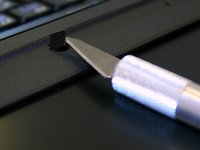
Первым делом нужно снять три заглушки вдоль нижней части рамки и открутить винты под ними. Для этого отлично подойдет кончик макетного ножа.
-
Три клейкие заглушки.
-
Три винта Phillips длиной 6 мм.
-
-
-
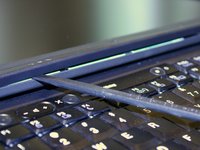
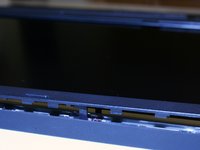
Начиная с нижней части экрана, высвободите пластиковые защелки, удерживающие рамку: надавите горизонтально вовнутрь и подденьте их вверх с помощью пластиковой лопатки.
-
-
-
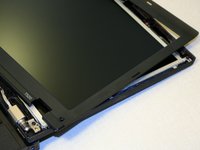
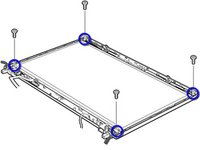
Задняя часть блока дисплея крепится к металлической рамке четырьмя винтами, которые необходимо выкрутить.
-
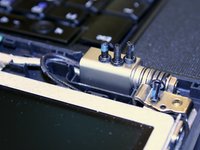
Осторожно поверните петли вверх ровно настолько, чтобы получить доступ к четырем винтам по бокам рамки дисплея.
-
Четыре винта Phillips 6 мм.
-
Четыре винта Phillips 3 мм.
-
-
-
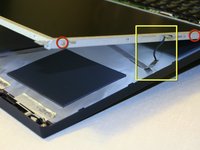
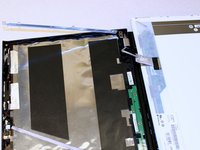
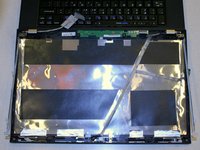
Теперь старый ЖК-дисплей удерживается только кабелем. Осторожно поверните дисплей так, чтобы он лежал на клавиатуре ноутбука.
-
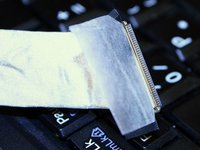
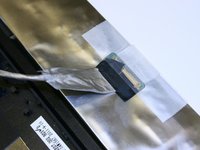
Отклейте ленту, удерживающую разъем, но будьте осторожны, чтобы не повредить кабель.
-
Снимите старый дисплей и уберите его в безопасное место. Возможно, он пригодится кому-то для бюджетного ремонта разбитого экрана. Вы можете использовать упаковку от нового экрана для отправки, если решите продать старый дисплей через интернет.
-
-
-
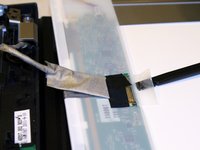
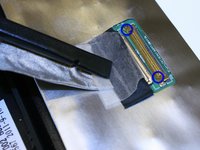
Положите новый ЖК-дисплей 1080p на клавиатуру и вставьте разъем дисплея. Мне было удобно использовать spudger, чтобы нажать на углы разъема, не повредив кабель.
-
Убедитесь, что оба круглых фиксатора надежно закреплены, прежде чем приклеивать разъем. При желании можете добавить дополнительную полоску скотча.
-
Крошечные круглые фиксаторы.
-
-
-
Установите ЖК-экран обратно на металлическую рамку, вставьте аккумулятор и протестируйте устройство.
-
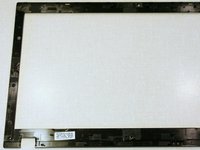
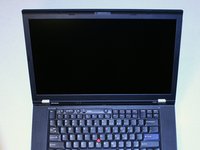
Если все работает исправно, извлеките аккумулятор и закрутите винты. Снимите защитную пленку с экрана и установите рамку на место.
-
-
-
Будьте готовы к более «теплой» цветовой температуре по умолчанию, чем у стандартных потребительских дисплеев. Этот экран предназначен для профессиональной работы с графикой, поэтому цвета на нем откалиброваны так, как они выглядели бы при печати и просмотре под лампами накаливания.
-
Профессионалы, работающие с графикой, используют цифровой колориметр для настройки точности цветопередачи дисплея. Этот процесс создает так называемый ICC-профиль, который указывает программам, как правильно отображать цвета.
-
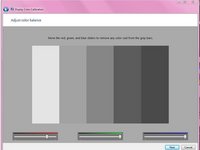
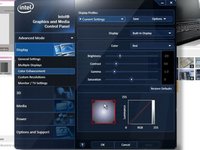
Чтобы просто настроить экран для просмотра изображений или офисной работы, в Windows есть встроенная утилита «Калибровка цветов дисплея», которая позволяет отрегулировать цветовой баланс. Для внесения изменений также можно использовать программное обеспечение Intel IGP. Нажмите правой кнопкой мыши на рабочем столе и выберите «Графические характеристики»...
-
Также можно легко поэкспериментировать с цветовыми профилями, созданными другими пользователями для этого дисплея. Каждая панель будет немного отличаться, но вполне возможно найти профиль, который будет хорошо смотреться на вашем экране. Я обнаружил, что первый ICC-профиль, предоставленный Sager, мне подходит.
-
-



















Для сборки устройства выполните эти инструкции в обратном порядке.
Отменить: Я не выполнил это руководство.
24 человек успешно провели ремонт по этому руководству.

11 Комментарии к руководству
Successfully changed screens on a Lenovo T530 from an original 1600x900 to the 1920x1080 make and model mentioned in this guide. I was able to check the difference in quality of the two displays directly running side by side my W520 which has the 1080 and the T530 with the the original screen that I ordered for my father in law. The 1080 is a better screen altogether. And as this guide shows, replacing the screen is really easy - a no-brainer.
Are there fitting differences in the B156HW01 V.4 and the V.5 or V.7? Most places I look the V.4 is out of stock or discontinued.
Successfully installed on a Lenovo T520 with an original screen resolution of 1600x900. The new, higher resolution screen was easy to fit, and worked straight away - no need for a new cable or anything like that.
Thanks a bunch. Used this guide to replace a full display and hinge from a rather aggressive "drop". Trickiest part is the cable reinsertion - with the sticky tape underneath the original cable install it is a little finicky to get a snug and flat fit.
Best,
-Andrew
Very nice guide. One question to be save: wil a upgrade from a standard 1366x768 screen also be possible? I read elsewhere the motherboard or cable wil not support an full HD screen.
