Перейти к основному содержанию
Присоединяйся к сообществу ремонтников - Создай аккаунт

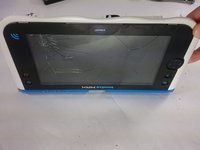
VTech InnoTab Max Screen Replacement

Выберете то, что вам нужно

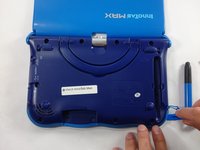
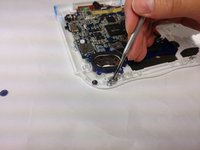
  1. VTech InnoTab Max Screen Replacement, Cover: шаг 1, изображение 1 из 3 VTech InnoTab Max Screen Replacement, Cover: шаг 1, изображение 2 из 3 VTech InnoTab Max Screen Replacement, Cover: шаг 1, изображение 3 из 3
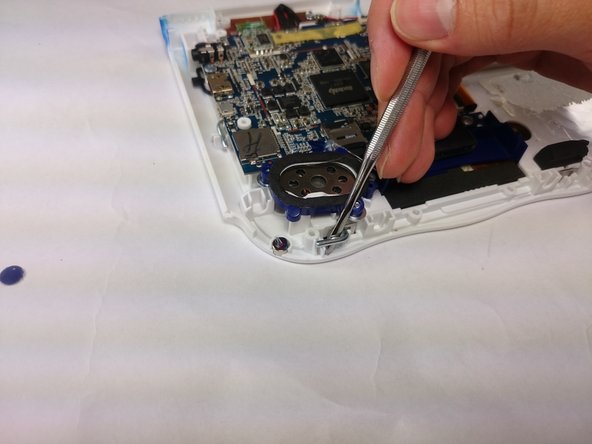
    • Remove all screw caps from the back panel using a metal spudger.

    Спросите у FixBot

    Добавить комментарий

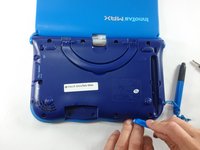
  2. VTech InnoTab Max Screen Replacement: шаг 2, изображение 1 из 3 VTech InnoTab Max Screen Replacement: шаг 2, изображение 2 из 3 VTech InnoTab Max Screen Replacement: шаг 2, изображение 3 из 3
    • Next remove all of the now uncovered screws.

    • If there is a cartridge in the device make sure to remove it.

    Спросите у FixBot

    Добавить комментарий

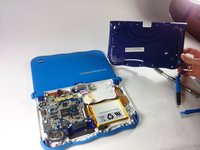
  3. VTech InnoTab Max Screen Replacement: шаг 3, изображение 1 из 2 VTech InnoTab Max Screen Replacement: шаг 3, изображение 2 из 2
    • Now that all of the screws have been removed, pry the back cover off using a plastic opening tool.

    Спросите у FixBot

    Добавить комментарий

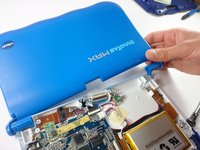
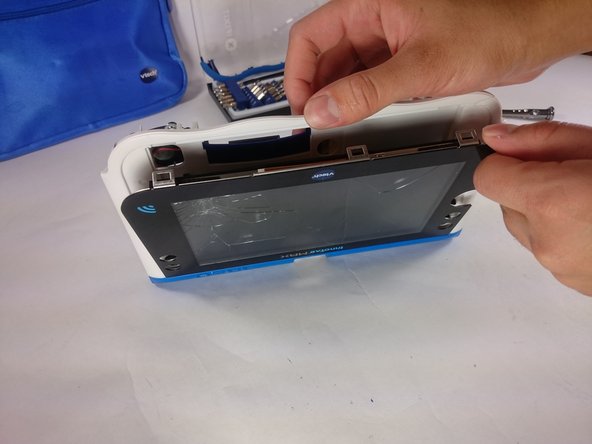
  4. VTech InnoTab Max Screen Replacement: шаг 4, изображение 1 из 2 VTech InnoTab Max Screen Replacement: шаг 4, изображение 2 из 2
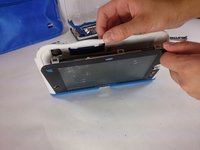
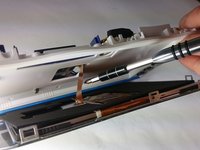
    • Here you can see the back cover has been fully removed and you can now access the front cover.

    • To remove the front cover, remove the springs holding the pictured brackets in place, then pull it away.

    Спросите у FixBot

    Добавить комментарий

  5. VTech InnoTab Max Screen Replacement, Battery: шаг 5, изображение 1 из 1
    • Once the back cover is removed the battery will be located in the bottom right as you can see in the image to the right.

    Спросите у FixBot

    Добавить комментарий

  6. VTech InnoTab Max Screen Replacement: шаг 6, изображение 1 из 3 VTech InnoTab Max Screen Replacement: шаг 6, изображение 2 из 3 VTech InnoTab Max Screen Replacement: шаг 6, изображение 3 из 3
    Инструмент, используемый на этом этапе:
    Plastic Cards
    $2.99
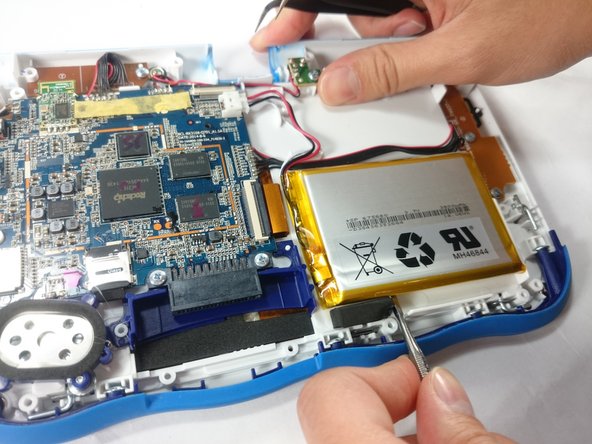
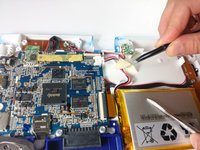
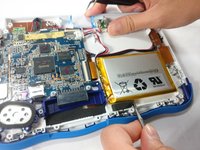
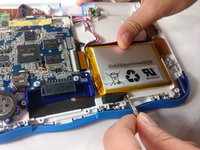
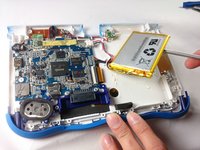
    • Remove the tape holding down the wires, and carefully pry the battery off of the base of the device.

    • Pry carefully to avoid damaging the battery. The battery may start to bend slightly, this is normal and not a cause for concern.

    • It is best to use a plastic card or nylon spudger to remove the battery. Metal tools can puncture a battery, potentially causing a fire.

    Спросите у FixBot

    Добавить комментарий

  7. VTech InnoTab Max Screen Replacement: шаг 7, изображение 1 из 3 VTech InnoTab Max Screen Replacement: шаг 7, изображение 2 из 3 VTech InnoTab Max Screen Replacement: шаг 7, изображение 3 из 3
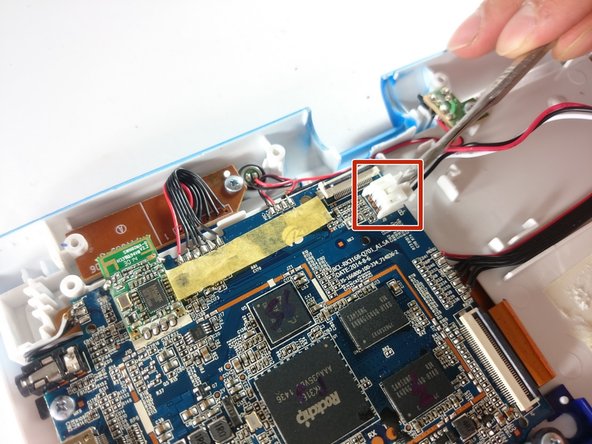
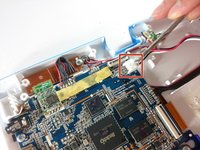
    • Now that the battery is free to be moved, unplug the wire connecting the battery to the motherboard.

    Спросите у FixBot

    Добавить комментарий

  8. VTech InnoTab Max Screen Replacement: шаг 8, изображение 1 из 1
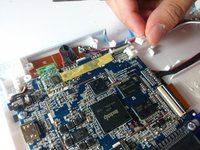
    • The battery is now fully disconnected.

    Спросите у FixBot

    Добавить комментарий

  9. VTech InnoTab Max Screen Replacement, Screen: шаг 9, изображение 1 из 2 VTech InnoTab Max Screen Replacement, Screen: шаг 9, изображение 2 из 2
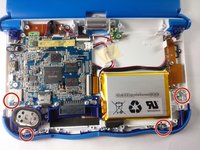
    • In order to unlock the screen you need to remove the 4 pins that can be seen in the picture.

    • To remove simply just turn and pull them out. Use a metal or nylon spudger if they are too small to grip.

    Спросите у FixBot

    Добавить комментарий

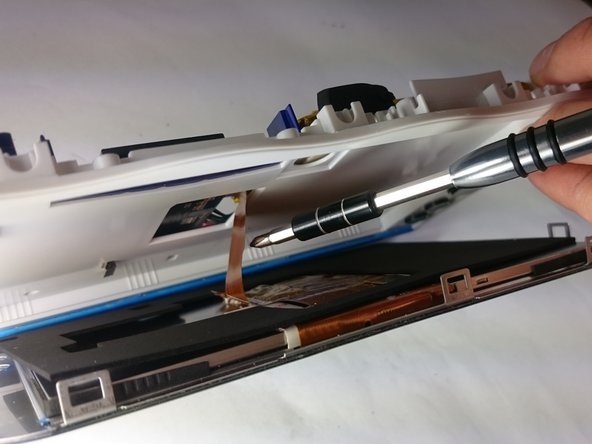
  10. VTech InnoTab Max Screen Replacement: шаг 10, изображение 1 из 3 VTech InnoTab Max Screen Replacement: шаг 10, изображение 2 из 3 VTech InnoTab Max Screen Replacement: шаг 10, изображение 3 из 3
    • Once the pins are removed the screen should be loose from the frame and only connected by the brown film pictured.

    Спросите у FixBot

    Добавить комментарий

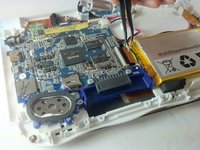
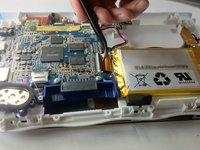
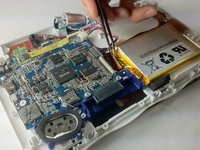
  11. VTech InnoTab Max Screen Replacement: шаг 11, изображение 1 из 3 VTech InnoTab Max Screen Replacement: шаг 11, изображение 2 из 3 VTech InnoTab Max Screen Replacement: шаг 11, изображение 3 из 3
    Инструмент, используемый на этом этапе:
    Tweezers
    $4.99
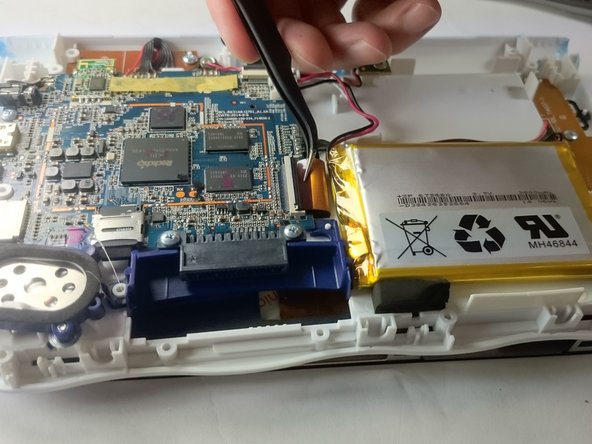
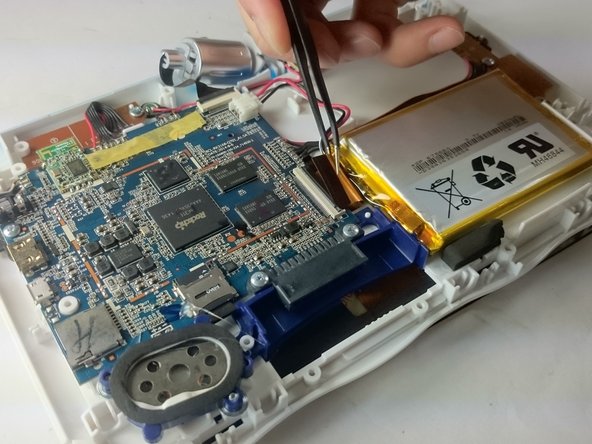
    • In order to completely remove the screen you need to unclip the film from the motherboard by simply using a pair of tweezers and gently pulling.

    • Be careful not to tear the film when pulling.

    Спросите у FixBot

    Добавить комментарий

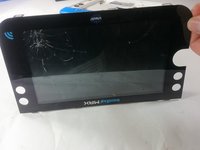
  12. VTech InnoTab Max Screen Replacement: шаг 12, изображение 1 из 2 VTech InnoTab Max Screen Replacement: шаг 12, изображение 2 из 2
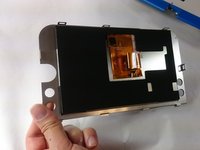
    • Once unclipped from the motherboard the screen should be entirely free from the device

    Спросите у FixBot

    Добавить комментарий

Заключение

To reassemble your device, follow these instructions in reverse order.

Отменить: Я не выполнил это руководство.

4 человек успешно провели ремонт по этому руководству.

Jacob Schioppo

Участник с: 02/15/17

594 Репутация

Автор 4 руководств

Команда

USF Tampa, Team S5-G5, Lacy Spring 2017 Участник USF Tampa, Team S5-G5, Lacy Spring 2017

USFT-LACY-S17S5G5

3 членов

Автор 10 руководств

5 Комментарии к руководству

Where can I buy a screen

Damien Hennigan - Ответить Поделиться

Where can I buy a screen? Can't find any sites that sell the innotab Max screens.

Damien Hennigan - Ответить Поделиться

i can not seem to find a replacement screen online, where can i buy one? Innotab Max from Vtech… HELP please..

fanny_muller - Ответить Поделиться

Hello, where can i buy a KIDICOM MAX Rose Screen. Our daughter here is broken!.thanks a lot!

hans.depre@gmail.com

Hans Depre - Ответить Поделиться
bonjour je cherche a raplasser l ecran du kidicom max car le mien ne salume plus pas merci

theobald - Ответить Поделиться
Добавить комментарий

Статистика просмотров:

За последние 24 часов: 1

За последние 7 дней: 10

За последние 30 дней: 44

За всё время: 5,784