Перейти к основному содержанию
Присоединяйся к сообществу ремонтников - Создай аккаунт

Этот перевод был сделан машиной и пока не проверен человеком. Говорите на этом языке? Просмотрите его.

Замена аккумулятора и платы памяти Zune Flash 2-го поколения

Выберете то, что вам нужно

    1. Замена аккумулятора и платы памяти Zune Flash 2-го поколения, Задняя крышка: шаг 1, изображение 1 из 2 Замена аккумулятора и платы памяти Zune Flash 2-го поколения, Задняя крышка: шаг 1, изображение 2 из 2
      • Перед разборкой убедитесь, что переключатель блокировки (hold) активирован, чтобы устройство не включилось во время процедуры.

      • Если устройство включится в процессе разборки, это может привести к его необратимому повреждению.

      • ФОТОГРАФИИ НЕИМОВЕРНЫЕ.

      Спросите у FixBot

      Добавить комментарий

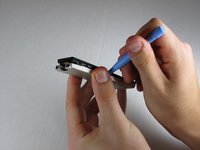
    2. Замена аккумулятора и платы памяти Zune Flash 2-го поколения: шаг 2, изображение 1 из 2 Замена аккумулятора и платы памяти Zune Flash 2-го поколения: шаг 2, изображение 2 из 2
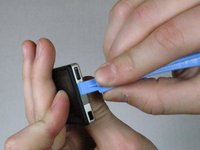
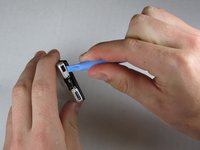
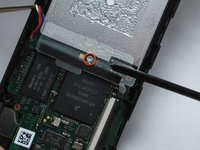
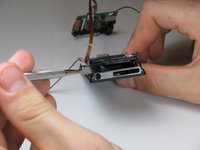
      • Снимите верхний металлический зажим, вставив инструмент для открывания Zune между передней панелью и задней крышкой и аккуратно потянув назад, как показано на изображениях.

      • Вы должны услышать щелчок, когда зажим отсоединится от устройства.

      Спросите у FixBot

      Добавить комментарий

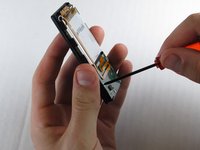
    3. Замена аккумулятора и платы памяти Zune Flash 2-го поколения: шаг 3, изображение 1 из 1
      • Открутите два показанных винта с помощью отвертки Y00 Tri-Wing.

      Спросите у FixBot

      Добавить комментарий

    4. Замена аккумулятора и платы памяти Zune Flash 2-го поколения: шаг 4, изображение 1 из 3 Замена аккумулятора и платы памяти Zune Flash 2-го поколения: шаг 4, изображение 2 из 3 Замена аккумулятора и платы памяти Zune Flash 2-го поколения: шаг 4, изображение 3 из 3
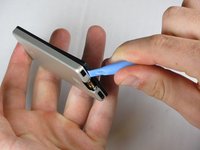
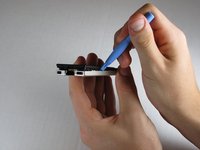
      • Вставьте инструмент для вскрытия Zune между передней панелью и задней крышкой, начиная с верхней части, и медленно продвигайтесь по периметру устройства.

      Спросите у FixBot

      Добавить комментарий

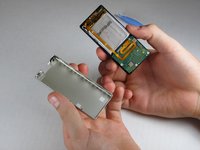
    5. Замена аккумулятора и платы памяти Zune Flash 2-го поколения: шаг 5, изображение 1 из 3 Замена аккумулятора и платы памяти Zune Flash 2-го поколения: шаг 5, изображение 2 из 3 Замена аккумулятора и платы памяти Zune Flash 2-го поколения: шаг 5, изображение 3 из 3
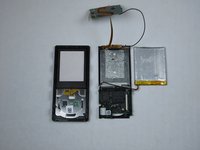
      • Аккуратно пройдитесь по периметру Zune, пока задняя крышка не отделится. Снимите заднюю панель и отложите её в сторону.

      Спросите у FixBot

      Добавить комментарий

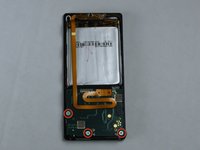
    1. Замена аккумулятора и платы памяти Zune Flash 2-го поколения, Снятие задних винтов: шаг 6, изображение 1 из 2 Замена аккумулятора и платы памяти Zune Flash 2-го поколения, Снятие задних винтов: шаг 6, изображение 2 из 2
      • Открутите три винта (5,5 мм на 3 мм) на задней панели Zune с помощью трехлучевой отвертки Y00.

      • Обязательно отложите этот комплект винтов в сторону, так как они отличаются по размеру от всех остальных винтов в устройстве.

      Спросите у FixBot

      Добавить комментарий

    2. Замена аккумулятора и платы памяти Zune Flash 2-го поколения: шаг 7, изображение 1 из 2 Замена аккумулятора и платы памяти Zune Flash 2-го поколения: шаг 7, изображение 2 из 2
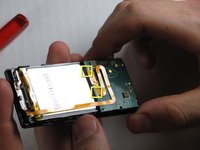
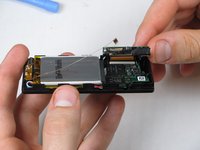
      • Используйте палец или инструмент для открывания Zune, чтобы отогнуть два прозрачных клапана.

      • Затем приподнимите коммуникационную плату, которую удерживали эти прозрачные клапаны.

      • Будьте осторожны, чтобы случайно не отсоединить тонкий шлейф, соединяющий коммуникационную плату с устройством.

      Спросите у FixBot

      Добавить комментарий

    3. Замена аккумулятора и платы памяти Zune Flash 2-го поколения: шаг 8, изображение 1 из 3 Замена аккумулятора и платы памяти Zune Flash 2-го поколения: шаг 8, изображение 2 из 3 Замена аккумулятора и платы памяти Zune Flash 2-го поколения: шаг 8, изображение 3 из 3
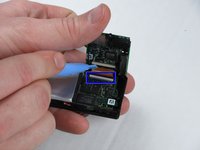
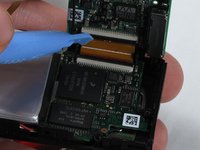
      • Отсоедините шлейф с помощью пластиковой лопатки (spudger), откинув вверх черный пластиковый фиксатор в месте подключения шлейфа к плате памяти.

      • Осторожно извлеките шлейф из платы памяти. Убедитесь, что черный пластиковый фиксатор поднят перед извлечением, чтобы не повредить шлейф.

      Спросите у FixBot

      Добавить комментарий

    4. Замена аккумулятора и платы памяти Zune Flash 2-го поколения, Извлечение аккумулятора: шаг 9, изображение 1 из 3 Замена аккумулятора и платы памяти Zune Flash 2-го поколения, Извлечение аккумулятора: шаг 9, изображение 2 из 3 Замена аккумулятора и платы памяти Zune Flash 2-го поколения, Извлечение аккумулятора: шаг 9, изображение 3 из 3
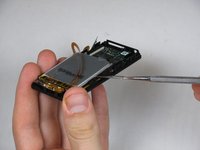
      • Извлеките аккумулятор, поддев его снизу с помощью инструмента для открывания Zune.

      • Между аккумулятором и корпусом устройства есть клей, поэтому используйте металлическую лопатку (spudger), чтобы завершить отделение аккумулятора.

      • Будьте осторожны, чтобы не проколоть аккумулятор при использовании металлической лопатки.

      Спросите у FixBot

      Добавить комментарий

    5. Замена аккумулятора и платы памяти Zune Flash 2-го поколения, Снятие винта под аккумулятором: шаг 10, изображение 1 из 2 Замена аккумулятора и платы памяти Zune Flash 2-го поколения, Снятие винта под аккумулятором: шаг 10, изображение 2 из 2
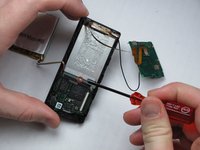
      • Открутите единственный винт под аккумулятором с помощью маленькой отвертки Tri-Wing.

      Спросите у FixBot

      Добавить комментарий

    6. Замена аккумулятора и платы памяти Zune Flash 2-го поколения: шаг 11, изображение 1 из 1
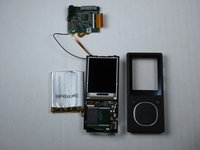
      • Отсоедините лицевую панель от устройства, нажав на два фиксатора, расположенные посередине каждой из сторон, с помощью металлической лопатки.

      • Это отсоединит последнюю плату в устройстве от центральной рамки.

      Спросите у FixBot

      Добавить комментарий

    7. Замена аккумулятора и платы памяти Zune Flash 2-го поколения: шаг 12, изображение 1 из 3 Замена аккумулятора и платы памяти Zune Flash 2-го поколения: шаг 12, изображение 2 из 3 Замена аккумулятора и платы памяти Zune Flash 2-го поколения: шаг 12, изображение 3 из 3
      • Снимите переднюю панель, используя металлический spudger, чтобы отделить её от остальных компонентов.

      Спросите у FixBot

      Добавить комментарий

    1. Замена аккумулятора и платы памяти Zune Flash 2-го поколения, ЖК-дисплей: шаг 13, изображение 1 из 1
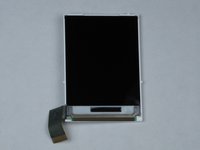
      • Освободите шлейф разъема ЖК-дисплея, откинув черный фиксатор. Это отсоединит ЖК-дисплей от устройства.

      • Теперь ЖК-экран должен легко отделяться от устройства.

      Спросите у FixBot

      Добавить комментарий

    2. Замена аккумулятора и платы памяти Zune Flash 2-го поколения: шаг 14, изображение 1 из 3 Замена аккумулятора и платы памяти Zune Flash 2-го поколения: шаг 14, изображение 2 из 3 Замена аккумулятора и платы памяти Zune Flash 2-го поколения: шаг 14, изображение 3 из 3
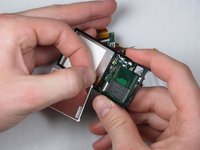
      • Шлейф ЖК-дисплея приклеен к плате памяти полоской клея.

      • Безопаснее всего будет перевернуть дисплей перед тем, как отсоединять шлейф, как показано на первом изображении.

      • Чтобы избежать повреждений, снимите ЖК-дисплей, медленно и осторожно потянув за шлейф в направлении строго от платы памяти.

      Спросите у FixBot

      Добавить комментарий

    1. Замена аккумулятора и платы памяти Zune Flash 2-го поколения, Отсоединение платы памяти: шаг 15, изображение 1 из 2 Замена аккумулятора и платы памяти Zune Flash 2-го поколения, Отсоединение платы памяти: шаг 15, изображение 2 из 2
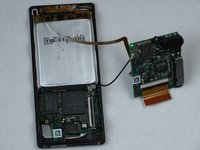
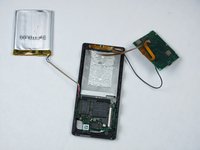
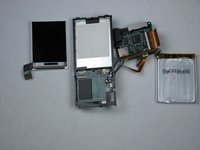
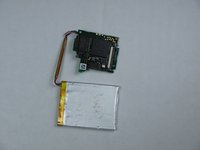
      • Для отсоединения платы памяти от аккумулятора необходимо отпаять 4 контакта на самой плате.

      • Проще всего выполнять это в следующем порядке: синий, желтый, черный, красный.

      Спросите у FixBot

      Добавить комментарий

Заключение

Для сборки устройства выполните эти инструкции в обратном порядке.

Отменить: Я не выполнил это руководство.

2 человек успешно провели ремонт по этому руководству.

killdashnine

Участник с: 10/19/09

100 Репутация

Автор 3 руководств

Команда

Cal Poly, Team 9-20, Regan Fall 2009 Участник Cal Poly, Team 9-20, Regan Fall 2009

CPSU-REGAN-F09S9G20

5 членов

Автор 84 руководств

2 Комментарии к руководству

Guide doesn’t mention that the display ribbon is sometimes held down by adhesive near the connector

jennifer.stears - Ответить Поделиться

Can the battery be replaced without removing the display? We need guides specific to each.

Pierre Albi - Ответить Поделиться
Добавить комментарий

Статистика просмотров:

За последние 24 часов: 2

За последние 7 дней: 12

За последние 30 дней: 91

За всё время: 14,926