Перейти к основному содержанию
Присоединяйся к сообществу ремонтников - Создай аккаунт
Этот перевод был сделан машиной и пока не проверен человеком. Говорите на этом языке? Просмотрите его.

Замена шлейфа дисплея iBook G4 12" 1,33 ГГц

Выберете то, что вам нужно

    1. Замена шлейфа дисплея iBook G4 12" 1,33 ГГц, Извлечение аккумулятора: шаг 1, изображение 1 из 2 Замена шлейфа дисплея iBook G4 12" 1,33 ГГц, Извлечение аккумулятора: шаг 1, изображение 2 из 2
      • Положите iBook нижней стороной вверх на ровную поверхность.

      • Используйте монету, чтобы повернуть винт фиксации аккумулятора на 90 градусов по часовой стрелке.

      • Извлеките аккумулятор из компьютера.

      Спросите у FixBot

      Добавить комментарий

    1. Замена шлейфа дисплея iBook G4 12" 1,33 ГГц, Клавиатура: шаг 2, изображение 1 из 2 Замена шлейфа дисплея iBook G4 12" 1,33 ГГц, Клавиатура: шаг 2, изображение 2 из 2
      • Потяните фиксаторы клавиатуры на себя и приподнимите клавиатуру, пока она не освободится.

      • Если клавиатура не освобождается, с помощью маленькой плоской отвертки поверните винт фиксации клавиатуры на 180 градусов в любую сторону и попробуйте еще раз.

      • Переверните клавиатуру в сторону от экрана и положите её лицевой стороной вниз на область трекпада.

      Спросите у FixBot

      Добавить комментарий

    2. Замена шлейфа дисплея iBook G4 12" 1,33 ГГц: шаг 3, изображение 1 из 1
      • Открутите четыре серебристых винта Phillips, которые крепят экран оперативной памяти.

      Спросите у FixBot

      Добавить комментарий

    3. Замена шлейфа дисплея iBook G4 12" 1,33 ГГц: шаг 4, изображение 1 из 1
      • Потяните шлейф клавиатуры вверх от логической платы, удерживая его как можно ближе к разъему.

      • Убедитесь, что вы подсоединили шлейф клавиатуры перед установкой экрана оперативной памяти.

      Спросите у FixBot

      Добавить комментарий

    1. Замена шлейфа дисплея iBook G4 12" 1,33 ГГц, Нижний корпус: шаг 5, изображение 1 из 1
      • Используйте пластиковую лопатку (spudger) или небольшую плоскую отвертку, чтобы снять три резиновые ножки с нижней части корпуса.

      Спросите у FixBot

      Добавить комментарий

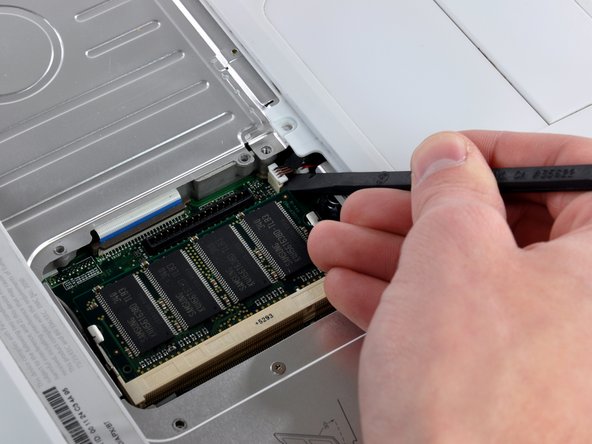
    2. Замена шлейфа дисплея iBook G4 12" 1,33 ГГц: шаг 6, изображение 1 из 1
      • Открутите три открывшихся винта Phillips.

      Спросите у FixBot

      Добавить комментарий

    3. Замена шлейфа дисплея iBook G4 12" 1,33 ГГц: шаг 7, изображение 1 из 1
      • С помощью лопатки или маленькой плоской отвертки подденьте три металлических кольца, в которых находились резиновые бамперы.

      Спросите у FixBot

      Добавить комментарий

    4. Замена шлейфа дисплея iBook G4 12" 1,33 ГГц: шаг 8, изображение 1 из 1
      • Открутите три винта Torx с помощью отвертки Torx T8.

      • Более короткий винт находится в центре компьютера.

      Спросите у FixBot

      Добавить комментарий

    5. Замена шлейфа дисплея iBook G4 12" 1,33 ГГц, Откручивание винтов: шаг 9, изображение 1 из 1
      • Открутите два винта Phillips длиной 4,5 мм по обе стороны от контактов аккумулятора.

      Спросите у FixBot

      Добавить комментарий

    6. Замена шлейфа дисплея iBook G4 12" 1,33 ГГц: шаг 10, изображение 1 из 1
      • Сделайте глубокий вдох. Впереди трудные моменты, но мы обещаем, что нижняя часть корпуса обязательно снимется.

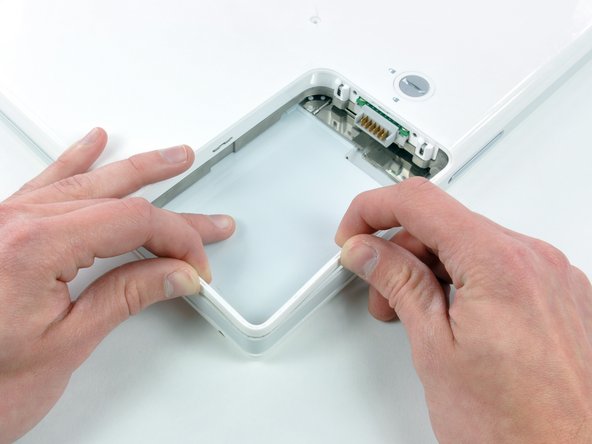
      • Надавите на тонкие края нижней части корпуса вокруг отсека аккумулятора, отогнув их за фиксаторы, а затем приподнимите, чтобы освободить этот угол корпуса.

      Спросите у FixBot

      Добавить комментарий

    7. Замена шлейфа дисплея iBook G4 12" 1,33 ГГц: шаг 11, изображение 1 из 1
      • На стенке батарейного отсека есть паз, который фиксирует нижнюю часть корпуса. С помощью небольшой плоской отвертки подденьте нижний край паза и потяните нижнюю часть корпуса вверх, чтобы освободить паз из удерживающих его защелок.

      Спросите у FixBot

      Добавить комментарий

    8. Замена шлейфа дисплея iBook G4 12" 1,33 ГГц: шаг 12, изображение 1 из 1
      • Проведите пластиковой лопаткой вдоль шва между нижней и верхней частью корпуса на передней панели компьютера, чтобы освободить защелки, удерживающие нижнюю часть корпуса. Потяните нижнюю часть корпуса вверх и продолжайте использовать лопатку по мере необходимости, пока не услышите три отчетливых щелчка.

      Спросите у FixBot

      Добавить комментарий

    9. Замена шлейфа дисплея iBook G4 12" 1,33 ГГц: шаг 13, изображение 1 из 1
      • Продолжайте проводить лопаткой вдоль переднего правого угла. На портовой стороне компьютера есть две защелки: одна возле переднего угла, а другая — возле аудиовыхода.

      Спросите у FixBot

      Добавить комментарий

    10. Замена шлейфа дисплея iBook G4 12" 1,33 ГГц: шаг 14, изображение 1 из 1
      • Над оптическим приводом расположены три защелки, которые необходимо освободить, прежде чем снимать нижнюю крышку корпуса. Вставьте пластиковую лопатку (spudger) в щель нижней крышки над оптическим приводом и ведите ее по направлению к задней части компьютера, пока не услышите три отчетливых щелчка.

      Спросите у FixBot

      Добавить комментарий

    11. Замена шлейфа дисплея iBook G4 12" 1,33 ГГц: шаг 15, изображение 1 из 1
      • Передняя часть и боковые стороны нижней крышки корпуса теперь свободны.

      • Поверните компьютер задней стороной к себе и потяните нижнюю крышку корпуса вверх и на себя, пока задние защелки не освободятся.

      • Иногда помогает слегка покачивать крышку вверх-вниз.

      Спросите у FixBot

      Добавить комментарий

    12. Замена шлейфа дисплея iBook G4 12" 1,33 ГГц: шаг 16, изображение 1 из 1
      • Снимите небольшие замасленные пружины с белыми пластиковыми колпачками с обеих сторон контактов аккумулятора.

      Спросите у FixBot

      Добавить комментарий

      • Будьте терпеливы и следуйте инструкциям, конечный результат зависит только от вас.

      Спросите у FixBot

      Добавить комментарий

    1. Замена шлейфа дисплея iBook G4 12" 1,33 ГГц, Нижний экран: шаг 18, изображение 1 из 1
      • Выкрутите следующие 4 винта из нижней защитной пластины:

      • Два винта Phillips длиной 3 мм.

      • Два винта Phillips длиной 7,5 мм.

      Спросите у FixBot

      Добавить комментарий

    2. Замена шлейфа дисплея iBook G4 12" 1,33 ГГц: шаг 19, изображение 1 из 1
      • Снимите нижний экран.

      Спросите у FixBot

      Добавить комментарий

    1. Замена шлейфа дисплея iBook G4 12" 1,33 ГГц, Снятие платы питания: шаг 20, изображение 1 из 1
      • Открутите два винта Phillips, удерживающие плату питания, при необходимости отклеив ленту.

      Спросите у FixBot

      Добавить комментарий

    2. Замена шлейфа дисплея iBook G4 12" 1,33 ГГц: шаг 21, изображение 1 из 2 Замена шлейфа дисплея iBook G4 12" 1,33 ГГц: шаг 21, изображение 2 из 2
      • Выведите кабель из-под оптического привода, при необходимости отклеив ленту.

      • Отсоедините кабель питания (DC-In) от логической платы и выведите разъем питания из отсека под углом.

      Спросите у FixBot

      Добавить комментарий

    1. Замена шлейфа дисплея iBook G4 12" 1,33 ГГц, Верхняя часть корпуса: шаг 22, изображение 1 из 1
      • Открутите два винта Phillips длиной 3 мм внутри левого края отсека аккумулятора.

      Спросите у FixBot

      Добавить комментарий

    2. Замена шлейфа дисплея iBook G4 12" 1,33 ГГц: шаг 23, изображение 1 из 1
      • С этого момента мы рекомендуем класть компьютер на мягкую ткань, чтобы не повредить логическую плату.

      • Переверните компьютер и откройте его.

      • Используйте плоскую сторону плоской отвертки, чтобы удалить маленький магнит, закрывающий винт рядом с серединой компьютера.

      • Более короткий винт устанавливается в нижний левый угол.

      Спросите у FixBot

      Добавить комментарий

    3. Замена шлейфа дисплея iBook G4 12" 1,33 ГГц: шаг 24, изображение 1 из 1
      • Открутите следующие 7 винтов по краям области клавиатуры.

      • Три винта Phillips 2 мм вдоль правого края.

      • Один винт Phillips 4,5 мм под тем местом, где был магнит.

      • Один винт Phillips 6 мм с маленькой головкой в нижнем левом углу.

      • Два винта Phillips 6 мм с большими головками: один в верхнем левом углу, другой по центру.

      Спросите у FixBot

      Добавить комментарий

    4. Замена шлейфа дисплея iBook G4 12" 1,33 ГГц: шаг 25, изображение 1 из 1
      • Прежде чем снимать верхнюю часть корпуса, необходимо отсоединить разъем трекпада, сине-белый кабель питания и кабель динамика, как описано в следующих шагах. Будьте особенно осторожны с этими кабелями: никогда не тяните непосредственно за сами кабели, используйте пластиковую лопатку (spudger), чтобы поддеть непосредственно разъем.

      • Осторожно приподнимите верхнюю часть корпуса и сдвиньте ее к передней части компьютера, чтобы получить доступ к разъему трекпада. Используйте пластиковую лопатку или палец, чтобы отсоединить разъем трекпада, скрытый под белым пластиковым язычком.

      • После отсоединения разъема трекпада осторожно поверните верхнюю часть корпуса от себя и уприте ее в дисплей.

      Спросите у FixBot

      Добавить комментарий

    5. Замена шлейфа дисплея iBook G4 12" 1,33 ГГц: шаг 26, изображение 1 из 1
      • Разъемы на концах следующих кабелей очень плотно присоединены к гнездам на логической плате. Если тянуть непосредственно за сам кабель, это приведет к отрыву кабеля от разъема или гнезда от логической платы.

      • Используйте острый кончик пластиковой лопатки (spudger), чтобы отсоединить разъем кабеля динамика.

      Спросите у FixBot

      Добавить комментарий

    6. Замена шлейфа дисплея iBook G4 12" 1,33 ГГц: шаг 27, изображение 1 из 2 Замена шлейфа дисплея iBook G4 12" 1,33 ГГц: шаг 27, изображение 2 из 2
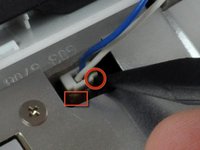
      • Используя острый конец пластиковой лопатки (spudger), отсоедините разъем синего и белого кабелей питания. Будьте осторожны: поддевайте только сам разъем.

      • Очень легко оторвать разъем от платы, поэтому будьте внимательны.

      • Главное — прикладывать усилие в двух направлениях: вниз, чтобы сохранить целостность соединений на плате, и вверх, чтобы освободить разъем.

      • Теперь верхняя часть корпуса свободна, и ее можно снять с компьютера.

      Спросите у FixBot

      Добавить комментарий

    1. Замена шлейфа дисплея iBook G4 12" 1,33 ГГц, Верхняя защитная панель: шаг 28, изображение 1 из 1
      • Открутите пятнадцать винтов Phillips длиной 3 мм, удерживающих верхний экран на корпусе компьютера.

      • Открутите следующие 16 винтов:

      • Тринадцать винтов Phillips длиной 3 мм.

      • Один винт Phillips длиной 3 мм (на изображении отсутствует).

      • Два винта Phillips длиной 4 мм.

      • Убедитесь, что винт возле левой петли проходит через петлю шлейфа дисплея, закрепляя его на верхней части корпуса.

      Спросите у FixBot

      Добавить комментарий

    2. Замена шлейфа дисплея iBook G4 12" 1,33 ГГц: шаг 29, изображение 1 из 1
      • Приподнимите верхний экран за правую сторону, следя за верхним левым углом, который может зацепиться за металлическую рамку.

      • При обратной сборке убедитесь, что полностью протянули кабель антенны через прорезь посередине. Протянуть его обратно после прикручивания верхнего экрана будет крайне сложно.

      Спросите у FixBot

      Добавить комментарий

    1. Замена шлейфа дисплея iBook G4 12" 1,33 ГГц, Модем: шаг 30, изображение 1 из 1
      • Отсоедините кабель RJ-11 от верхней части модема.

      Спросите у FixBot

      Добавить комментарий

    2. Замена шлейфа дисплея iBook G4 12" 1,33 ГГц: шаг 31, изображение 1 из 1
      • Открутите два винта Phillips по углам модема.

      Спросите у FixBot

      Добавить комментарий

    3. Замена шлейфа дисплея iBook G4 12" 1,33 ГГц: шаг 32, изображение 1 из 1
      • Приподнимите модем и экран модема за нижнюю часть.

      • При установке модема на место сначала установите экран, затем подключите модем и плотно вдавите его в экран, убедившись, что он подключен к логической плате.

      Спросите у FixBot

      Добавить комментарий

    1. Замена шлейфа дисплея iBook G4 12" 1,33 ГГц, Дисплей: шаг 33, изображение 1 из 1
      • Открутите следующие три винта:

      • Два винта Phillips длиной 3 мм.

      • Один винт Phillips длиной 7,5 мм.

      • Подденьте маленькую пластиковую фиксирующую скобу и извлеките ее из компьютера.

      Спросите у FixBot

      Добавить комментарий

    2. Замена шлейфа дисплея iBook G4 12" 1,33 ГГц: шаг 34, изображение 1 из 1
      • С помощью пластиковой лопатки (spudger) подденьте плату AirPort/Bluetooth с края, расположенного ближе к жесткому диску. Обязательно упирайтесь лопаткой в металлическую рамку, как показано на рисунке.

      Спросите у FixBot

      Добавить комментарий

    3. Замена шлейфа дисплея iBook G4 12" 1,33 ГГц, Снятие платы AirPort/Bluetooth: шаг 35, изображение 1 из 1
      • Удерживая плату AirPort/Bluetooth одной рукой, отсоедините два антенных кабеля с помощью пластиковой лопатки (spudger).

      • Извлеките плату AirPort/Bluetooth из компьютера.

      Спросите у FixBot

      Добавить комментарий

    4. Замена шлейфа дисплея iBook G4 12" 1,33 ГГц: шаг 36, изображение 1 из 1
      • Переверните компьютер.

      • Отсоедините кабель инвертора от логической платы и извлеките его из металлической рамки, при необходимости отклеивая ленту.

      Спросите у FixBot

      Добавить комментарий

    5. Замена шлейфа дисплея iBook G4 12" 1,33 ГГц: шаг 37, изображение 1 из 1
      • Переверните компьютер обратно.

      • Кабель, который вы собираетесь отсоединить, очень хрупкий — не тяните непосредственно за провода. Вместо этого попробуйте поддеть сам разъем, при необходимости используя лопатку (spudger) или небольшую плоскую отвертку.

      • Отсоедините кабель микрофона в передней части компьютера, между левой стороной жесткого диска и металлической рамой, при необходимости удалив клейкую ленту.

      • Хотя это не является абсолютно обязательным, извлечение жесткого диска освободит достаточно места для того, чтобы отсоединить разъем пальцами.

      Спросите у FixBot

      Добавить комментарий

    6. Замена шлейфа дисплея iBook G4 12" 1,33 ГГц: шаг 38, изображение 1 из 1
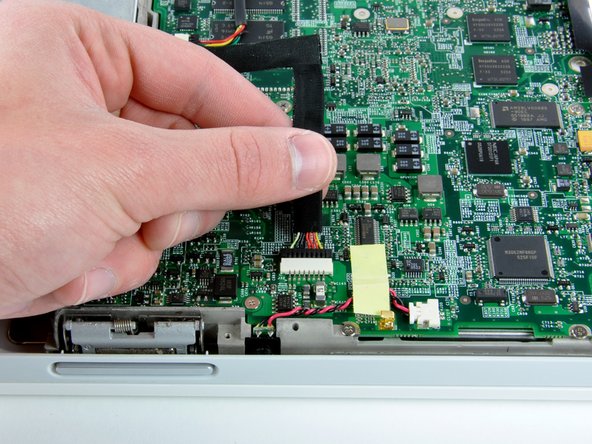
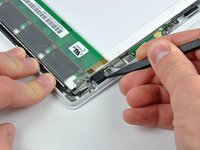
      • Используйте черную пластиковую ручку, чтобы отсоединить шлейф данных дисплея от логической платы, потянув его прямо вверх.

      Спросите у FixBot

      Добавить комментарий

    7. Замена шлейфа дисплея iBook G4 12" 1,33 ГГц: шаг 39, изображение 1 из 1
      • Отклейте желтую ленту, удерживающую шлейф данных дисплея на металлической рамке, и выкрутите один винт Phillips, расположенный под ней.

      Спросите у FixBot

      Добавить комментарий

    8. Замена шлейфа дисплея iBook G4 12" 1,33 ГГц: шаг 40, изображение 1 из 1
      • Извлеките кабели антенны AirPort из направляющих на радиаторе охлаждения.

      Спросите у FixBot

      Добавить комментарий

    9. Замена шлейфа дисплея iBook G4 12" 1,33 ГГц: шаг 41, изображение 1 из 1
      • Придерживая дисплей одной рукой, выкрутите по одному винту Phillips с каждой стороны петли (всего два винта).

      • Винты вкручиваются в крайние отверстия с каждой стороны (вы можете увидеть резьбу в нужном отверстии).

      Спросите у FixBot

      Добавить комментарий

    10. Замена шлейфа дисплея iBook G4 12" 1,33 ГГц: шаг 42, изображение 1 из 1
      • Наклоните дисплей назад, высвобождая его из двух металлических направляющих штифтов, удерживающих петли, и снимите его с компьютера.

      • Дисплей остается на месте.

      Спросите у FixBot

      Добавить комментарий

    1. Замена шлейфа дисплея iBook G4 12" 1,33 ГГц, Удаление винтов с шестигранной головкой: шаг 43, изображение 1 из 2 Замена шлейфа дисплея iBook G4 12" 1,33 ГГц, Удаление винтов с шестигранной головкой: шаг 43, изображение 2 из 2
      • Используйте отвертку с шестигранной насадкой 1,5 мм, чтобы выкрутить два винта с шестигранной головкой по обе стороны дисплея (всего четыре винта).

      • Если у вас нет отвертки с шестигранной насадкой 1,5 мм, вы, скорее всего, сможете выкрутить эти винты с помощью отвертки Torx T6. Однако при использовании отвертки Torx T6 повышается риск сорвать шлицы винтов.

      Спросите у FixBot

      Добавить комментарий

    2. Замена шлейфа дисплея iBook G4 12" 1,33 ГГц, Снятие задней рамки: шаг 44, изображение 1 из 2 Замена шлейфа дисплея iBook G4 12" 1,33 ГГц, Снятие задней рамки: шаг 44, изображение 2 из 2
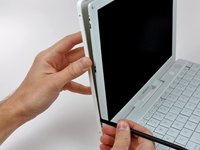
      • Вставьте плоский конец лопатки (spudger) перпендикулярно поверхности дисплея в зазор между передней и задней рамками рядом с верхним левым углом дисплея.

      • Поверните лопатку в сторону от дисплея, чтобы поддеть и отсоединить заднюю рамку от передней.

      Спросите у FixBot

      Добавить комментарий

    3. Замена шлейфа дисплея iBook G4 12" 1,33 ГГц: шаг 45, изображение 1 из 1
      • Проведите пластиковой лопаткой (spudger) вдоль верхнего края передней рамки дисплея, чтобы равномерно разделить обе рамки.

      Спросите у FixBot

      Добавить комментарий

    4. Замена шлейфа дисплея iBook G4 12" 1,33 ГГц: шаг 46, изображение 1 из 2 Замена шлейфа дисплея iBook G4 12" 1,33 ГГц: шаг 46, изображение 2 из 2
      • Начиная с верхнего левого угла, плоским концом пластиковой лопатки подденьте заднюю рамку, отделяя её от левого края дисплея.

      Спросите у FixBot

      Добавить комментарий

    5. Замена шлейфа дисплея iBook G4 12" 1,33 ГГц: шаг 47, изображение 1 из 1
      • Используйте плоский конец пластиковой лопатки (spudger), чтобы поддеть заднюю рамку с правого края дисплея.

      • При необходимости подденьте заднюю рамку вдоль нижнего края, чтобы отделить её от модуля дисплея.

      Спросите у FixBot

      Добавить комментарий

    6. Замена шлейфа дисплея iBook G4 12" 1,33 ГГц: шаг 48, изображение 1 из 1
      • Снимите заднюю рамку с узла дисплея.

      Спросите у FixBot

      Добавить комментарий

    1. Замена шлейфа дисплея iBook G4 12" 1,33 ГГц, Крышка ЖК-дисплея: шаг 49, изображение 1 из 1
      • Снимите большой кусок клейкой ленты возле нижнего правого угла дисплея.

      Спросите у FixBot

      Добавить комментарий

    2. Замена шлейфа дисплея iBook G4 12" 1,33 ГГц: шаг 50, изображение 1 из 2 Замена шлейфа дисплея iBook G4 12" 1,33 ГГц: шаг 50, изображение 2 из 2
      • Выкрутите один винт, проходящий сквозь полоску электромагнитного (EMI) экрана рядом с нижним краем дисплея (это первый из двух винтов крышки шарнира).

      • Используйте кончик пластиковой лопатки (spudger), чтобы извлечь маленькую шайбу, находящуюся под только что выкрученным винтом.

      Спросите у FixBot

      Добавить комментарий

    3. Замена шлейфа дисплея iBook G4 12" 1,33 ГГц: шаг 51, изображение 1 из 1
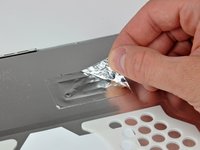
      • Снимите алюминиевую ленту / ленту для защиты от электромагнитных помех (EMI) цельным куском с литой алюминиевой рамы шарниров петель.

      • Нет необходимости снимать ленту с тонкой стальной крышки ЖК-дисплея.

      Спросите у FixBot

      Добавить комментарий

    4. Замена шлейфа дисплея iBook G4 12" 1,33 ГГц: шаг 52, изображение 1 из 1
      • Удалите легко снимаемые куски ленты по периметру дисплея.

      Спросите у FixBot

      Добавить комментарий

    5. Замена шлейфа дисплея iBook G4 12" 1,33 ГГц: шаг 53, изображение 1 из 2 Замена шлейфа дисплея iBook G4 12" 1,33 ГГц: шаг 53, изображение 2 из 2
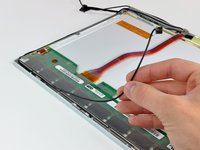
      • Снимите кусочек алюминиевой ленты рядом с центром крышки ЖК-экрана.

      • Отогните кусочек ленты, удерживающий петлю заземления шлейфа дисплея на тонкой стальной крышке ЖК-экрана.

      Спросите у FixBot

      Добавить комментарий

    6. Замена шлейфа дисплея iBook G4 12" 1,33 ГГц: шаг 54, изображение 1 из 2 Замена шлейфа дисплея iBook G4 12" 1,33 ГГц: шаг 54, изображение 2 из 2
      • Открутите по два винта Phillips, крепящих каждую сторону ЖК-дисплея к рамке шарнира (всего четыре винта).

      Спросите у FixBot

      Добавить комментарий

    7. Замена шлейфа дисплея iBook G4 12" 1,33 ГГц: шаг 55, изображение 1 из 1
      • Снимите тонкую стальную крышку ЖК-дисплея с самого ЖК-дисплея.

      Спросите у FixBot

      Добавить комментарий

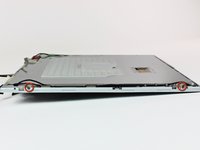
    1. Замена шлейфа дисплея iBook G4 12" 1,33 ГГц, Крышка петли: шаг 56, изображение 1 из 1
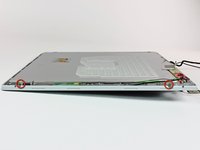
      • Выкрутите второй из двух винтов Phillips, крепящих крышку сцепления к литой алюминиевой раме петель сцепления.

      Спросите у FixBot

      Добавить комментарий

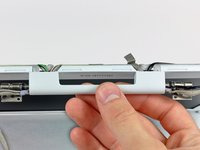
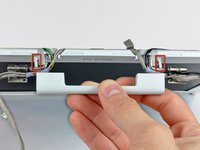
    2. Замена шлейфа дисплея iBook G4 12" 1,33 ГГц: шаг 57, изображение 1 из 3 Замена шлейфа дисплея iBook G4 12" 1,33 ГГц: шаг 57, изображение 2 из 3 Замена шлейфа дисплея iBook G4 12" 1,33 ГГц: шаг 57, изображение 3 из 3
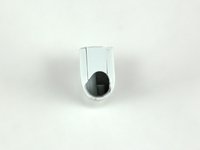
      • Отсоедините крышку петли от передней части дисплея.

      • Не потеряйте две крышки, закрывающие торцы крышки петли. На третьем изображении показано их правильное расположение на крышке петли.

      Спросите у FixBot

      Добавить комментарий

    1. Замена шлейфа дисплея iBook G4 12" 1,33 ГГц, Шлейф дисплея: шаг 58, изображение 1 из 1
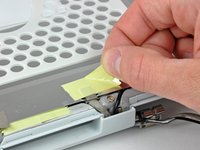
      • Снимите два кусочка ленты, закрывающие шлейфы данных дисплея и микрофона у нижнего края дисплея.

      Спросите у FixBot

      Добавить комментарий

    2. Замена шлейфа дисплея iBook G4 12" 1,33 ГГц, Извлечение микрофона: шаг 59, изображение 1 из 2 Замена шлейфа дисплея iBook G4 12" 1,33 ГГц, Извлечение микрофона: шаг 59, изображение 2 из 2
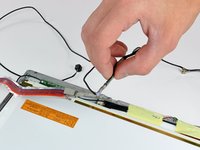
      • Используйте кончик лопатки, чтобы извлечь микрофон из передней рамки.

      • Выведите кабель микрофона из-под верхней и боковой части дисплея.

      Спросите у FixBot

      Добавить комментарий

    3. Замена шлейфа дисплея iBook G4 12" 1,33 ГГц, Отсоединение шлейфа дисплея: шаг 60, изображение 1 из 2 Замена шлейфа дисплея iBook G4 12" 1,33 ГГц, Отсоединение шлейфа дисплея: шаг 60, изображение 2 из 2
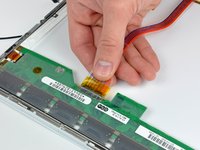
      • Отсоедините шлейф данных дисплея, потянув за его разъем от гнезда на ЖК-панели.

      • Тяните разъем параллельно поверхности ЖК-панели.

      • Извлеките шлейф данных дисплея из дисплея.

      Спросите у FixBot

      Добавить комментарий

Заключение

Для сборки устройства выполните эти инструкции в обратном порядке.

Отменить: Я не выполнил это руководство.

Еще один человек закончил это руководство.

Прикрепленные документы

0 Комментарии к руководству

Добавить комментарий

Статистика просмотров:

За последние 24 часов: 2

За последние 7 дней: 28

За последние 30 дней: 66

За всё время: 6,373