Перейти к основному содержанию
Присоединяйся к сообществу ремонтников - Создай аккаунт

Этот перевод был сделан машиной и пока не проверен человеком. Говорите на этом языке? Просмотрите его.

Замена оптического привода iMac Intel 17"

Выберете то, что вам нужно

    1. Замена оптического привода iMac Intel 17", Крышка отсека оперативной памяти: шаг 1, изображение 1 из 2 Замена оптического привода iMac Intel 17", Крышка отсека оперативной памяти: шаг 1, изображение 2 из 2
      • Ослабьте два невыпадающих винта Phillips, удерживающих дверцу доступа к iMac.

      • Снимите дверцу доступа с iMac.

      • Перед началом ремонта отключите компьютер от сети и нажмите и удерживайте кнопку питания в течение 20–30 секунд, чтобы разрядить внутренние конденсаторы.

      Спросите у FixBot

      Добавить комментарий

    1. Замена оптического привода iMac Intel 17", Передняя рамка: шаг 2, изображение 1 из 1
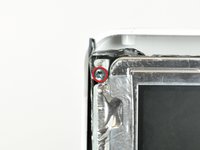
      • Открутите следующие четыре винта:

      • Три винта T8 Torx длиной 6 мм.

      • Один винт T8 Torx длиной 8 мм.

      Спросите у FixBot

      Добавить комментарий

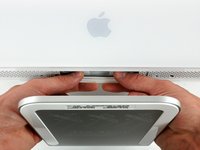
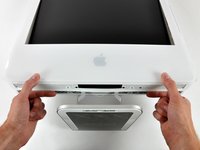
    2. Замена оптического привода iMac Intel 17": шаг 3, изображение 1 из 2 Замена оптического привода iMac Intel 17": шаг 3, изображение 2 из 2
      • Переверните iMac и положите его на ровную поверхность подставкой вниз.

      • Чтобы снять переднюю панель с iMac, одновременно:

      • Нажмите большими пальцами на фиксаторы оперативной памяти (RAM arms) и придерживайте iMac.

      • Указательными пальцами потяните на себя небольшую перемычку на передней панели.

      • Поднимите переднюю панель вверх указательными пальцами.

      • Как только перемычка освободится от фиксаторов оперативной памяти, приподнимите переднюю панель за нижний край ровно настолько, чтобы она вышла из-под нижнего края заднего корпуса.

      Спросите у FixBot

      Добавить комментарий

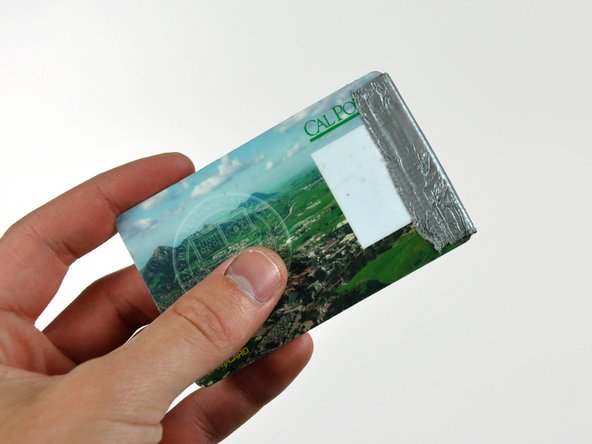
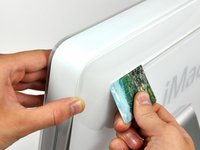
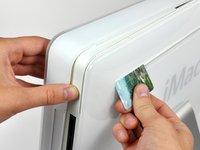
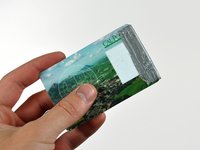
    3. Замена оптического привода iMac Intel 17", Снятие передней панели: шаг 4, изображение 1 из 3 Замена оптического привода iMac Intel 17", Снятие передней панели: шаг 4, изображение 2 из 3 Замена оптического привода iMac Intel 17", Снятие передней панели: шаг 4, изображение 3 из 3
      Инструмент, используемый на этом этапе:
      Plastic Cards
      $2.99
      • Поверните iMac так, чтобы он стоял вертикально на подставке.

      • Вставьте пластиковую карту в угол вентиляционного отверстия рядом с верхней частью задней панели.

      • Надавите на карту по направлению к верхней части iMac, чтобы отщелкнуть фиксатор передней панели.

      • Отодвиньте переднюю панель от задней части корпуса.

      • Повторите этот процесс для другой стороны передней панели.

      • Возможно, потребуется наклеить несколько слоев армированного скотча на верхнюю часть пластиковой карты, чтобы облегчить отщелкивание фиксаторов.

      • Если панель не отщелкивается, попробуйте прижать нижний край обратно к задней части корпуса и повторите процесс открывания.

      Спросите у FixBot

      Добавить комментарий

    4. Замена оптического привода iMac Intel 17": шаг 5, изображение 1 из 1
      • Положите iMac на стол стойкой вверх.

      • Приподнимите переднюю панель за нижний край и отведите её от остальной части iMac, следя за тем, чтобы не зацепить фиксаторы оперативной памяти.

      • Положите переднюю панель над остальной частью iMac.

      Спросите у FixBot

      Добавить комментарий

    5. Замена оптического привода iMac Intel 17": шаг 6, изображение 1 из 1
      • При необходимости снимите кусочек ленты Kapton (его можно выбросить), обернутый вокруг шлейфов микрофона и камеры.

      Спросите у FixBot

      Добавить комментарий

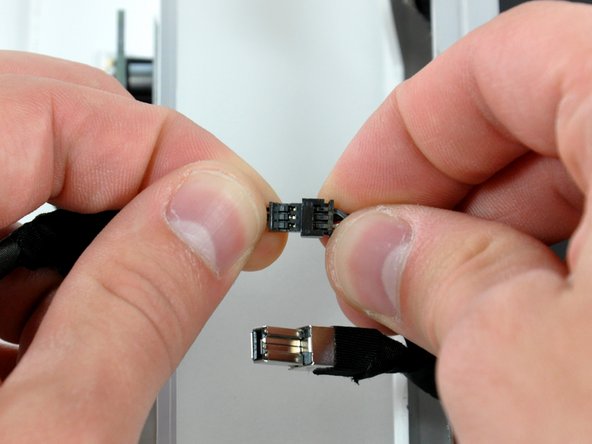
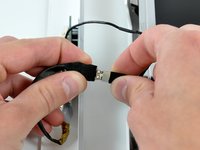
    6. Замена оптического привода iMac Intel 17": шаг 7, изображение 1 из 2 Замена оптического привода iMac Intel 17": шаг 7, изображение 2 из 2
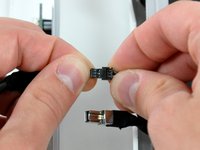
      • Отсоедините кабели камеры и микрофона.

      Спросите у FixBot

      Добавить комментарий

    1. Замена оптического привода iMac Intel 17", Дисплей: шаг 8, изображение 1 из 1
      • Отклейте нижний экран электромагнитной защиты (EMI) от задней части корпуса.

      • Достаточно отклеить экран только с трех сторон. Оставьте его прикрепленным к дисплею.

      • Удобнее всего зафиксировать экран EMI клейкой лентой на дисплее, чтобы он не мешал.

      Спросите у FixBot

      Добавить комментарий

    2. Замена оптического привода iMac Intel 17": шаг 9, изображение 1 из 2 Замена оптического привода iMac Intel 17": шаг 9, изображение 2 из 2
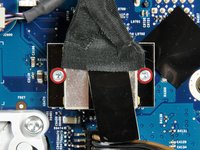
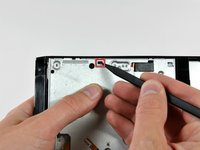
      • Открутите два винта Torx T6 длиной 4,8 мм, удерживающие шлейф данных дисплея на логической плате.

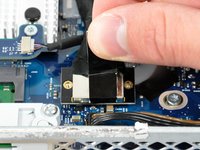
      • Возьмитесь за черный язычок разъема шлейфа данных дисплея и потяните его прямо вверх, чтобы отсоединить от логической платы.

      Спросите у FixBot

      Добавить комментарий

    3. Замена оптического привода iMac Intel 17": шаг 10, изображение 1 из 1
      • Кабель инвертора на 24-дюймовом iMac снимается влево.

      • Потяните разъем кабеля инвертора прямо вверх, чтобы отсоединить его от гнезда на логической плате.

      Спросите у FixBot

      Добавить комментарий

    4. Замена оптического привода iMac Intel 17": шаг 11, изображение 1 из 1
      • Отклейте алюминиевую ленту электромагнитной защиты (EMI) от двух вертикальных краев дисплея.

      • При обратной сборке полезно использовать несколько небольших полосок скотча, чтобы зафиксировать экранирующую EMI-ленту вдоль левого и правого краев посадочного места дисплея, прежде чем устанавливать дисплей в корпус вашего iMac.

      Спросите у FixBot

      Добавить комментарий

    5. Замена оптического привода iMac Intel 17": шаг 12, изображение 1 из 2 Замена оптического привода iMac Intel 17": шаг 12, изображение 2 из 2
      Инструмент, используемый на этом этапе:
      TR10 Torx Security Screwdriver
      $5.99
      • Дайте экрану электромагнитного (EMI) экранирования повиснуть на дисплее.

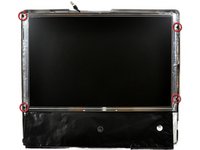
      • Открутите четыре винта с крупной резьбой T10 Torx (длиной 8 мм и толщиной головки 2 мм), которые крепят дисплей к заднему корпусу.

      • Эти винты расположены в углублении, поэтому для их извлечения крайне важна тонкая отвертка, такая как эта. Битовые отвертки зачастую слишком короткие для этой задачи.

      • Настоятельно рекомендуется использовать намагниченную отвертку, чтобы винты не упали внутрь iMac.

      Спросите у FixBot

      Добавить комментарий

    6. Замена оптического привода iMac Intel 17": шаг 13, изображение 1 из 1
      • Приподнимите дисплей за нижний край и потяните на себя, чтобы отклеить экран защиты от электромагнитных помех (EMI), прикрепленный к его верхнему краю.

      • Следите за тем, чтобы не задеть кабели в процессе снятия.

      Спросите у FixBot

      Добавить комментарий

    1. Замена оптического привода iMac Intel 17", Оптический привод: шаг 14, изображение 1 из 1
      • Открутите два винта Torx T10 длиной 7 мм, удерживающие фиксатор оптического привода на логической плате.

      Спросите у FixBot

      Добавить комментарий

    2. Замена оптического привода iMac Intel 17": шаг 15, изображение 1 из 1
      • Снимите фиксатор оптического привода.

      Спросите у FixBot

      Добавить комментарий

    3. Замена оптического привода iMac Intel 17": шаг 16, изображение 1 из 1
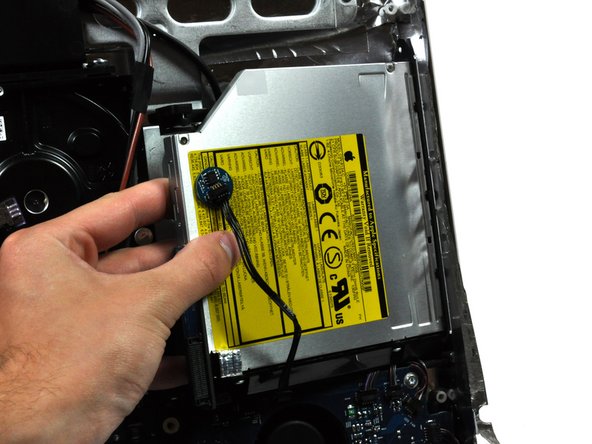
      • Отсоедините разъем кабеля термодатчика оптического привода от разъема на логической плате.

      Спросите у FixBot

      Добавить комментарий

    4. Замена оптического привода iMac Intel 17": шаг 17, изображение 1 из 2 Замена оптического привода iMac Intel 17": шаг 17, изображение 2 из 2
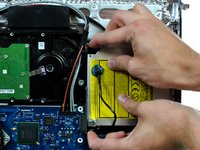
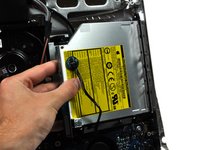
      • Сдавите вместе два «ушка» кронштейна оптического привода, одновременно потянув привод на себя.

      • Чтобы привод и материнская плата не поднимались вместе, может быть полезно придерживать плату рядом с разъемом оптического привода во время извлечения.

      • Потяните оптический привод в сторону от задней панели и извлеките его из iMac.

      Спросите у FixBot

      Добавить комментарий

    1. Замена оптического привода iMac Intel 17", Оптический привод: шаг 18, изображение 1 из 2 Замена оптического привода iMac Intel 17", Оптический привод: шаг 18, изображение 2 из 2
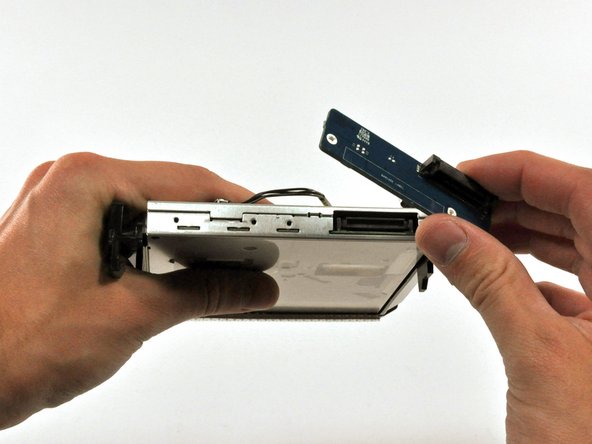
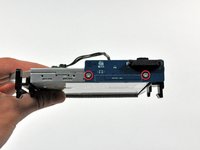
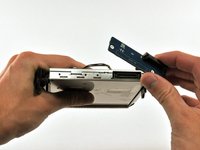
      • Открутите два винта Torx T6, удерживающие плату разъема на оптическом приводе.

      • Отсоедините плату разъема от оптического привода.

      Спросите у FixBot

      Добавить комментарий

    2. Замена оптического привода iMac Intel 17": шаг 19, изображение 1 из 2 Замена оптического привода iMac Intel 17": шаг 19, изображение 2 из 2
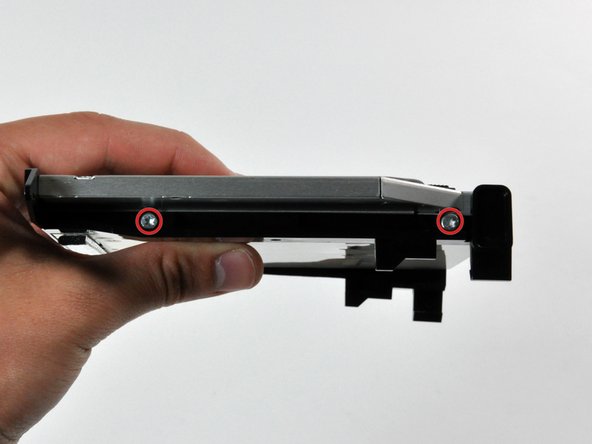
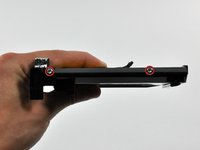
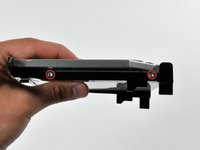
      • Открутите по два винта T10 Torx с каждой стороны оптического привода (всего четыре винта).

      Спросите у FixBot

      Добавить комментарий

    3. Замена оптического привода iMac Intel 17": шаг 20, изображение 1 из 1
      • Используйте плоский конец лопатки (spudger), чтобы снять прокладку электромагнитного экранирования (EMI) с нижней стороны оптического привода.

      • Не забудьте переставить её на новый привод.

      Спросите у FixBot

      Добавить комментарий

    4. Замена оптического привода iMac Intel 17": шаг 21, изображение 1 из 2 Замена оптического привода iMac Intel 17": шаг 21, изображение 2 из 2
      • Используйте острый кончик пластиковой лопатки (spudger), чтобы вытолкнуть фиксаторы кронштейна оптического привода из пазов в нижней части оптического привода.

      Спросите у FixBot

      Добавить комментарий

    5. Замена оптического привода iMac Intel 17": шаг 22, изображение 1 из 1
      • Используя острый конец пластиковой лопатки, нажмите на фиксатор кронштейна оптического привода, чтобы вывести его из паза сбоку привода.

      Спросите у FixBot

      Добавить комментарий

    6. Замена оптического привода iMac Intel 17": шаг 23, изображение 1 из 1
      • Выведите фиксаторы кронштейна оптического привода из пазов в верхней части оптического привода.

      Спросите у FixBot

      Добавить комментарий

    7. Замена оптического привода iMac Intel 17": шаг 24, изображение 1 из 1
      • Вытяните оптический привод из кронштейна, следя за тем, чтобы защелки не зацепились за пазы.

      Спросите у FixBot

      Добавить комментарий

    8. Замена оптического привода iMac Intel 17": шаг 25, изображение 1 из 1
      • Используйте плоский конец лопатки (spudger), чтобы снять прокладку электромагнитной защиты (EMI) с верхней части оптического привода.

      • Не забудьте переставить её на новый привод.

      Спросите у FixBot

      Добавить комментарий

    9. Замена оптического привода iMac Intel 17": шаг 26, изображение 1 из 1
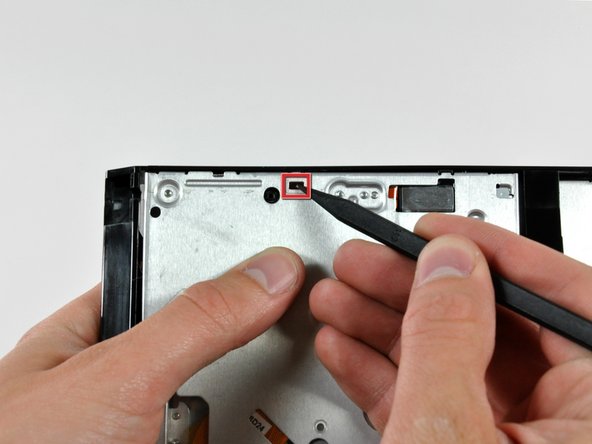
      • Используйте плоский конец пластиковой лопатки (spudger), чтобы поддеть термодатчик оптического привода и отделить его от клейкой основы на верхней части привода.

      • Не забудьте переставить его на новый привод.

      • Если в вашем оптическом приводе застрял диск или другой предмет, воспользуйтесь нашим руководством для его извлечения.

      Спросите у FixBot

      Добавить комментарий

Заключение

Для сборки устройства выполните эти инструкции в обратном порядке.

Отменить: Я не выполнил это руководство.

26 человек успешно провели ремонт по этому руководству.

2 Комментарии к руководству

There are two things not mentioned in this guide (which is, all-in-all very good)

1. There is a short lead connected through the EMI shielding at the top of the IMac to th right (inside vie) of the camera board, to a very small daughter card marked Apple 820 2009-A 2006 srewed to the inside upper ABS case surface by a single 1mm torx screw. The lead s othere end goes to the power board. Check this has not been severed. I extended mine.

2. The Super drive DVD drive is very difficult to re-position because apart from the mounting frame ears mentioned, there are two "dowels" moulded into the ABS bezel. If these are not correctly aligned when fitting, then the CD/DVD will not eject because of the mis-alinement. The ears can be difficult to release because the unit is forced against the logic board at the point where the board to drive connector is situated.

nick watts - Ответить Поделиться

I didn't buy a DVD I'm taking it out of my other 27" IMAC I'm hoping this works as there was no mention of what drive to use buy but this is an excellent guide and I hope others have easier time also I'm replacing the screen new>(LP171WU1 (TL)(A3) LINES in it from walmart $54.00 and got a deal on V4 adapter. Thank you all for this info .

vtails - Ответить Поделиться

Добавить комментарий

Статистика просмотров:

За последние 24 часов: 2

За последние 7 дней: 26

За последние 30 дней: 97

За всё время: 35,063