Перейти к основному содержанию
Присоединяйся к сообществу ремонтников - Создай аккаунт

Этот перевод был сделан машиной и пока не проверен человеком. Говорите на этом языке? Просмотрите его.

Замена передней панели iPad 2 CDMA

Выберете то, что вам нужно

    1. Замена передней панели iPad 2 CDMA, Нагрев с помощью iOpener: шаг 1, изображение 1 из 2 Замена передней панели iPad 2 CDMA, Нагрев с помощью iOpener: шаг 1, изображение 2 из 2
      • Мы рекомендуем очистить микроволновую печь перед началом работы, так как любая грязь на дне может прилипнуть к iOpener.

      • Поместите iOpener в центр микроволновой печи.

      • Для микроволновых печей с вращающимся поддоном: убедитесь, что тарелка вращается свободно. Если iOpener застрянет, он может перегреться и сгореть.

      Спросите у FixBot

      Добавить комментарий

    2. Замена передней панели iPad 2 CDMA, Нагрев iOpener: шаг 2, изображение 1 из 1
      • Нагревайте iOpener в течение тридцати секунд.

      • В зависимости от мощности вашей микроволновой печи может потребоваться больше или меньше времени. iOpener достаточно нагрет, если он едва горячий на ощупь.

      • В ходе процедуры ремонта, по мере остывания iOpener, повторно нагревайте его в микроволновой печи интервалами по тридцать секунд.

      • Будьте осторожны, чтобы не перегреть iOpener во время ремонта. Перегрев может привести к разрыву iOpener. Не пытайтесь нагревать его выше 100˚C (212˚F).

      • Никогда не прикасайтесь к iOpener, если он выглядит вздувшимся.

      • Если середина iOpener все еще слишком горячая, чтобы к ней прикасаться, продолжайте использовать его, подождав, пока он немного остынет перед повторным нагревом. Правильно нагретый iOpener должен оставаться теплым до 10 минут.

      Спросите у FixBot

      Добавить комментарий

    3. Замена передней панели iPad 2 CDMA: шаг 3, изображение 1 из 1
      • Извлеките iOpener из микроволновой печи, держа его за один из двух плоских концов, чтобы не обжечься о горячую центральную часть.

      • iOpener будет очень горячим, поэтому будьте осторожны при работе с ним. При необходимости используйте кухонную рукавицу.

      Спросите у FixBot

      Добавить комментарий

    4. Замена передней панели iPad 2 CDMA, Альтернативный способ нагрева iOpener: шаг 4, изображение 1 из 2 Замена передней панели iPad 2 CDMA, Альтернативный способ нагрева iOpener: шаг 4, изображение 2 из 2
      • Если у вас нет микроволновой печи, выполните этот шаг, чтобы нагреть iOpener в кипятке.

      • Наполните кастрюлю или сотейник водой так, чтобы iOpener был полностью погружен в нее.

      • Доведите воду до кипения. Выключите нагрев.

      • Поместите iOpener в горячую воду на 2–3 минуты. Убедитесь, что iOpener полностью погружен в воду.

      • С помощью щипцов извлеките нагретый iOpener из горячей воды.

      • Тщательно вытрите iOpener насухо полотенцем.

      • iOpener будет очень горячим, поэтому старайтесь держать его только за торцевые язычки.

      • Ваш iOpener готов к использованию! Если потребуется нагреть iOpener снова, доведите воду до кипения, выключите нагрев и поместите iOpener в воду на 2–3 минуты.

      Спросите у FixBot

      Добавить комментарий

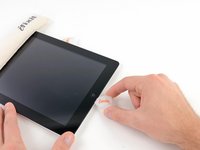
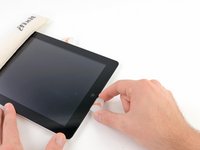
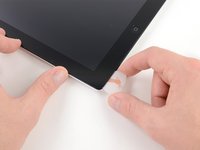
    1. Замена передней панели iPad 2 CDMA, Передняя панель: шаг 5, изображение 1 из 3 Замена передней панели iPad 2 CDMA, Передняя панель: шаг 5, изображение 2 из 3 Замена передней панели iPad 2 CDMA, Передняя панель: шаг 5, изображение 3 из 3
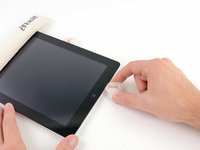
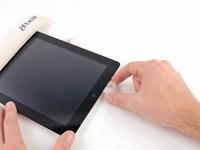
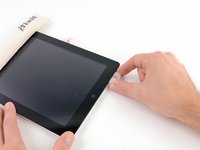
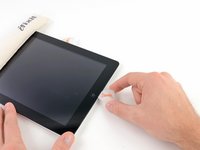
      • Если стекло дисплея разбито, заклейте его скотчем, чтобы предотвратить дальнейшее разрушение и обезопасить себя во время ремонта.

      • Наложите полоски прозрачного упаковочного скотча внахлест на дисплей iPad, пока вся поверхность не будет закрыта.

      • Это удержит осколки стекла и обеспечит структурную целостность при поддевании и снятии дисплея.

      • Постарайтесь следовать остальным инструкциям руководства. Однако, если стекло разбито, оно, скорее всего, продолжит трескаться в процессе работы, и вам, возможно, придется использовать металлический инструмент для поддевания, чтобы вычистить осколки стекла.

      • Наденьте защитные очки для защиты глаз и будьте осторожны, чтобы не повредить ЖК-экран.

      Спросите у FixBot

      Добавить комментарий

    2. Замена передней панели iPad 2 CDMA: шаг 6, изображение 1 из 1
      • Повторимся: поскольку в процессе работы вы можете столкнуться с разбитым стеклом, настоятельно рекомендуем надеть защитные очки для защиты от разлетающихся осколков.

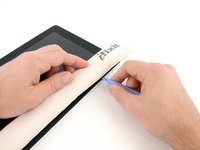
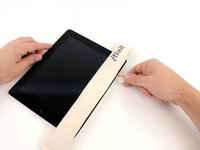
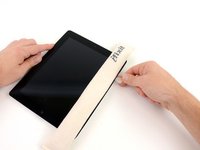
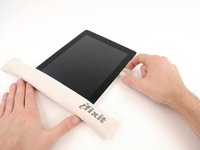
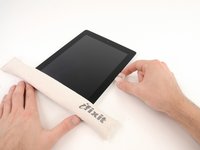
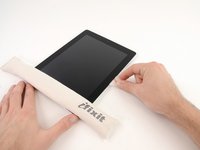
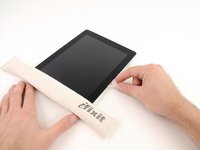
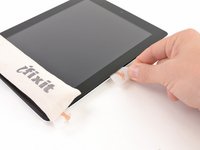
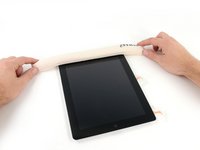
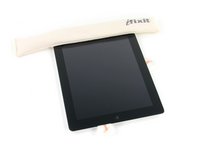
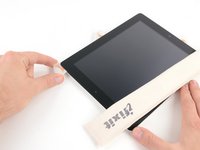
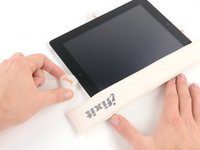
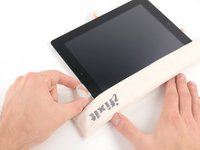
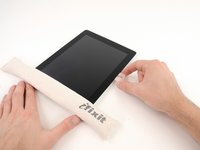
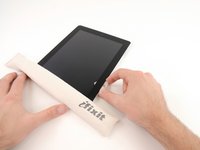
      • Положите iOpener плашмя на правый край iPad и разгладьте его так, чтобы обеспечить плотный контакт между поверхностью iPad и iOpener.

      • Оставьте мешочек на iPad примерно на 90 секунд, прежде чем пытаться открыть переднюю панель.

      Спросите у FixBot

      Добавить комментарий

    3. Замена передней панели iPad 2 CDMA: шаг 7, изображение 1 из 3 Замена передней панели iPad 2 CDMA: шаг 7, изображение 2 из 3 Замена передней панели iPad 2 CDMA: шаг 7, изображение 3 из 3
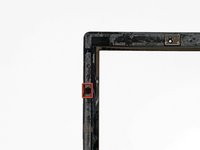
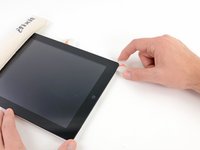
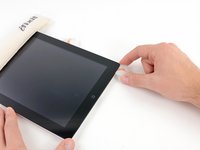
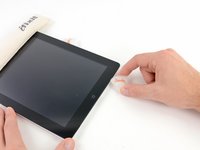
      • В клейкой прослойке iPad имеется небольшой разрыв в верхнем правом углу, примерно на расстоянии 5 см от верхнего края устройства. Мы воспользуемся этой уязвимостью.

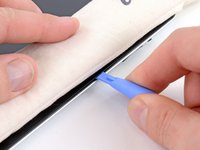
      • Совместите инструмент с кнопкой выключения звука. Вставьте кончик пластикового инструмента для вскрытия в зазор между передним стеклом и пластиковой рамкой. Вставьте только самый кончик инструмента, ровно настолько, чтобы немного расширить щель.

      • Для того чтобы вставить кончик инструмента для вскрытия между стеклом и пластиком, может потребоваться некоторое усилие. Действуйте терпеливо и осторожно, при необходимости слегка покачивая пластиковый инструмент для вскрытия из стороны в сторону.

      Спросите у FixBot

      Добавить комментарий

    4. Замена передней панели iPad 2 CDMA: шаг 8, изображение 1 из 1
      • Убедитесь, что вы разместили инструмент в правильном месте — между пластиковой рамкой дисплея и стеклом передней панели.

      Спросите у FixBot

      Добавить комментарий

    5. Замена передней панели iPad 2 CDMA: шаг 9, изображение 1 из 2 Замена передней панели iPad 2 CDMA: шаг 9, изображение 2 из 2
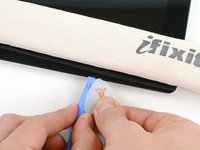
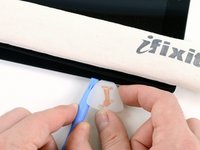
      • Удерживая кончик пластикового инструмента для открывания в зазоре между передним стеклом и пластиковой рамкой, вставьте пластиковый медиатор в этот зазор прямо рядом с инструментом для открывания.

      Спросите у FixBot

      Добавить комментарий

    6. Замена передней панели iPad 2 CDMA: шаг 10, изображение 1 из 2 Замена передней панели iPad 2 CDMA: шаг 10, изображение 2 из 2
      • Извлеките пластиковый медиатор из iPad и вставьте инструмент для открывания еще глубже под переднее стекло, примерно на 1,3 см.

      Спросите у FixBot

      Добавить комментарий

    7. Замена передней панели iPad 2 CDMA: шаг 11, изображение 1 из 1
      • Пока вы работаете над отделением клейкой основы с правой стороны iPad, снова разогрейте iOpener и переложите его на нижний край iPad.

      Спросите у FixBot

      Добавить комментарий

    8. Замена передней панели iPad 2 CDMA: шаг 12, изображение 1 из 3 Замена передней панели iPad 2 CDMA: шаг 12, изображение 2 из 3 Замена передней панели iPad 2 CDMA: шаг 12, изображение 3 из 3
      • Пока нижний край прогревается с помощью iOpener, начните отделять клей по правому краю iPad.

      • Проведите медиатором вдоль края iPad, по мере продвижения отделяя клей.

      • Клей очень прочный, может потребоваться значительное усилие. Работайте осторожно.

      • Если вы видите кончик медиатора под передним стеклом, вытяните его немного обратно. Хотя использование медиатора на такой глубине ничего не повредит, это может привести к попаданию остатков клея на ЖК-экран.

      Спросите у FixBot

      Добавить комментарий

    9. Замена передней панели iPad 2 CDMA: шаг 13, изображение 1 из 3 Замена передней панели iPad 2 CDMA: шаг 13, изображение 2 из 3 Замена передней панели iPad 2 CDMA: шаг 13, изображение 3 из 3
      • Возможно, вам придется снова положить нагретый iOpener на правую грань iPad по мере отделения клейкого слоя. Это зависит от того, как долго остывал iPad, пока вы с ним работали.

      • Если медиатор застревает в клее, «прокатывайте» его вдоль стороны iPad, продолжая отделять клей.

      Спросите у FixBot

      Добавить комментарий

    10. Замена передней панели iPad 2 CDMA: шаг 14, изображение 1 из 2 Замена передней панели iPad 2 CDMA: шаг 14, изображение 2 из 2
      • Прежде чем извлекать первый медиатор из нижнего угла iPad, вставьте второй медиатор под правый край переднего стекла, чтобы клей не приклеился снова.

      • Снова нагрейте iOpener и переместите его на верхний край iPad.

      Спросите у FixBot

      Добавить комментарий

    11. Замена передней панели iPad 2 CDMA: шаг 15, изображение 1 из 1
      • Следующие несколько шагов требуют предельной осторожности.

      • Wi-Fi-антенна прикреплена к нижней правой кромке задней панели корпуса iPad с помощью винтов и шлейфа. Из-за расположения Wi-Fi-антенны необходимо действовать крайне осторожно, в противном случае возможна необратимая поломка антенны.

      • Вам потребуется отсоединить антенну от передней панели, не повредив при этом хрупкие детали, которыми она крепится к нижней части iPad. Тщательно следуйте инструкциям в следующих шагах.

      Спросите у FixBot

      Добавить комментарий

    12. Замена передней панели iPad 2 CDMA: шаг 16, изображение 1 из 2 Замена передней панели iPad 2 CDMA: шаг 16, изображение 2 из 2
      • Проведите медиатором вдоль нижнего правого угла iPad, чтобы отсоединить там клейкую ленту.

      • Не заводите медиатор дальше нижнего правого угла. Это может повредить антенну Wi-Fi.

      Спросите у FixBot

      Добавить комментарий

    13. Замена передней панели iPad 2 CDMA: шаг 17, изображение 1 из 2 Замена передней панели iPad 2 CDMA: шаг 17, изображение 2 из 2
      • В этом шаге вам нужно провести медиатором вдоль правого нижнего края передней панели. Антенна Wi-Fi находится очень близко к углу, и ее легко повредить, если клей отходит неправильно.

      • Не вынимайте медиатор из-под переднего стекла полностью; выдвиньте его лишь немного, чтобы кончик (около 3 мм) оставался под стеклом.

      • Проведите кончиком медиатора вдоль нижнего края iPad, отделяя клей над антенной Wi-Fi.

      Спросите у FixBot

      Добавить комментарий

    14. Замена передней панели iPad 2 CDMA: шаг 18, изображение 1 из 2 Замена передней панели iPad 2 CDMA: шаг 18, изображение 2 из 2
      • Как только вы минуете антенну Wi-Fi (примерно в 3 дюймах (75 мм) от правого края, или прямо рядом с кнопкой «Домой»), снова вставьте медиатор на всю глубину.

      • Проведите медиатором вправо, разъединяя клей, удерживающий антенну Wi-Fi на переднем стекле.

      • Антенна прикреплена к нижней части iPad с помощью винтов и кабеля. Этот шаг отделяет антенну от передней панели, гарантируя, что при снятии панели антенна не будет повреждена.

      Спросите у FixBot

      Добавить комментарий

    15. Замена передней панели iPad 2 CDMA: шаг 19, изображение 1 из 3 Замена передней панели iPad 2 CDMA: шаг 19, изображение 2 из 3 Замена передней панели iPad 2 CDMA: шаг 19, изображение 3 из 3
      • Продолжайте отделять клейкую основу вдоль нижнего края iPad, вытягивая медиатор настолько, чтобы обойти кнопку «Домой», а затем снова вставьте его на глубину 10 мм, как только пройдете кнопку.

      • Если клей вдоль нижнего края остыл, снова разогрейте iOpener, чтобы прогреть зону, с которой вы работаете.

      • Не нагревайте iOpener дольше одной минуты за раз и всегда выдерживайте перерыв не менее двух минут перед повторным нагревом.

      Спросите у FixBot

      Добавить комментарий

    16. Замена передней панели iPad 2 CDMA: шаг 20, изображение 1 из 2 Замена передней панели iPad 2 CDMA: шаг 20, изображение 2 из 2
      • Продолжайте отделять клей по всему нижнему краю iPad.

      • На моделях iPad 4 вставляйте медиатор в этой области на глубину не более 1/2 дюйма (10 мм), чтобы не повредить шлейф кнопки «Домой».

      • Оставьте медиатор вставленным под переднее стекло возле кнопки «Домой».

      Спросите у FixBot

      Добавить комментарий

    17. Замена передней панели iPad 2 CDMA: шаг 21, изображение 1 из 1
      • Разогрейте iOpener в микроволновой печи и положите его на левый край iPad, чтобы начать нагрев клейкого состава в этой области.

      Спросите у FixBot

      Добавить комментарий

    18. Замена передней панели iPad 2 CDMA: шаг 22, изображение 1 из 3 Замена передней панели iPad 2 CDMA: шаг 22, изображение 2 из 3 Замена передней панели iPad 2 CDMA: шаг 22, изображение 3 из 3
      • Проведите медиатором вдоль верхнего края iPad, слегка вытягивая его, чтобы обойти кронштейн фронтальной камеры.

      • Клей на этом участке очень толстый, поэтому может потребоваться значительное усилие. Работайте аккуратно и медленно, стараясь не соскользнуть, чтобы не пораниться и не повредить iPad.

      • Если клей слишком сильно остыл, приложите iOpener еще раз вдоль верхнего края и продолжайте работу. Если iOpener остыл слишком сильно, разогрейте его снова.

      • Если медиатор застревает в клее, «прокрутите» его, как показано в шаге 9.

      Спросите у FixBot

      Добавить комментарий

    19. Замена передней панели iPad 2 CDMA: шаг 23, изображение 1 из 2 Замена передней панели iPad 2 CDMA: шаг 23, изображение 2 из 2
      • Продолжайте отделять клейкую ленту вдоль верхнего края iPad и проведите медиатором по верхнему левому углу.

      • Если клейкая лента достаточно прогрелась, для удобства уберите iOpener с iPad. Однако, если она все еще довольно липкая, снова прогрейте iOpener и положите его на левый край во время работы.

      Спросите у FixBot

      Добавить комментарий

    20. Замена передней панели iPad 2 CDMA: шаг 24, изображение 1 из 3 Замена передней панели iPad 2 CDMA: шаг 24, изображение 2 из 3 Замена передней панели iPad 2 CDMA: шаг 24, изображение 3 из 3
      • Проведите медиатором вдоль левого края iPad, разрезая клей по мере продвижения. Клеевой слой здесь тонкий из-за расположенного вдоль всей левой стороны дигитайзера. Убедитесь, что медиатор не входит глубже чем на 10 мм, чтобы не повредить дигитайзер.

      • Шлейф дигитайзера расположен примерно в 50 мм от нижнего края iPad. Прекратите движение медиатором, когда дойдете до отметки примерно 60 мм от нижнего края iPad.

      Спросите у FixBot

      Добавить комментарий

    21. Замена передней панели iPad 2 CDMA: шаг 25, изображение 1 из 2 Замена передней панели iPad 2 CDMA: шаг 25, изображение 2 из 2
      • Используя медиатор, который все еще находится под нижним краем iPad, отсоедините клейкую ленту вдоль левого нижнего угла.

      • Нижняя часть шлейфа дигитайзера находится всего в 25 мм от нижнего края iPad. Работайте осторожно и медленно, стараясь не перерезать этот шлейф.

      Спросите у FixBot

      Добавить комментарий

    22. Замена передней панели iPad 2 CDMA: шаг 26, изображение 1 из 2 Замена передней панели iPad 2 CDMA: шаг 26, изображение 2 из 2
      • С помощью одного из медиаторов подденьте нижний правый угол iPad и возьмитесь за него пальцами.

      • Часть клея по периметру iPad могла приклеиться снова. Если это произошло, вставьте медиатор под край iPad в месте, где переднее стекло все еще приклеено, и «разрежьте» клей.

      Спросите у FixBot

      Добавить комментарий

    23. Замена передней панели iPad 2 CDMA: шаг 27, изображение 1 из 2 Замена передней панели iPad 2 CDMA: шаг 27, изображение 2 из 2
      Инструмент, используемый на этом этапе:
      Microfiber Cleaning Cloths
      $3.99
      • Удерживая iPad за верхний и нижний правый углы, отведите переднее стекло от корпуса iPad.

      • Будьте осторожны с остатками клея: используйте медиатор, чтобы срезать любой клей, удерживающий переднюю панель.

      • При обратной сборке используйте салфетку из микрофибры и сжатый воздух, чтобы удалить пыль и отпечатки пальцев с ЖК-экрана перед установкой стекла на место.

      Спросите у FixBot

      Добавить комментарий

    1. Замена передней панели iPad 2 CDMA, ЖК-дисплей: шаг 28, изображение 1 из 1
      • Открутите четыре винта Phillips #0 длиной 2,0 мм, удерживающие ЖК-дисплей на задней крышке.

      Спросите у FixBot

      Добавить комментарий

    2. Замена передней панели iPad 2 CDMA, Переворачивание дисплея: шаг 29, изображение 1 из 2 Замена передней панели iPad 2 CDMA, Переворачивание дисплея: шаг 29, изображение 2 из 2
      • Шлейфы передней панели подключены под ЖК-дисплеем. Чтобы получить к ним доступ, вам нужно временно откинуть ЖК-дисплей в сторону.

      • Будьте очень осторожны при перемещении ЖК-дисплея и не пытайтесь полностью отсоединить его от iPad — его шлейф данных останется подключенным, пока вы будете его откидывать.

      • Приподнимите ЖК-дисплей за длинный край, расположенный ближе к кнопкам громкости, и аккуратно откиньте его из корпуса, как страницу книги.

      • Положите ЖК-дисплей экраном вниз на переднюю панель.

      Спросите у FixBot

      Добавить комментарий

    1. Замена передней панели iPad 2 CDMA, Передняя панель: шаг 30, изображение 1 из 2 Замена передней панели iPad 2 CDMA, Передняя панель: шаг 30, изображение 2 из 2
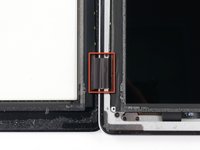
      • Используйте край пластиковой лопатки (opening tool), чтобы осторожно откинуть удерживающие защелки на двух ZIF-разъемах шлейфов дигитайзера.

      • Убедитесь, что вы поддеваете именно откидные удерживающие защелки, а не сами разъемы.

      • Удерживающие защелки выделены красным цветом на втором изображении.

      Спросите у FixBot

      Добавить комментарий

    2. Замена передней панели iPad 2 CDMA: шаг 31, изображение 1 из 2 Замена передней панели iPad 2 CDMA: шаг 31, изображение 2 из 2
      • Используйте край пластикового инструмента для открывания, чтобы отклеить шлейф дигитайзера от экранов на логической плате.

      • Осторожно потяните шлейф дигитайзера, чтобы отклеить его от клейкой основы, фиксирующей его на боковой стороне корпуса.

      Спросите у FixBot

      Добавить комментарий

    3. Замена передней панели iPad 2 CDMA: шаг 32, изображение 1 из 1
      • Извлеките шлейф дигитайзера, потянув его прямо из двух разъемов на логической плате.

      Спросите у FixBot

      Добавить комментарий

    4. Замена передней панели iPad 2 CDMA, Снятие передней панели: шаг 33, изображение 1 из 2 Замена передней панели iPad 2 CDMA, Снятие передней панели: шаг 33, изображение 2 из 2
      • Чтобы снять узел передней панели, шлейф должен выйти из зазора между корпусом и ЖК-дисплеем. Вам потребуется сместить ЖК-дисплей, чтобы освободить место.

      • Будьте очень осторожны при перемещении ЖК-дисплея и не пытайтесь снять его с iPad — его шлейф должен оставаться подключенным, пока вы поворачиваете дисплей.

      • Приподнимите ЖК-дисплей за длинную сторону, наиболее удаленную от шлейфа дигитайзера, и аккуратно откиньте его в сторону задней части корпуса — как будто закрываете книгу.

      • Удерживая ЖК-дисплей в поднятом положении, аккуратно выдвиньте переднюю панель от iPad. Будьте осторожны, чтобы не зацепить шлейф дигитайзера за заднюю часть корпуса или ЖК-дисплей.

      • Установите ЖК-дисплей обратно в корпус для безопасного хранения.

      Спросите у FixBot

      Добавить комментарий

    1. Замена передней панели iPad 2 CDMA, Кнопка «Домой»: шаг 34, изображение 1 из 1
      • Узел кнопки «Домой» прикреплен к передней панели с помощью клея. Настоятельно рекомендуется использовать iOpener для размягчения клеевого слоя.

      • Поместите iOpener в микроволновую печь и разогрейте его в течение тридцати секунд на максимальной мощности.

      • Будьте осторожны, чтобы не перегреть iOpener во время процесса ремонта. Мы рекомендуем подождать не менее трех минут перед повторным нагревом iOpener.

      • Поместите iOpener поверх кнопки «Домой» на передней грани дисплея.

      Спросите у FixBot

      Добавить комментарий

    2. Замена передней панели iPad 2 CDMA: шаг 35, изображение 1 из 2 Замена передней панели iPad 2 CDMA: шаг 35, изображение 2 из 2
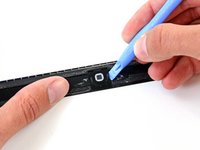
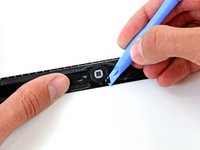
      • Подденьте пластиковый инструмент для открывания под правую сторону узла кнопки «Домой» и приподнимите вверх, чтобы отклеить клеевой слой с этой стороны.

      Спросите у FixBot

      Добавить комментарий

    3. Замена передней панели iPad 2 CDMA: шаг 36, изображение 1 из 2 Замена передней панели iPad 2 CDMA: шаг 36, изображение 2 из 2
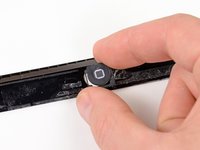
      • Используя описанный выше метод, отклейте клейкую основу с левой стороны кнопки «Домой».

      • Снимите крепление кнопки «Домой» с передней панели.

      Спросите у FixBot

      Добавить комментарий

    4. Замена передней панели iPad 2 CDMA: шаг 37, изображение 1 из 3 Замена передней панели iPad 2 CDMA: шаг 37, изображение 2 из 3 Замена передней панели iPad 2 CDMA: шаг 37, изображение 3 из 3
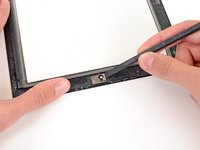
      • Вставьте край пластикового медиатора под край монтажного кронштейна кнопки «Домой».

      • Проведите пластиковым медиатором вдоль пружинного фиксирующего кронштейна, чтобы отделить клейкую основу.

      • Снимите кнопку «Домой» вместе с монтажным кронштейном с передней панели.

      Спросите у FixBot

      Добавить комментарий

    1. Замена передней панели iPad 2 CDMA, Кронштейн камеры: шаг 38, изображение 1 из 1
      • Кронштейн камеры приклеен к передней панели. Настоятельно рекомендуется использовать iOpener, чтобы размягчить клей.

      • Следуйте инструкциям по нагреву iOpener, описанным в разделе нагрева iOpener в начале этого руководства.

      • Будьте осторожны, чтобы не перегреть iOpener во время ремонта. Мы рекомендуем подождать не менее двух минут перед повторным нагревом iOpener.

      • Поместите iOpener на переднюю камеру на верхнем крае дисплея.

      Спросите у FixBot

      Добавить комментарий

    2. Замена передней панели iPad 2 CDMA: шаг 39, изображение 1 из 2 Замена передней панели iPad 2 CDMA: шаг 39, изображение 2 из 2
      • Используйте плоский конец пластиковой лопатки (spudger), чтобы сдвинуть кронштейн камеры с клейкой ленты, удерживающей его на передней панели.

      • Кронштейн камеры сместится примерно на 2 мм вправо или влево, в зависимости от того, в какую сторону вы его толкаете.

      Спросите у FixBot

      Добавить комментарий

    3. Замена передней панели iPad 2 CDMA: шаг 40, изображение 1 из 1
      • Приподнимите и снимите кронштейн камеры с передней панели.

      Спросите у FixBot

      Добавить комментарий

    1. Замена передней панели iPad 2 CDMA, Передняя панель: шаг 41, изображение 1 из 1
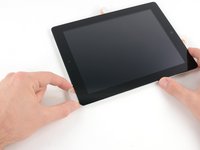
      • Передняя панель осталась на месте.

      • Если вы устанавливаете новую панель вместо старой, обратите внимание, что на ней может быть защитная пленка с внешней и/или внутренней стороны рамки. Ее необходимо снять.

      Спросите у FixBot

      Добавить комментарий

Заключение

Для сборки устройства выполните эти действия в обратном порядке и используйте наше руководство по клейким полоскам для передней панели iPad 2 CDMA, чтобы прикрепить переднюю панель обратно.

Отменить: Я не выполнил это руководство.

95 человек успешно провели ремонт по этому руководству.

10 Комментарии к руководству

I would recommend that in cases of replacing shattered screens, that you tape the front panel glass with clear packing tape using overlapping strips, before you begin. This helps to ensure that the panel stays intact, and reduces the chances of puncturing the digitizing layer, and damaging the LCD upon removal.

You want to use clear tape so that you are able to see how any of the glass remnants are shifting during removal.

dcorsivo - Ответить Поделиться
i used a hair drier instead of the microwave thing and it worked fine, also the replacement kit i bought on ebay for $22 did not come with the new adhesive, so be sure you get everything you need if not ordering from ifixit. I did get 2 small smudges on the LCD, these came off very easily with a q-tip and rubbing alcohol. My glass was shattered completely, so the guitar pick was of little use. I mostly had to scrape the tiny shards off with a 3/32" standard screwdriver. superb guide!!

algore2016 - Ответить Поделиться
Very good Guide, I wanted to thank you very much. I didn't have to buy a new iPad - saved a lot of money here!! Keep up the good work folks.

Marcin Plichta - Ответить Поделиться

Note to self: Broken screens suck with these. Once you remove all the little pieces and get through that, it's very easy to pull apart from there. Like other people said, use tape to prevent glass pieces from flying at you and to keep the glass together during the prying process. Don't need to damage the product or your eyes.

Andrew - Ответить Поделиться

this is a great guide !!! i just want to share a little trick with getting the glass off with the right temps. Heat guns are good but keep the temp no higher the the 150 to the 200 C mark max at about 3 to 6 inches away and never directly on the lcd as it might leave a patch. the iOpener is a great tool aswell. but the problem with both the heat gun and other heat type tool is that they tens not to be consistent through out, like one side is hot but the other has now gone cold. Try to find a sunny day, turn the iPad off and just leave the iPad in a window under the sunlight, it does get hot enough and not only that, the heat is uniform throughout the device so it easier to remove the glass. Good luck

Reboot Gozo - Ответить Поделиться

Добавить комментарий

Статистика просмотров:

За последние 24 часов: 2

За последние 7 дней: 13

За последние 30 дней: 63

За всё время: 54,529