Этот перевод был сделан машиной и пока не проверен человеком. Говорите на этом языке? Просмотрите его.

Замена передней панели iPad 3 Wi-Fi

Walter Galan и 6 другие участники
Последнее обновление 18 авг 2026 г.
Просмотров: 142 тыс.
Просмотр статистики:
- За последние 24 часа:
- 4
- За последние 7 дней:
- 31
- За последние 30 дней:
- 158
- За все время:
- 141 928
Комментарии: 252
228 комментариев к шагам, 24 комментариев к инструкции.
Перейти к комментариям инструкцииЗавершено: 282 283
282 пользователей отметили эту инстркукцию как "завершенное". Вы будете следующим?
283 пользователей отметили эту инструкцию как "завершенное". В том числе и Вы — отличная работа!
Избранные: 137 138
137 эта инструкция понравилась многим пользователям (и они подписались на нее). Вы будете следующим?
138 эта инструкция понравилось многим пользователям (и они подписались на нее), в том числе и Вам!
Введение
Перейти к шагу 1 ↓Примечание: это полное руководство по замене простой передней панели. Если у вас есть сменная деталь в сборе с передней панелью, остановитесь перед тем, как снимать кнопку «Домой» со старой панели, и выполните действия в обратном порядке для установки новой передней панели в сборе.
Выберете то, что Вам нужно
Ремонтный комплект
Этот комплект содержит все детали и инструменты, используемые в инструкции.

Запчасти


Инструменты
-
-
Spudger4.9
-


Видеообзор
-
-
-
Поместите iOpener в центр микроволновой печи.
 Спросите у FixBot
-
-
-
Нагревайте iOpener в течение тридцати секунд.
-
Во время ремонта, когда iOpener остывает, разогревайте его в микроволновой печи еще по 30 секунд.
-
-
-
Достаньте iOpener из микроволновой печи, держа его за один из двух плоских концов, чтобы не обжечься о горячий центр.
-
-
-
Наполните кастрюлю или сотейник водой так, чтобы iOpener был полностью погружен в нее.
-
Доведите воду до кипения. Выключите нагрев.
-
Поместите iOpener в горячую воду на 2–3 минуты. Убедитесь, что iOpener полностью погружен в воду.
-
С помощью щипцов извлеките нагретый iOpener из горячей воды.
-
Тщательно вытрите iOpener насухо полотенцем.
-
Ваш iOpener готов к использованию! Если потребуется нагреть iOpener снова, доведите воду до кипения, выключите нагрев и поместите iOpener в воду на 2–3 минуты.
-
-
-
-
-
Если стекло дисплея разбито, заклейте его скотчем, чтобы предотвратить дальнейшее разрушение и обезопасить себя во время ремонта.
-
Наложите полоски прозрачного упаковочного скотча внахлест на дисплей iPad, пока вся поверхность не будет закрыта.
-
Постарайтесь следовать остальным инструкциям руководства. Однако, если стекло разбито, оно, скорее всего, продолжит трескаться в процессе работы, и вам, возможно, придется использовать металлический инструмент для поддевания, чтобы вычистить осколки стекла.
-
-
-
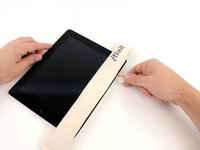
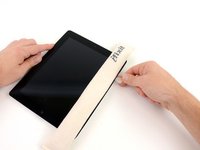
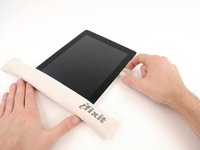
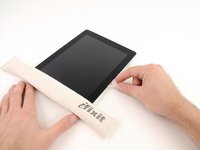
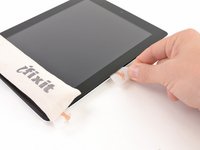
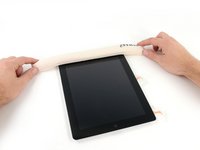
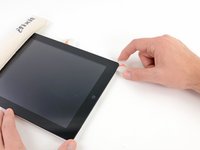
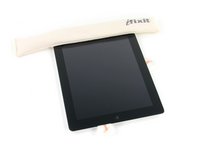
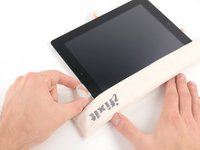
Положите iOpener плашмя на правый край iPad и разгладьте его так, чтобы обеспечить плотный контакт между поверхностью iPad и iOpener.
-
Оставьте мешочек на iPad примерно на 90 секунд, прежде чем пытаться открыть переднюю панель.
-
-
-
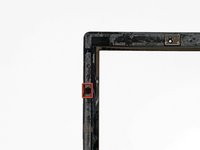
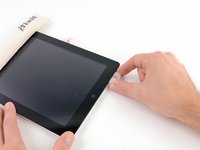
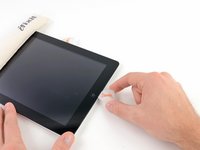
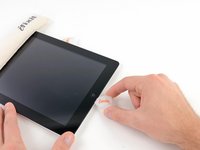
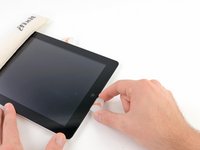
В клейкой прослойке iPad имеется небольшой разрыв в верхнем правом углу, примерно на расстоянии 5 см от верхнего края устройства. Мы воспользуемся этой уязвимостью.
-
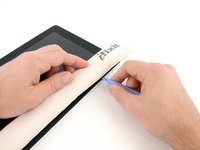
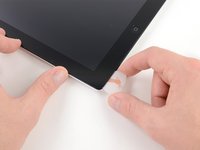
Совместите инструмент с кнопкой выключения звука. Вставьте кончик пластикового инструмента для вскрытия в зазор между передним стеклом и пластиковой рамкой. Вставьте только самый кончик инструмента, ровно настолько, чтобы немного расширить щель.
-
-
-
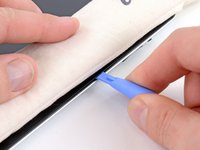
Убедитесь, что вы разместили инструмент в правильном месте — между пластиковой рамкой дисплея и стеклом передней панели.
-
-
-
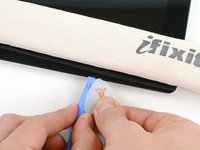
Удерживая кончик пластикового инструмента для открывания в зазоре между передним стеклом и пластиковой рамкой, вставьте пластиковый медиатор в этот зазор прямо рядом с инструментом для открывания.
-
-
-
Извлеките пластиковый медиатор из iPad и вставьте инструмент для открывания еще глубже под переднее стекло, примерно на 1,3 см.
-
-
-
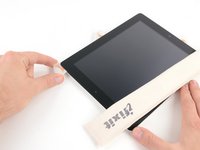
Пока вы работаете над отделением клейкой основы с правой стороны iPad, снова разогрейте iOpener и переложите его на нижний край iPad.
-
-
-
Пока нижний край прогревается с помощью iOpener, начните отделять клей по правому краю iPad.
-
Проведите медиатором вдоль края iPad, по мере продвижения отделяя клей.
-
-
-
Если медиатор застревает в клее, «прокатывайте» его вдоль стороны iPad, продолжая отделять клей.
-
-
-
Прежде чем извлекать первый медиатор из нижнего угла iPad, вставьте второй медиатор под правый край переднего стекла, чтобы клей не приклеился снова.
-
Снова нагрейте iOpener и переместите его на верхний край iPad.
-
-
-
Вам потребуется отсоединить антенну от передней панели, не повредив при этом хрупкие детали, которыми она крепится к нижней части iPad. Тщательно следуйте инструкциям в следующих шагах.
-
-
-
-
Проведите медиатором вдоль нижнего правого угла iPad, чтобы отсоединить там клейкую ленту.
-
-
-
Проведите кончиком медиатора вдоль нижнего края iPad, отделяя клей над антенной Wi-Fi.
-
-
-
Как только вы минуете антенну Wi-Fi (примерно в 3 дюймах (75 мм) от правого края, или прямо рядом с кнопкой «Домой»), снова вставьте медиатор на всю глубину.
-
Проведите медиатором вправо, разъединяя клей, удерживающий антенну Wi-Fi на переднем стекле.
-
Антенна прикреплена к нижней части iPad с помощью винтов и кабеля. Этот шаг отделяет антенну от передней панели, гарантируя, что при снятии панели антенна не будет повреждена.
-
-
-
Продолжайте отделять клейкую основу вдоль нижнего края iPad, вытягивая медиатор настолько, чтобы обойти кнопку «Домой», а затем снова вставьте его на глубину 10 мм, как только пройдете кнопку.
-
-
-
Продолжайте отделять клей по всему нижнему краю iPad.
-
Оставьте медиатор вставленным под переднее стекло возле кнопки «Домой».
-
-
-
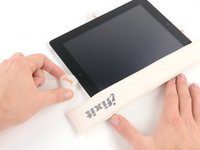
Разогрейте iOpener в микроволновой печи и положите его на левый край iPad, чтобы начать нагрев клейкого состава в этой области.
-
-
-
Проведите медиатором вдоль верхнего края iPad, слегка вытягивая его, чтобы обойти кронштейн фронтальной камеры.
-
Клей на этом участке очень толстый, поэтому может потребоваться значительное усилие. Работайте аккуратно и медленно, стараясь не соскользнуть, чтобы не пораниться и не повредить iPad.
-
-
-
Продолжайте отделять клейкую ленту вдоль верхнего края iPad и проведите медиатором по верхнему левому углу.
-
-
-
Проведите медиатором вдоль левого края iPad, разрезая клей по мере продвижения. Клеевой слой здесь тонкий из-за расположенного вдоль всей левой стороны дигитайзера. Убедитесь, что медиатор не входит глубже чем на 10 мм, чтобы не повредить дигитайзер.
-
-
-
Используя медиатор, который все еще находится под нижним краем iPad, отсоедините клейкую ленту вдоль левого нижнего угла.
-
-
-
С помощью одного из медиаторов подденьте нижний правый угол iPad и возьмитесь за него пальцами.
-
-
Инструмент, используемый на этом этапе:Microfiber Cleaning Cloths$3.99
-
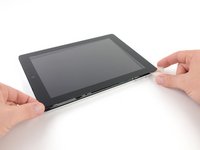
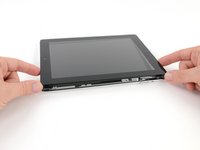
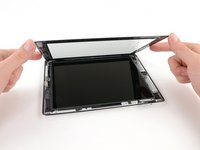
Удерживая iPad за верхний и нижний правый углы, отведите переднее стекло от корпуса iPad.
-
-
-
-
-
Открутите четыре винта Phillips #00 длиной 2 мм, крепящие ЖК-дисплей к алюминиевой рамке.
-
-
-
С помощью пластикового инструмента для открывания или спуджера подденьте правый край ЖК-дисплея, чтобы извлечь его из iPad.
-
Поверните ЖК-дисплей вдоль его левого края и положите его на переднюю панель.
-
-
-
-
-
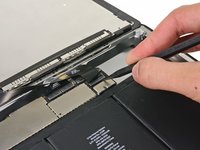
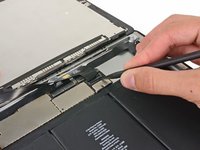
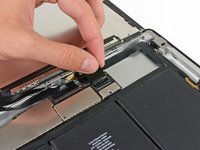
Кончиком лопатки отклейте кусок ленты, закрывающий разъем шлейфа ЖК-дисплея.
-
-
Инструмент, используемый на этом этапе:Tweezers$4.99
-
Откиньте фиксирующий клапан на разъеме ZIF шлейфа дисплея.
-
Используя пальцы или пинцет, вытяните шлейф дисплея из разъема на логической плате.
-
-
-
Не касаясь передней части ЖК-дисплея, снимите его с передней панели.
-
-
-
-
-
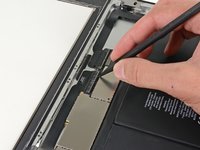
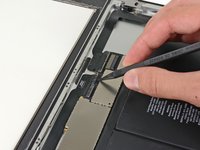
Откиньте удерживающие фиксаторы на обоих разъемах ZIF шлейфа дигитайзера.
-
-
-
Используйте плоский конец лопатки (spudger), чтобы ослабить клей под шлейфом дигитайзера.
-
Очень осторожно потяните шлейф дигитайзера прямо из разъемов на логической плате.
-
-
-
Отогните шлейф дигитайзера и с помощью плоского конца лопатки (spudger) удалите клей, удерживающий шлейф на заднем алюминиевом корпусе.
-
-
-
Пальцами вытяните шлейф дигитайзера из углубления в алюминиевой рамке.
-
Снимите переднюю панель с iPad.
-
-
-
-
-
Поместите iOpener в микроволновую печь и разогрейте его в течение тридцати секунд на максимальной мощности.
-
Поместите iOpener поверх кнопки «Домой» на передней грани дисплея.
-
-
-
Подденьте пластиковый инструмент для открывания под правую сторону узла кнопки «Домой» и приподнимите вверх, чтобы отклеить клеевой слой с этой стороны.
-
-
-
Используя описанный выше метод, отклейте клейкую основу с левой стороны кнопки «Домой».
-
Снимите крепление кнопки «Домой» с передней панели.
-
-
-
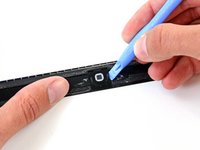
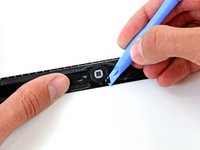
Вставьте край пластикового медиатора под край монтажного кронштейна кнопки «Домой».
-
Проведите пластиковым медиатором вдоль пружинного фиксирующего кронштейна, чтобы отделить клейкую основу.
-
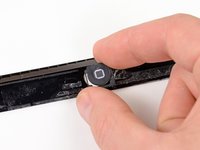
Снимите кнопку «Домой» вместе с монтажным кронштейном с передней панели.
-
-
-
-
-
Следуйте инструкциям по нагреву iOpener, описанным в разделе нагрева iOpener в начале этого руководства.
-
-
-
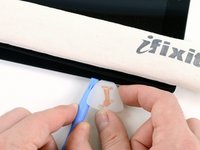
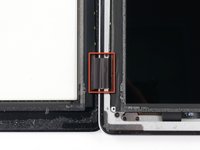
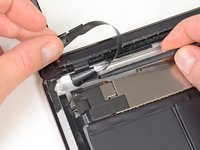
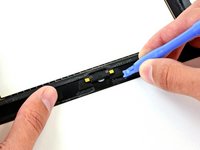
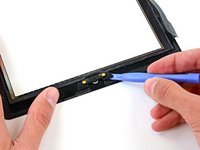
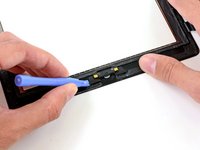
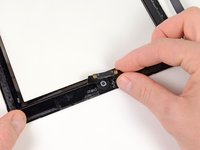
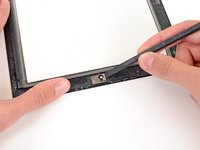
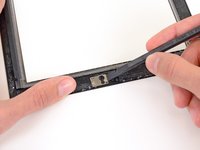
Используйте плоский конец пластиковой лопатки (spudger), чтобы сдвинуть кронштейн камеры с клейкой ленты, удерживающей его на передней панели.
-
-
-
















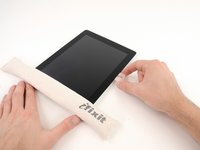
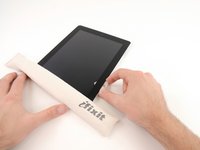



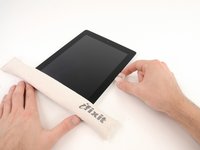
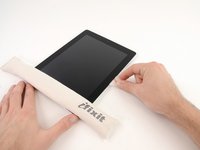




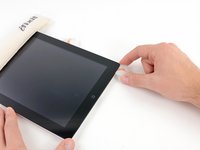


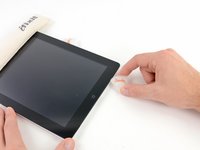
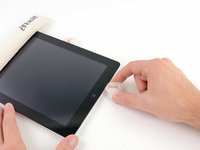


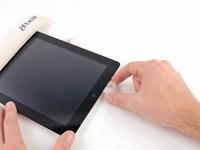






















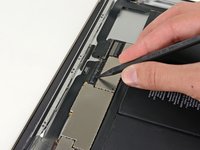


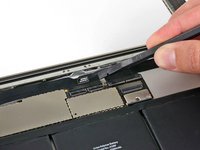
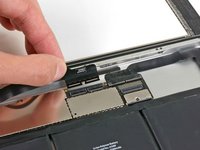


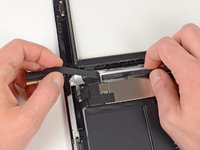










Для сборки устройства выполните эти инструкции в обратном порядке.
Отменить: Я не выполнил это руководство.
282 человек успешно провели ремонт по этому руководству.

24 Комментарии к руководству
when it tells you to use the iopener, if you don't have one, like me, a hair dryer works wonders. it does take a little but longer to heat it up and you have to be careful where to touch the ipad because the heat goes over a more broader area. other than that, wonderful guide.
This was my first time fixing a Ipad 3. I've heard stories of how difficult this repair is & that i should pay someone to do it. I must say read the guide first then start the job. So far everything works and I feel confident enough to repair another ipad.
Thanks iFixit for the parts and guide.
I simply can't imagine any steps that might be taken to avoid marring the LCD while removing a cracked screen. By the time enough of the cracked screen is removed to allow protecting the LCD, it's already too late. I can't imagine a method through which removing a cracked screen wouldn't eventually become a process of troweling a stubborn sludge of adhesive and glass shards away from at least part of the perimeter of the screen recess. However, barring slight unremovable marks on my LCD resulting from the issue, I'm satisfied so far with the robustness of the the screen replacement.
It might also be useful to mention that fresh adhesive and retrieval of the camera bracket and home button assembly aren't necessary if the replacement used is iFixit's iPad 3rd Gen Front Panel Assembly, which includes those.
This is a very good and thorough guide. I have done at least 12 repairs and I have to admit that it would be nice if the glass was "always" cracked this cleanly. However, the reality is that it isn't and a lot of times the glass is completely shattered and its a very messy job just to try and get the glass off cleanly and safely. Just keep in mind that the process of actually removing the glass is going to have to be tweaked depending on the condition and type of crack you're dealing with. All the best of luck and success on future repairs!
I've been using this site now for awhile to repair various electronics. The other day i was trying to repair an Ipad 3 and was having a ton of issues getting the digitizer off so i could replace the charge port. The guide gave me great tips and suggestions just like the rest of them on the site. I was able to repair it without damaging anything else on the device. Thanks for the time and hardwork.
