Этот перевод был сделан машиной и пока не проверен человеком. Говорите на этом языке? Просмотрите его.

Замена передней панели iPad Mini CDMA

Andrew Optimus Goldheart и 8 другие участники
Последнее обновление 18 авг 2026 г.
Просмотров: 34 тыс.
Просмотр статистики:
- За последние 24 часа:
- 4
- За последние 7 дней:
- 31
- За последние 30 дней:
- 118
- За все время:
- 34 334
Комментарии: 210
198 комментариев к шагам, 12 комментариев к инструкции.
Перейти к комментариям инструкцииЗавершено: 88 89
88 пользователей отметили эту инстркукцию как "завершенное". Вы будете следующим?
89 пользователей отметили эту инструкцию как "завершенное". В том числе и Вы — отличная работа!
Избранные: 56 57
56 эта инструкция понравилась многим пользователям (и они подписались на нее). Вы будете следующим?
57 эта инструкция понравилось многим пользователям (и они подписались на нее), в том числе и Вам!
Выберете то, что Вам нужно
Ремонтный комплект
Этот комплект содержит все детали и инструменты, используемые в инструкции.

Запчасти


Инструменты
-
-
Spudger4.9
-
-
Safety Glasses4.9


-
-
-
Поместите iOpener в центр микроволновой печи.
 Спросите у FixBot
-
-
-
Нагревайте iOpener в течение тридцати секунд.
-
Во время ремонта, когда iOpener остывает, разогревайте его в микроволновой печи еще по 30 секунд.
-
-
-
Достаньте iOpener из микроволновой печи, держа его за один из двух плоских концов, чтобы не обжечься о горячий центр.
-
-
-
Наполните кастрюлю или сотейник водой так, чтобы iOpener был полностью погружен в нее.
-
Доведите воду до кипения. Выключите нагрев.
-
Поместите iOpener в горячую воду на 2–3 минуты. Убедитесь, что iOpener полностью погружен в воду.
-
С помощью щипцов извлеките нагретый iOpener из горячей воды.
-
Тщательно вытрите iOpener насухо полотенцем.
-
Ваш iOpener готов к использованию! Если потребуется нагреть iOpener снова, доведите воду до кипения, выключите нагрев и поместите iOpener в воду на 2–3 минуты.
-
-
-
-
-
Если стекло дисплея разбито, заклейте его скотчем, чтобы предотвратить дальнейшее разрушение и избежать травм во время ремонта.
-
Наложите полоски прозрачного упаковочного скотча на дисплей iPad с небольшим перехлестом, пока вся лицевая поверхность не будет закрыта.
-
Старайтесь следовать остальным инструкциям руководства. Однако, если стекло уже разбито, оно, скорее всего, продолжит трескаться в процессе работы, и вам может потребоваться использовать металлический инструмент для вскрытия, чтобы извлечь осколки.
-
-
-
Держа нагревательный элемент iOpener за язычок, поместите его на боковую часть iPad слева от узла кнопки «Домой».
-
Оставьте iOpener на пять минут, чтобы размягчить клей под стеклом.
-
-
-
Аккуратно приложите присоску посередине нагретой стороны.
-
Убедитесь, что присоска полностью прилегает к экрану для обеспечения надежной герметичности.
-
Удерживая iPad одной рукой, потяните за присоску вверх, чтобы немного отделить стекло передней панели от задней части корпуса.
-
-
-
Удерживая стекло присоской, вставьте кончик медиатора в зазор между стеклом и корпусом iPad.
-
Потяните за пластиковый язычок присоски, чтобы сбросить вакуум, и снимите присоску с дисплея в сборе.
-
-
-
Разогрейте и приложите iOpener снова.
-
Оставьте его на несколько минут, чтобы разогреть левый край iPad.
-
-
-
Вставьте второй медиатор рядом с первым и проведите им вдоль края iPad, по ходу движения отделяя экран от клейкого слоя.
-
-
-
Продолжайте вести медиатор вдоль боковой стороны дисплея, чтобы отклеить его.
-
Если медиатор застревает в клее, «прокручивайте» его вдоль края iPad, продолжая отделять дисплей от корпуса.
-
-
-
Возьмите первый медиатор, который вы вставили, и проведите им вверх к верхнему углу iPad.
-
Если вы видите кончик медиатора через переднее стекло, не паникуйте — просто немного вытяните его обратно. Скорее всего, все будет в порядке, но старайтесь этого избегать, так как это может оставить клей на передней части ЖК-дисплея, который будет трудно удалить.
-
-
-
Повторно нагрейте iOpener и положите его на верхний край iPad, над фронтальной камерой.
-
-
-
Проведите медиатором вдоль верхнего левого угла iPad, чтобы отклеить его от корпуса.
-
-
-
Проведите медиатором вдоль верхнего края iPad, остановившись прямо перед тем, как дойдете до камеры.
-
-
-
Слегка вытяните медиатор и аккуратно проведите самым кончиком вдоль верхней части модуля фронтальной камеры по верхнему краю устройства.
-
-
-
Оставьте медиатор в iPad, слегка продвинув его за фронтальную камеру.
-
Оставьте второй медиатор на месте, чтобы клей в углу не схватился заново по мере остывания.
-
-
-
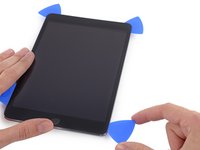
Оставьте три медиатора в углах iPad, чтобы предотвратить повторное приклеивание передней панели.
-
Снова нагрейте iOpener и положите его на оставшуюся длинную сторону iPad — вдоль кнопок регулировки громкости и блокировки.
-
-
-
Проведите правым верхним медиатором вдоль угла, чтобы полностью отделить верхний край стекла.
-
Оставьте этот медиатор на месте, чтобы клей не схватился снова, и возьмите новый медиатор для следующего шага.
-
-
-
Вставьте новый медиатор и проведите им до середины правой грани iPad, разрезая клей по пути.
-
-
-
Продолжайте вести медиатор вдоль правой грани iPad, чтобы отсоединить клейкую ленту.
-
-
-
Оставьте медиаторы на месте и повторно нагрейте iOpener.
-
Положите разогретый iOpener на край iPad со стороны кнопки «Домой» и оставьте его на несколько минут, чтобы размягчить клей под стеклом.
-
-
-
-
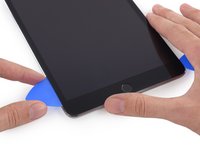
Сдвиньте нижний левый медиатор в нижний левый угол, чтобы разрезать клей в этом месте.
-
Оставьте медиатор в углу. Не поддевайте дальше и не вынимайте медиатор из iPad.
-
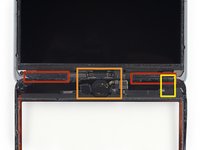
Антенны
-
Полость кнопки «Домой»
-
Шлейф дигитайзера
-
В следующих шагах будет указано, где поддевать, чтобы не повредить эти компоненты. Нагревайте и поддевайте только там, где указано.
-
-
-
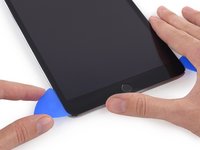
Аккуратно проведите новым медиатором поверх левой антенны, остановившись перед кнопкой «Домой».
-
Оставьте медиатор на месте перед переходом к следующему шагу.
-
-
-
Вставьте кончик последнего медиатора рядом с медиатором из предыдущего шага и продвиньте его под кнопку «Домой».
-
Вставьте медиатор немного глубже и проведите им обратно к кнопке «Домой».
-
-
-
В верхней части iPad, напротив кнопки «Домой», у вас должны быть вставлены медиаторы в каждый из углов. Поверните медиаторы, чтобы слегка приподнять стекло, отделяя остатки клея вдоль всех четырех сторон.
-
-
-
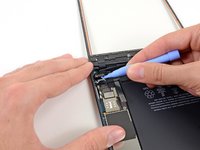
Медленно и осторожно приподнимайте, чтобы отклеить остатки клейкой ленты вдоль нижнего края.
-
-
-
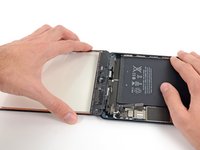
После того как весь клей будет отделен, откройте переднее стекло, как страницу книги, и положите его на рабочую поверхность.
-
-
-
Корпус фронтальной камеры может прилипнуть к передней панели; отклейте его и установите обратно на камеру для защиты.
-
Приподнимите корпус камеры за один край, чтобы отделить его от клейкого слоя, и снимите с передней панели.
-
Установите корпус фронтальной камеры обратно в углубление на заднем корпусе.
-
-
-
-
Инструмент, используемый на этом этапе:Tweezers$4.99
-
Используйте пинцет, чтобы отклеить и снять прямоугольный кусочек поролоновой ленты, закрывающий верхний правый винт ЖК-дисплея.
-
Снимите треугольную ленту, закрывающую нижний правый винт ЖК-дисплея.
-
-
-
Если лента есть, используйте плоский конец пластиковой лопатки (spudger), чтобы поддеть и убрать её, открыв доступ к винту ЖК-дисплея под ней.
-
-
-
Открутите четыре винта Phillips #000 длиной 3,9 мм, удерживающие ЖК-дисплей в задней части корпуса.
-
-
-
С помощью пинцета отклейте небольшой кусочек ленты, соединяющий рамку ЖК-дисплея с правым динамиком.
-
-
-
Используйте тонкий пинцет, чтобы потянуть вверх край вспененного скотча, окружающего ЖК-дисплей.
-
Используйте пинцет, чтобы отклеить вспененный скотч и открыть верхнюю часть ЖК-дисплея.
-
-
-
Вставьте кончик пластиковой лопатки (spudger) в зазор между рамкой ЖК-дисплея и лентой в верхней части ЖК-дисплея.
-
Проведите лопаткой вдоль зазора между рамкой ЖК-дисплея и лентой, отделяя ленту от рамки.
-
-
-
Вставьте медиатор в зазор между ЖК-панелью и задним корпусом рядом с верхней частью левой стороны ЖК-панели.
-
Слегка отогните медиатор от iPad, чтобы немного увеличить зазор между ЖК-панелью и задним корпусом.
-
-
-
Вставьте медиатор еще в трех местах вдоль левой стороны ЖК-экрана и отогните его в каждом положении, чтобы сдвинуть ЖК-экран к правой стороне заднего корпуса.
-
-
-
Теперь перейдите к правой стороне ЖК-экрана и в нескольких местах вдоль края подденьте его медиатором, чтобы сместить ЖК-экран влево.
-
-
-
Вставьте плоский конец лопатки между рамкой ЖК-дисплея и металлической опорной пластиной.
-
-
-
Начиная с верхнего правого угла устройства, вставьте лопатку между рамкой ЖК-дисплея и металлической опорной пластиной. Продвигая лопатку, вы будете разделять клеевой слой.
-
-
-
Повторите предыдущую процедуру вдоль верхней части ЖК-дисплея.
-
Вставьте плоский конец пластиковой лопатки (spudger) между рамкой ЖК-дисплея и металлической опорной пластиной, затем аккуратно просуньте лопатку вдоль верхней части устройства, разъединяя клеевой слой.
-
-
-
Продолжайте с левой стороны ЖК-дисплея: вставьте плоский конец пластиковой лопатки (spudger) между ЖК-дисплеем и защитной пластиной и введите лопатку как можно дальше.
-
-
-
Приподнимите ЖК-экран на пару дюймов (около 5 см) от задней части корпуса, чтобы убедиться, что он полностью отделен от клейкой основы.
-
-
-
Удерживая ЖК-дисплей одной рукой, вставьте плоский конец пластиковой лопатки (spudger) в зазор между этой лентой и левым динамиком.
-
Аккуратно потяните ЖК-дисплей в сторону от динамиков, одновременно поворачивая лопатку наружу, чтобы отделить ленту от динамика.
-
-
-
Вставьте плоский конец лопатки (spudger) в зазор между правым динамиком и лентой LCD.
-
Оттягивая LCD от динамиков, поверните лопатку наружу, увеличивая зазор и отклеивая ленту от динамика.
-
-
-
Переверните ЖК-дисплей и положите его поверх стекла передней панели.
-
-
-
-
-
Открутите следующие винты, крепящие прижимную пластину ЖК-дисплея к задней панели корпуса iPad:
-
Два винта Phillips #00 длиной 2,6 мм
-
Тринадцать винтов Phillips #00 длиной 1,7 мм
-
Один дополнительный винт Phillips #00 длиной 1,7 мм на некоторых устройствах.
-
-
-
Вставьте плоский конец пластиковой лопатки под центр защитной пластины ЖК-дисплея с нижнего края iPad.
-
Подденьте лопаткой, чтобы высвободить пластину из пазов заднего корпуса.
-
-
-
-
-
Открутите три винта Phillips #00 длиной 1,3 мм, крепящие прижимную пластину разъема к логической плате.
-
-
Инструмент, используемый на этом этапе:Tweezers$4.99
-
Используйте пинцет, чтобы захватить и снять экран разъема с iPad.
-
-
-
Используйте пластиковый инструмент для открывания, чтобы аккуратно поддеть разъем аккумулятора и извлечь его из гнезда на логической плате.
-
-
-
-
-
Используйте пластиковый инструмент для открывания, чтобы отсоединить разъем ЖК-дисплея от гнезда на логической плате.
-
-
-
Удерживая ЖК-дисплей одной рукой, вставьте плоский конец пластиковой лопатки (spudger) между ЖК-дисплеем и клейкой лентой с правой стороны iPad.
-
Проведите лопаткой наружу, разделяя клейкую ленту, и при этом аккуратно приподнимайте ЖК-дисплей, чтобы отделить его от ленты.
-
-
-
Удерживая ЖК-дисплей одной рукой, перейдите к левой стороне iPad и повторите действия из предыдущего шага, чтобы отделить вторую часть клейкой ленты.
-
Вставьте плоский конец пластиковой лопатки (spudger) между рамкой ЖК-дисплея и клейкой лентой, затем проведите им наружу, аккуратно приподнимая ЖК-дисплей.
-
-
-
-
-
Чтобы снизить нагрузку на гнездо, старайтесь поддевать разъем с короткой стороны, а не с длинной, как показано на этих изображениях.
-
Аккуратно подденьте разъем дигитайзера, чтобы отсоединить его от гнезда на логической плате.
-
-
-
Аккуратно подденьте плату шлейфа дигитайзера, чтобы отделить её от заднего корпуса.
-
-
-
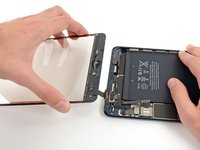
Приподнимите и снимите переднюю панель с iPad.
-
-
-
-
-
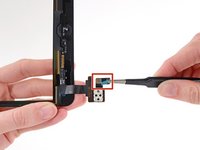
На сменной передней панели удалите небольшой кусочек защитной пленки с клейкого слоя шлейфа дигитайзера.
-
Отогните шлейф дигитайзера назад и плотно прижмите его, чтобы зафиксировать клейкое соединение.
-
-
-
Снимите большую прозрачную пластиковую защитную пленку с внутренней стороны стекла.
-
Снимите все синие пластиковые подложки, закрывающие клейкую ленту по периметру передней панели.
-
Не удаляйте медные покрытия с указанной области, например, желтую каптоновую ленту или черную изоленту.
-
Перед установкой убедитесь, что на стеклянной панели нет отпечатков пальцев и загрязнений.
-
-
-
Расположите край пластикового инструмента для открывания с обеих сторон магнита возле верхнего левого угла передней панели.
-
Аккуратно подденьте край магнита правым пластиковым инструментом для открывания.
-
Подденьте магнит левым пластиковым инструментом для открывания и одновременно с этим подтолкните его по направлению к правому инструменту.
-
-
-
Используйте ранее описанную процедуру, чтобы снять магнит смарт-обложки в нижнем левом углу узла передней панели.
-
-
-
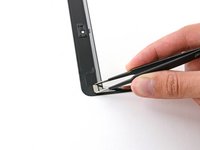
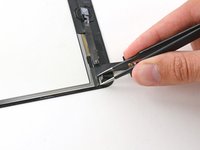
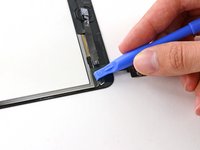
С помощью пинцета аккуратно установите на место верхний левый магнит смарт-обложки.
-
Повторите эту процедуру для нижнего левого магнита смарт-обложки.
-
-










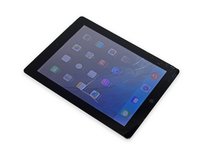


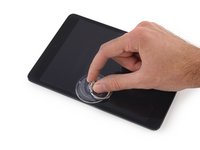
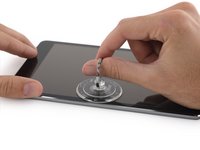
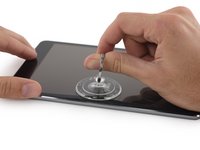


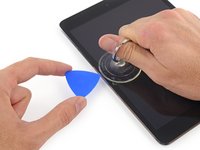
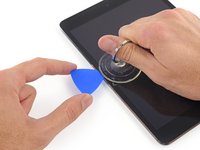
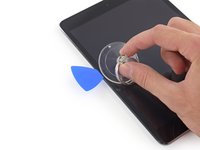


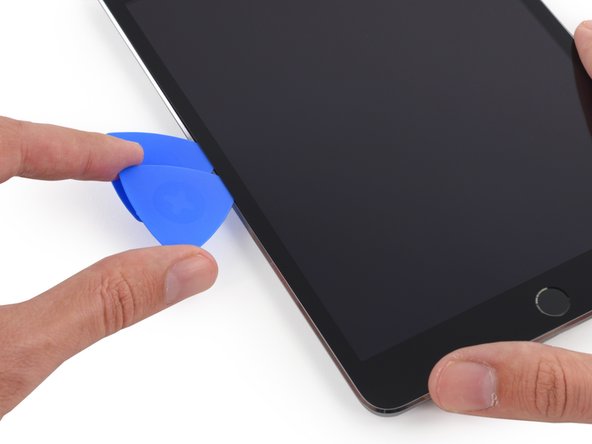
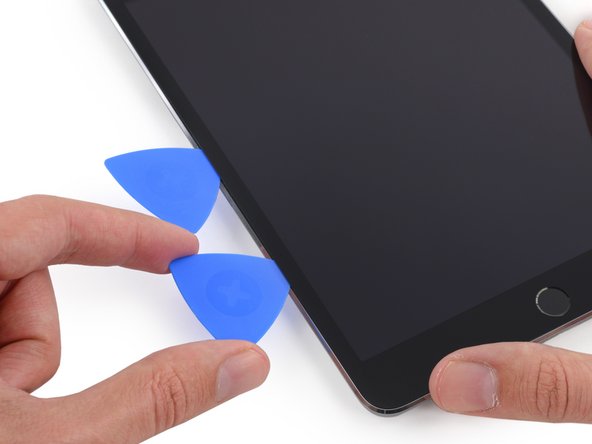


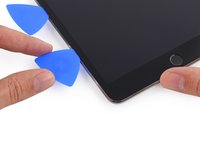
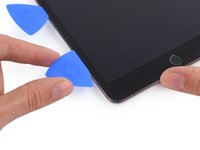
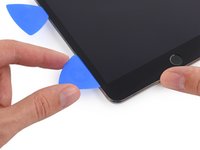

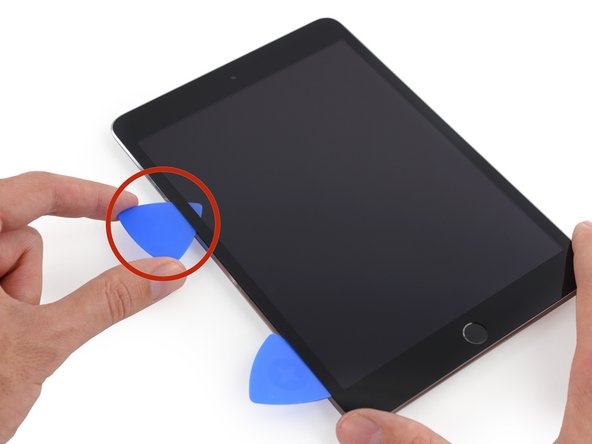

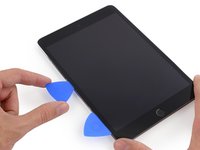
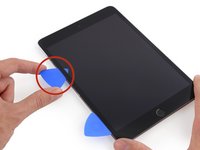
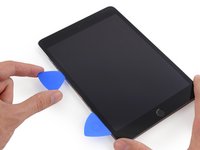


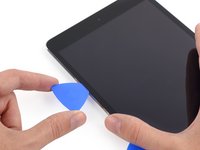
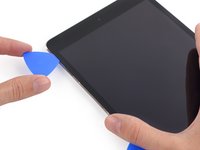
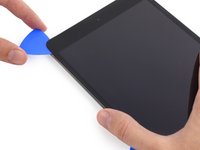


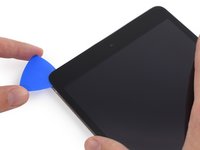
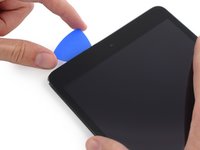
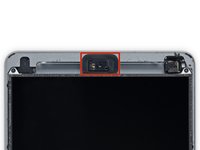


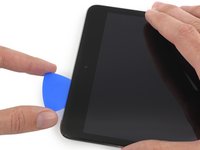
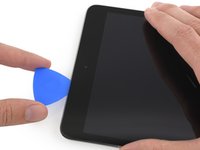
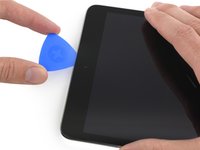



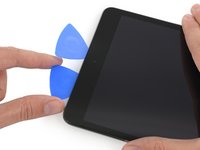
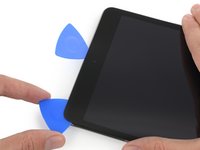


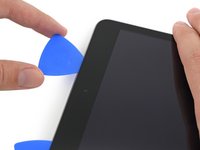
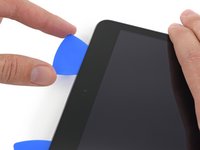
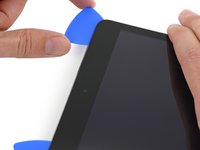


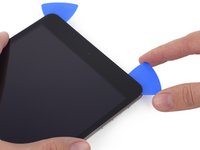
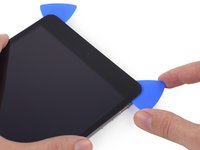


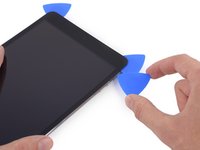
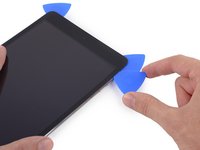
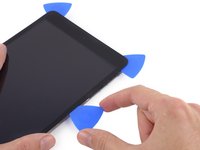


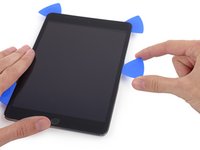
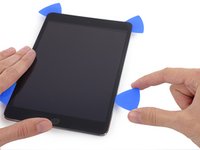




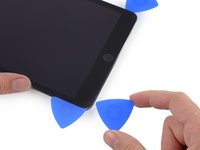
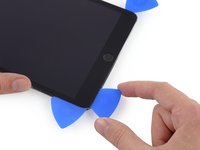
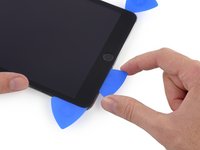


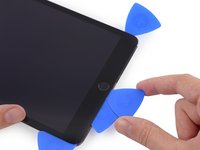
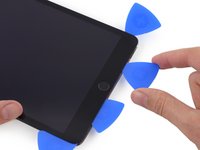
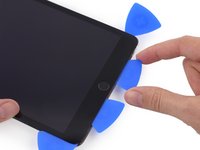


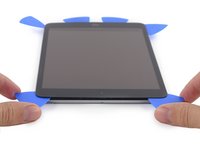
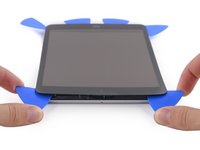


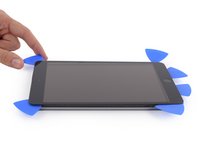
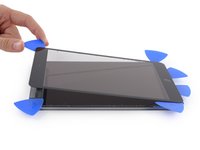


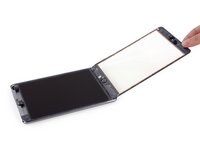
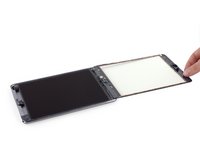


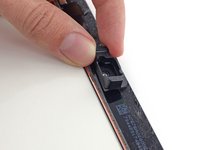
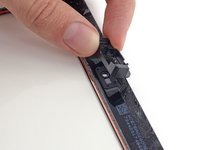
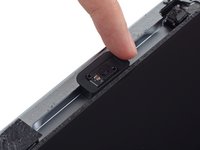


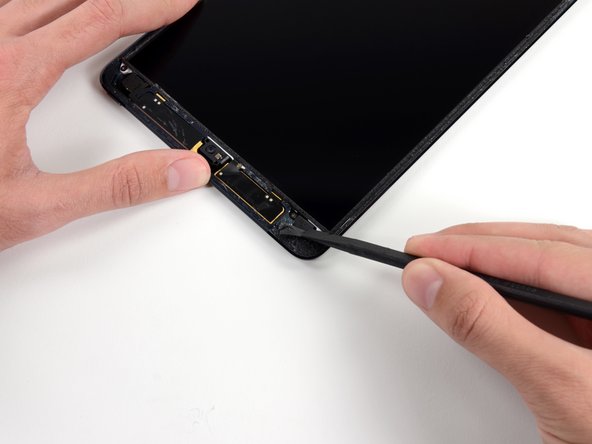


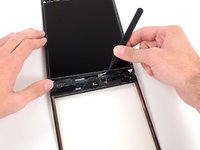
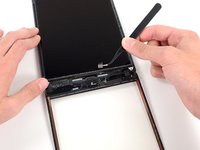


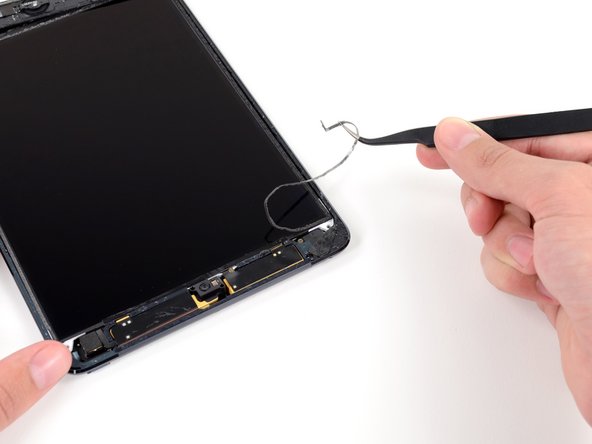
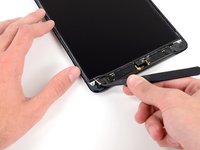
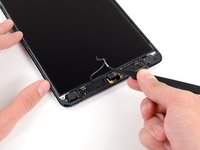
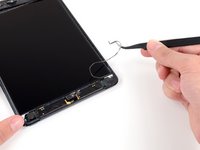


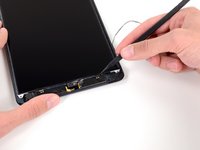
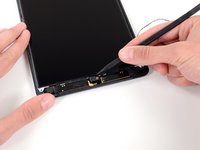
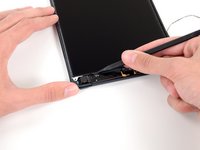


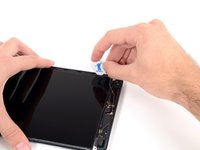
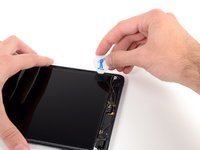


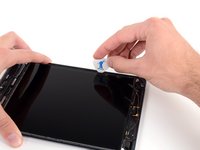
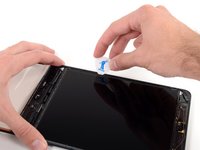
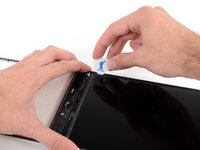


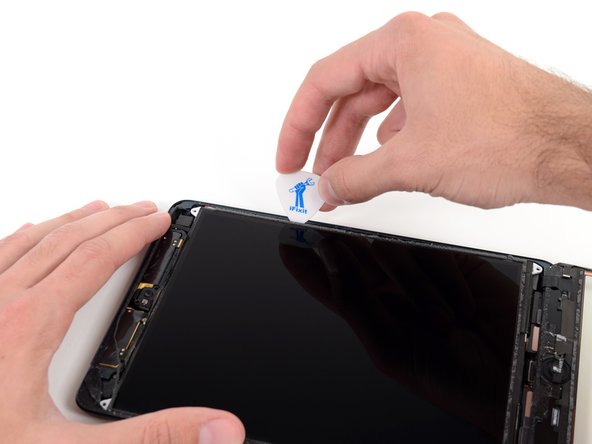
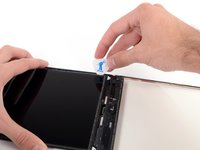
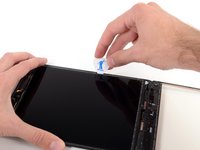
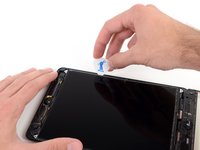


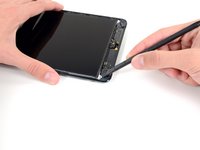
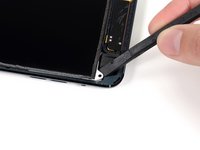
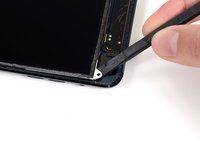


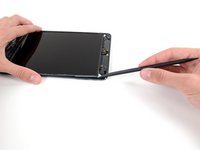
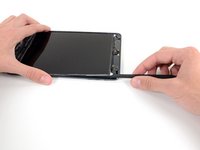
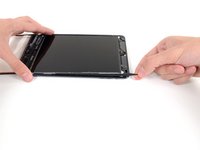


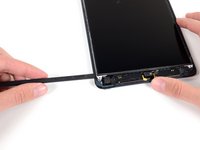
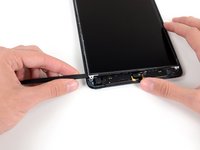
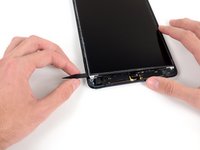


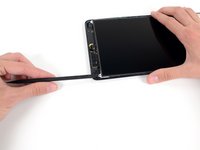
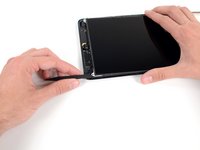
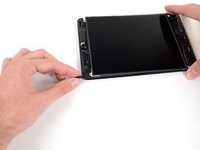


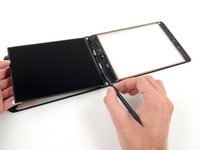
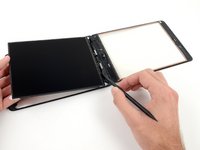


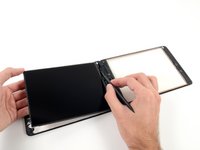
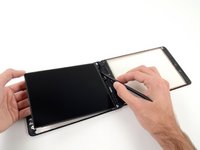


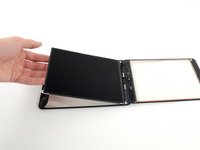
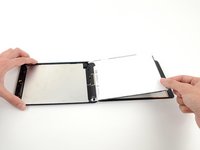

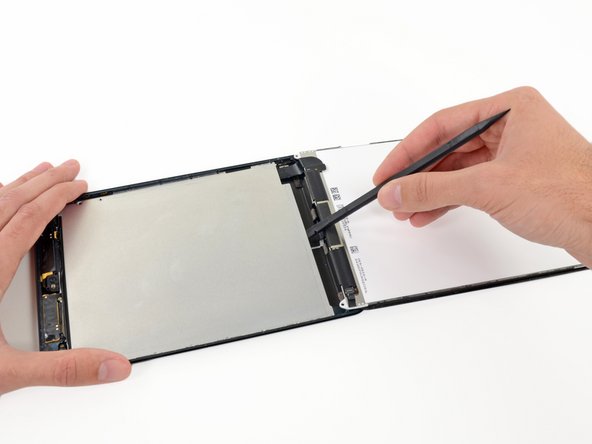



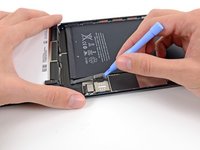

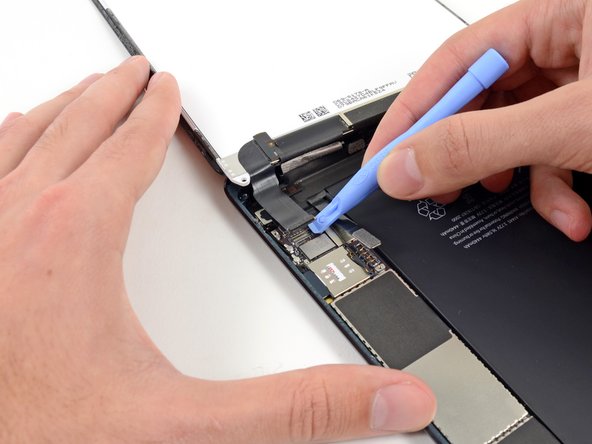


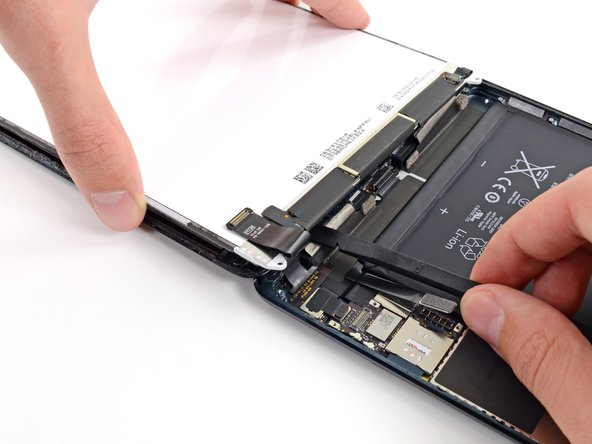


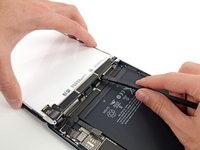
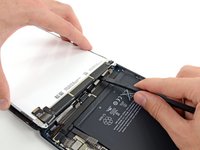
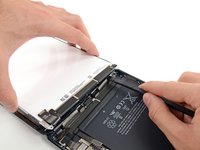


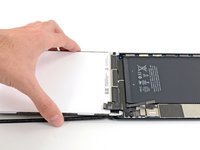
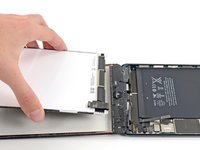


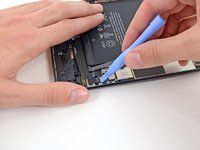
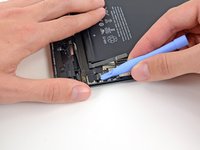


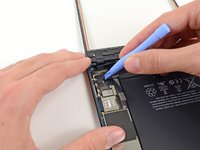




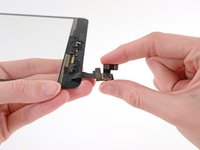
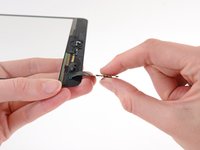


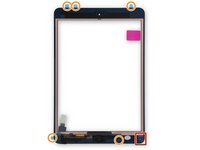
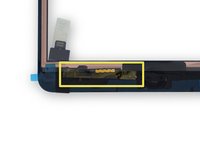


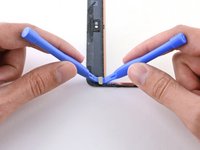
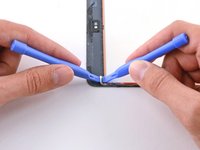


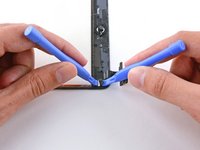
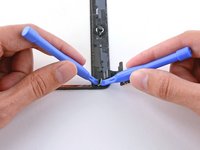


Для обратной сборки устройства выполните эти действия в обратном порядке.
Отменить: Я не выполнил это руководство.
88 человек успешно провели ремонт по этому руководству.


12 Комментарии к руководству
Replacement comes with glass only, Do I have to use some glue to stick it onto LCD? I doubt yellow stickers will do the job. Thank you
I broke my LCD while doing this repair - be extremely careful when prying off broken digitizer, I got the pick a little too far in and lifted, putting pressure on the LCD. I didnt know the LCD was broken until powering on the device. Total bummer. Replacing LCD now. The stickers are garbage. Use an adhesive instead, dont even waste your time with the stickers.
i love this website but with the ipad mini, it would really be beneficial to have a reassembly guide because of the level of difficulty. There is a lot left up to chance. LIke the yellow tape that comes around the ribbon cable. Do we remove it or not? Some say do...the guide doesnt mention it at all because it just covers removal, not reassembly. Plus there are a few metal contacts that come covered that are not covered in the replacement digitizer.
I would add extra adhesive on the bottom and especially the right corner of any iPad mini replacement. Even with the digitizer cable folded properly there has still been a tiny gap between front panel and body. A little extra adhesive makes that go away.
A reverse order would be great as noted above. Otherwise, i have it together and powered on and it works. I have books sitting on i pad hoping adhesive will adhere. I may use the iOpener on it to warm up adhesive and let it cool again. Thank you..
