Перейти к основному содержанию
Присоединяйся к сообществу ремонтников - Создай аккаунт

Этот перевод был сделан машиной и пока не проверен человеком. Говорите на этом языке? Просмотрите его.

Замена передней панели iPad Wi-Fi

Выберете то, что вам нужно

Видеообзор

    1. Замена передней панели iPad Wi-Fi, Меры предосторожности при работе с разбитым стеклом: шаг 1, изображение 1 из 3 Замена передней панели iPad Wi-Fi, Меры предосторожности при работе с разбитым стеклом: шаг 1, изображение 2 из 3 Замена передней панели iPad Wi-Fi, Меры предосторожности при работе с разбитым стеклом: шаг 1, изображение 3 из 3
      • Если стекло дисплея разбито, заклейте его клейкой лентой, чтобы предотвратить дальнейшее разрушение и обезопасить себя во время ремонта.

      • Наложите полоски прозрачного упаковочного скотча внахлест на дисплей iPad, пока вся поверхность не будет закрыта.

      • Это удержит осколки стекла и обеспечит структурную целостность при поддевании и подъеме дисплея.

      • Старайтесь выполнять инструкции руководства как описано. Однако, если стекло уже разбито, оно, скорее всего, продолжит трескаться в процессе работы, и вам может потребоваться металлический инструмент для поддевания, чтобы вычерпать осколки стекла.

      • Наденьте защитные очки, чтобы обезопасить глаза, и будьте осторожны, чтобы не повредить ЖК-экран.

      Спросите у FixBot

      Добавить комментарий

    2. Замена передней панели iPad Wi-Fi: шаг 2, изображение 1 из 2 Замена передней панели iPad Wi-Fi: шаг 2, изображение 2 из 2
      • В этом руководстве вам предстоит отделить дисплейный модуль iPad от алюминиевого корпуса. Внимательно ознакомьтесь с инструкцией и следуйте указаниям, чтобы не повредить дисплейный модуль или хрупкие зажимы, удерживающие его на месте.

      • Дисплейный модуль удерживается на месте 14 металлическими зажимами, показанными слева. При работе с инструментом для открывания в следующих шагах старайтесь действовать вокруг этих зажимов, а не срезать их.

      • Если вы все же сломали несколько зажимов, вы можете приобрести запасные здесь.

      Спросите у FixBot

      Добавить комментарий

    3. Замена передней панели iPad Wi-Fi: шаг 3, изображение 1 из 2 Замена передней панели iPad Wi-Fi: шаг 3, изображение 2 из 2
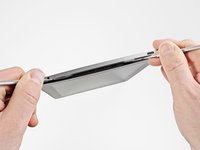
      • Вставьте металлический spudger между верхним краем дисплея в сборе и корпусом задней панели.

      • Поверните spudger от себя, чтобы высвободить фиксаторы вдоль верхнего края дисплея.

      • Вставьте второй металлический spudger между верхним краем дисплея в сборе и корпусом задней панели, чтобы фиксаторы не защелкнулись обратно.

      Спросите у FixBot

      Добавить комментарий

    4. Замена передней панели iPad Wi-Fi: шаг 4, изображение 1 из 2 Замена передней панели iPad Wi-Fi: шаг 4, изображение 2 из 2
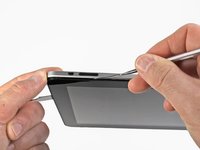
      • С помощью одного пластикового медиатора (spudger) пройдитесь вдоль правой грани iPad.

      • Передняя панель крепится к алюминиевой задней крышке с помощью металлических зажимов на верхней, нижней и левой сторонах. На правой стороне есть пластиковые выступы, которые вставляются в пазы на задней пластине.

      • Как только зажимы будут отсоединены, приподнимите левую сторону передней панели и сдвиньте ее влево, чтобы вывести выступы из пазов на алюминиевой задней пластине.

      • Поддевайте осторожно и аккуратно — если чувствуете сопротивление, остановитесь и попробуйте поддеть в другом месте.

      Спросите у FixBot

      Добавить комментарий

    5. Замена передней панели iPad Wi-Fi, Приподнимите дисплейный модуль: шаг 5, изображение 1 из 1
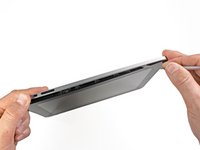
      • Приподнимите дисплейный модуль за нижний край, отделяя его от корпуса устройства.

      • Не пытайтесь полностью снять дисплей на этом этапе, так как он все еще соединен с корпусом.

      Спросите у FixBot

      Добавить комментарий

    6. Замена передней панели iPad Wi-Fi: шаг 6, изображение 1 из 1
      • В следующих шагах вы отсоедините три шлейфа, соединяющих дисплейный модуль с логической платой. Шлейфы относятся к следующим компонентам:

      • Дигитайзер

      • Датчик внешней освещенности

      • Шлейф дисплея

      Спросите у FixBot

      Добавить комментарий

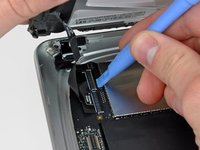
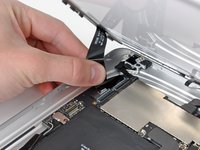
    7. Замена передней панели iPad Wi-Fi: шаг 7, изображение 1 из 3 Замена передней панели iPad Wi-Fi: шаг 7, изображение 2 из 3 Замена передней панели iPad Wi-Fi: шаг 7, изображение 3 из 3
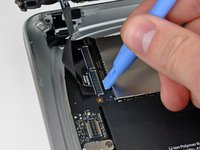
      • Используйте край пластикового инструмента для открывания, чтобы откинуть вверх фиксирующие клапаны, удерживающие шлейфы дигитайзера в разъемах на логической плате.

      • Убедитесь, что вы откидываете именно фиксирующий клапан, а не сам разъем.

      • Вытяните шлейфы дигитайзера прямо из их разъемов.

      Спросите у FixBot

      Добавить комментарий

    8. Замена передней панели iPad Wi-Fi: шаг 8, изображение 1 из 1
      • Используйте пластиковый инструмент для открывания, чтобы отсоединить разъем датчика освещенности от гнезда, аккуратно поддев его вверх.

      Спросите у FixBot

      Добавить комментарий

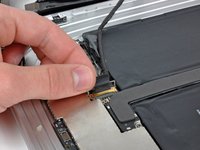
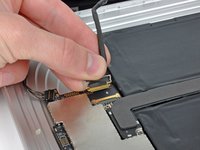
    9. Замена передней панели iPad Wi-Fi: шаг 9, изображение 1 из 2 Замена передней панели iPad Wi-Fi: шаг 9, изображение 2 из 2
      • Отсоедините шлейф дисплея от системной платы, откинув вверх металлический фиксатор за черный пластиковый язычок.

      • Вытяните разъем шлейфа из гнезда.

      • Тяните разъем параллельно поверхности логической платы.

      Спросите у FixBot

      Добавить комментарий

    10. Замена передней панели iPad Wi-Fi: шаг 10, изображение 1 из 1
      • Снимите дисплейный модуль с корпуса задней панели.

      Спросите у FixBot

      Добавить комментарий

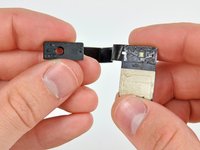
    1. Замена передней панели iPad Wi-Fi, Датчик освещенности: шаг 11, изображение 1 из 3 Замена передней панели iPad Wi-Fi, Датчик освещенности: шаг 11, изображение 2 из 3 Замена передней панели iPad Wi-Fi, Датчик освещенности: шаг 11, изображение 3 из 3
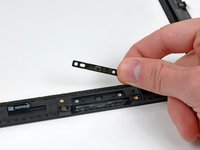
      • Если вы используете старый ЖК-дисплей повторно, снимать датчик внешней освещенности с его задней стороны не требуется.

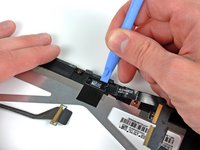
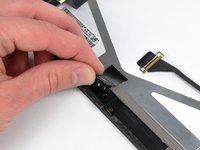
      • Используйте край пластикового инструмента для открывания, чтобы аккуратно отделить плату датчика внешней освещенности от клеевого слоя, удерживающего ее на рамке дисплея.

      • Когда у вас будет достаточно пространства, отклейте датчик внешней освещенности от ЖК-дисплея.

      • Будьте осторожны, чтобы не перегнуть датчик внешней освещенности ниже его верхней части, так как область с нанесенным клеем может отломиться.

      • При необходимости прикрепите пластиковое смотровое окошко к новому датчику внешней освещенности перед установкой.

      Спросите у FixBot

      Добавить комментарий

    1. Замена передней панели iPad Wi-Fi, ЖК-дисплей: шаг 12, изображение 1 из 1
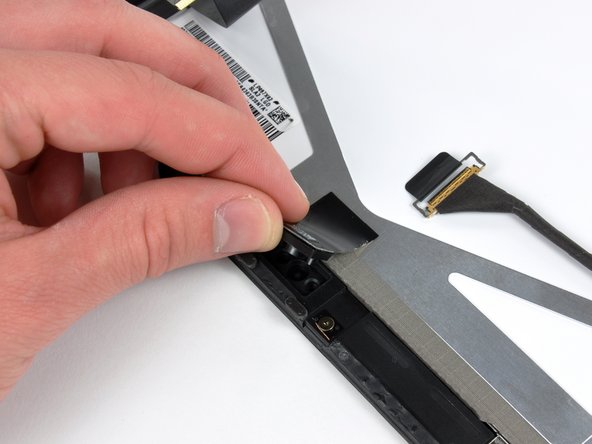
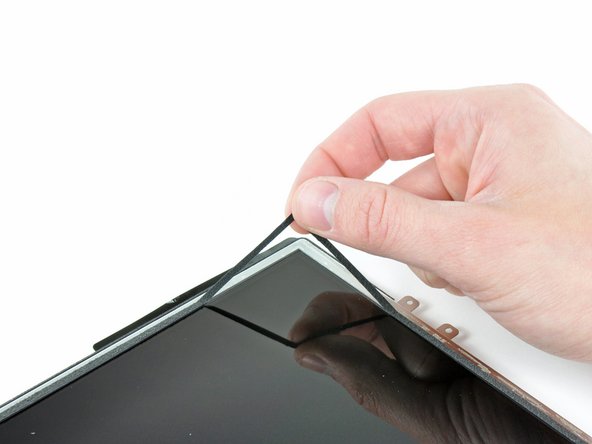
      • Удерживая шлейф дигитайзера, аккуратно отклейте полоску ленты, соединяющую шлейф дигитайзера с рамкой дисплея.

      Спросите у FixBot

      Добавить комментарий

    2. Замена передней панели iPad Wi-Fi: шаг 13, изображение 1 из 2 Замена передней панели iPad Wi-Fi: шаг 13, изображение 2 из 2
      • Открутите три винта T5 Torx, фиксирующие зажимы и кронштейны ЖК-дисплея, закрытые EMI-лентой рядом с переключателем кнопки «Домой».

      • Осторожно отклейте зажим дисплея и прикрепленную к нему ленту от черной пластиковой рамки дисплея.

      • Если вы заменяете ЖК-дисплей, не забудьте перенести эти куски EMI-ленты и прикрепленные к ним зажимы на новый ЖК-дисплей.

      Спросите у FixBot

      Добавить комментарий

    3. Замена передней панели iPad Wi-Fi: шаг 14, изображение 1 из 1
      • Открутите оставшиеся винты Torx T5, фиксирующие ЖК-дисплей на черной пластиковой рамке дисплея.

      Спросите у FixBot

      Добавить комментарий

    4. Замена передней панели iPad Wi-Fi: шаг 15, изображение 1 из 2 Замена передней панели iPad Wi-Fi: шаг 15, изображение 2 из 2
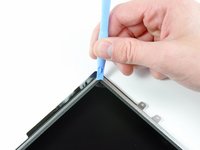
      • Вставьте край пластикового инструмента для открывания под один из выступов, прикрепленных к стальной рамке ЖК-дисплея.

      • Поверните пластиковый инструмент для открывания, чтобы аккуратно отделить ЖК-дисплей от клейкого слоя, удерживающего его на передней стеклянной панели.

      • Следите за тем, чтобы не перегнуть ЖК-дисплей, так как он изготовлен из стекла.

      Спросите у FixBot

      Добавить комментарий

    5. Замена передней панели iPad Wi-Fi: шаг 16, изображение 1 из 1
      • Повторите процедуру, описанную на предыдущем шаге, чтобы поддеть дисплей по трем сторонам, противоположным той, где расположен шлейф дигитайзера.

      Спросите у FixBot

      Добавить комментарий

    6. Замена передней панели iPad Wi-Fi: шаг 17, изображение 1 из 2 Замена передней панели iPad Wi-Fi: шаг 17, изображение 2 из 2
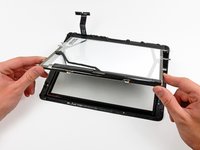
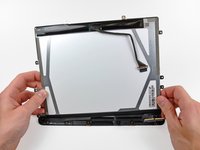
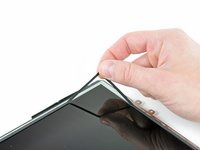
      • Приподнимите ЖК-экран со свободного края и извлеките его из рамки дисплея.

      • Осторожно отклейте клейкую ленту, удерживающую длинную сторону ЖК-экрана на рамке дисплея, а затем снимите ЖК-экран.

      Спросите у FixBot

      Добавить комментарий

    7. Замена передней панели iPad Wi-Fi: шаг 18, изображение 1 из 1
      • Если полоска EMI-ленты всё ещё приклеена к передней панели, снимите её рядом с разъемом датчика освещенности.

      • При необходимости перенесите её на новый ЖК-экран.

      • Если она прикреплена к ЖК-экрану и вы будете использовать старый экран повторно, пропустите этот шаг. Если вы также заменяете ЖК-экран, перенесите полоску EMI-ленты на новый ЖК-экран.

      Спросите у FixBot

      Добавить комментарий

    8. Замена передней панели iPad Wi-Fi: шаг 19, изображение 1 из 1
      • Если они все еще в хорошем состоянии, перенесите клипсы и ленту электромагнитной защиты (EMI) из нижней части ЖК-дисплея на ваш новый ЖК-дисплей.

      Спросите у FixBot

      Добавить комментарий

    1. Замена передней панели iPad Wi-Fi, Передняя панель: шаг 20, изображение 1 из 2 Замена передней панели iPad Wi-Fi, Передняя панель: шаг 20, изображение 2 из 2
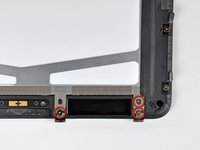
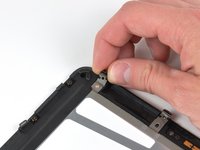
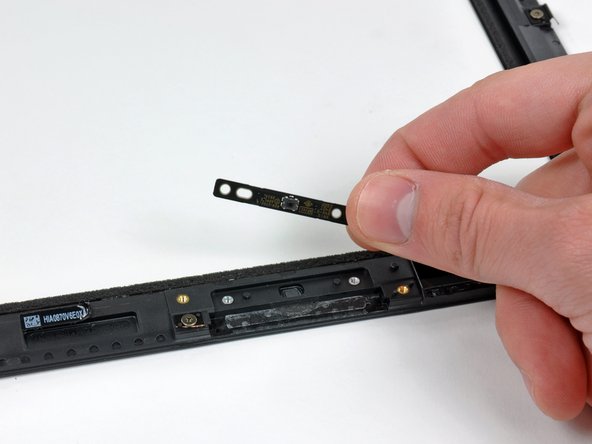
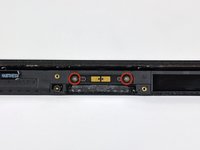
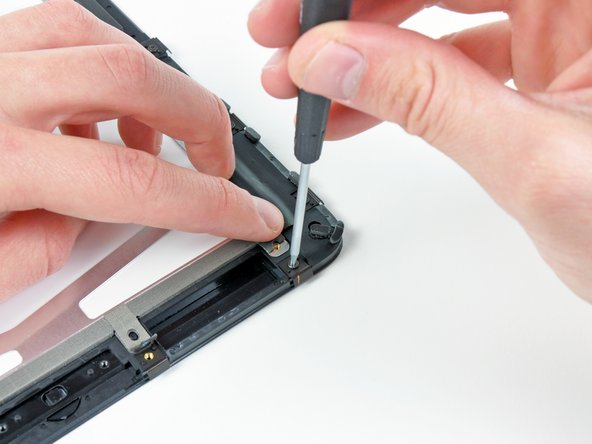
      • Открутите два винта Torx T5, крепящие переключатель кнопки «Домой» к пластиковой рамке дисплея.

      • Извлеките плату переключателя кнопки «Домой» из узла передней панели.

      Спросите у FixBot

      Добавить комментарий

    2. Замена передней панели iPad Wi-Fi: шаг 21, изображение 1 из 2 Замена передней панели iPad Wi-Fi: шаг 21, изображение 2 из 2
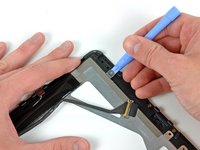
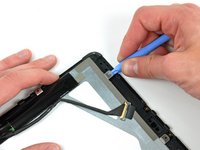
      • Если вы используете старый ЖК-дисплей, подденьте край вспененной клейкой ленты на дисплее с помощью пластиковой лопатки.

      • Удалите ленту по периметру лицевой стороны стекла ЖК-дисплея.

      Спросите у FixBot

      Добавить комментарий

    3. Замена передней панели iPad Wi-Fi: шаг 22, изображение 1 из 2 Замена передней панели iPad Wi-Fi: шаг 22, изображение 2 из 2
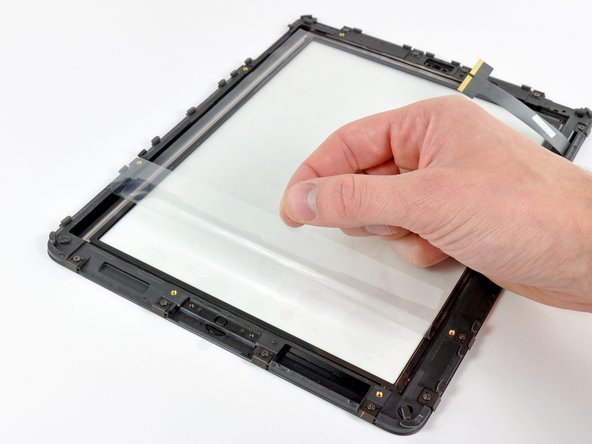
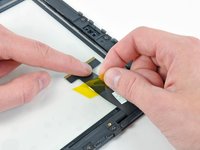
      • Удалите полоску желтой клейкой ленты, удерживающую шлейф дигитайзера на внутренней стороне сборки передней панели, стараясь при этом не порвать сам шлейф.

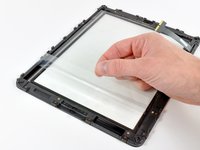
      • Снимите защитную пленку с внутренней стороны сборки передней панели.

      • Будьте осторожны, чтобы на внутреннюю сторону передней панели не попали отпечатки пальцев или пыль, так как они будут очень заметны после включения устройства.

      Спросите у FixBot

      Добавить комментарий

    4. Замена передней панели iPad Wi-Fi: шаг 23, изображение 1 из 1
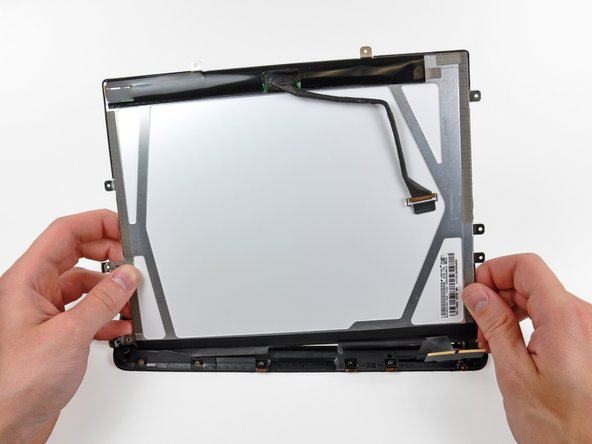
      • Перед продолжением убедитесь, что поверхность ЖК-экрана идеально чистая.

      • Наклейте ленту вдоль длинного края ЖК-экрана к рамке блока передней панели.

      • Аккуратно опустите ЖК-экран в углубление рамки передней панели, убедившись, что он правильно расположен.

      Спросите у FixBot

      Добавить комментарий

    5. Замена передней панели iPad Wi-Fi: шаг 24, изображение 1 из 3 Замена передней панели iPad Wi-Fi: шаг 24, изображение 2 из 3 Замена передней панели iPad Wi-Fi: шаг 24, изображение 3 из 3
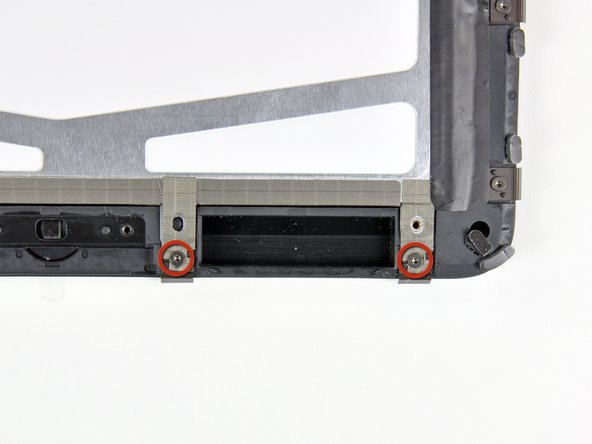
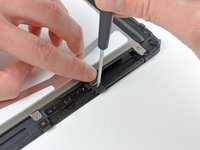
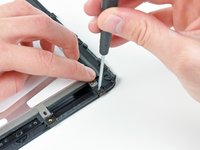
      • Придерживайте полоски ЭМС-ленты вдоль нижнего края ЖК-дисплея, пока выкручиваете два винта T5 Torx, фиксирующие показанные на изображении прижимные пластины.

      • Приклейте ленту обратно поверх новых прижимных пластин и закрутите два винта T5 Torx.

      • Если вы устанавливаете новую панель, помните, что на её рамке снаружи и/или изнутри может быть защитная пленка. Её необходимо удалить.

      Спросите у FixBot

      Добавить комментарий

Заключение

Продолжите установку, выполнив действия из руководства, начиная с шага 12 в обратном порядке.

Отменить: Я не выполнил это руководство.

44 человек успешно провели ремонт по этому руководству.

1 Комментарий к руководству

LCD cable is easily trapped under lcd on reassembly without due care causing colour differences on snapping into place

scott corbett - Ответить Поделиться
Добавить комментарий

Статистика просмотров:

За последние 24 часов: 2

За последние 7 дней: 27

За последние 30 дней: 116

За всё время: 60,832