Перейти к основному содержанию
Присоединяйся к сообществу ремонтников - Создай аккаунт

Этот перевод был сделан машиной и пока не проверен человеком. Говорите на этом языке? Просмотрите его.

Замена разъема для наушников iPhone 3G

Выберете то, что вам нужно

    1. Замена разъема для наушников iPhone 3G, разбитоe стекло: шаг 1, изображение 1 из 3 Замена разъема для наушников iPhone 3G, разбитоe стекло: шаг 1, изображение 2 из 3 Замена разъема для наушников iPhone 3G, разбитоe стекло: шаг 1, изображение 3 из 3
      • Если стекло дисплея разбито, то в процессе ремонта важно предотвратить его дальнейшее разрушение (которое, кстати, может повлечь за собой серьёзные травмы). Заклейте стекло клейкой лентой.

      • Наложите столько слоёв прозрачной ленты, сколько потребуется. Дисплей должен быть заклеен полностью.

      • Тем самым осколки в дальнейшем никуда не денутся, а структурная целостность — сохранится.

      • Чтобы уберечь глаза от случайного попадания осколков, пользуйтесь защитными очками.

      Спросите у FixBot

      Добавить комментарий

    1. Замена разъема для наушников iPhone 3G, Удалите нижние винты: шаг 2, изображение 1 из 1
      • Удалите два крестовых винта 3,7 мм (Philips #00) стороны док-коннектора.

      Спросите у FixBot

      Добавить комментарий

    2. Замена разъема для наушников iPhone 3G, Ослабьте дисплей: шаг 3, изображение 1 из 1
      • Удалите металлическое кольцо с присоски. Это сделает использование присоски более простым и безопасным.

      • Будьте осторожны при открывании iPhone, чтобы не повредить шлейфы.

      • Между дисплеем и металлической рамкой находится резиновая прокладка. Для отделения экрана потребуется приложить небольшое усилие. Чтобы отделить дисплей было проще, подвигайте присоску назад-вперёд.

      • Прицепите маленькую присоску рядом с кнопкой Home, чтобы приподнять нижнюю часть модуля экрана iPhone.

      • Если дисплей сильно повреждён и присоска не цепляется, попробуйте предварительно заклеить экран скотчем.

      Спросите у FixBot

      Добавить комментарий

    3. Замена разъема для наушников iPhone 3G, Поднимите экран: шаг 4, изображение 1 из 1
      • Модуль экрана всё ещё соединён с iPhone несколькими шлейфами, поэтому пока не стоит его удалять.

      • Поворачивайте модуль экрана вверх до угла в 45 градусов.

      Спросите у FixBot

      Добавить комментарий

    4. Замена разъема для наушников iPhone 3G, Отсоединение шлейфа 1: шаг 5, изображение 1 из 1
      • Одной рукой удерживайте модуль дисплея, а другой с помощью диэлектрической лопатки отключите шлейф, обозначенный как "1". (Шлейф дисплея)

      • Вставляйте лопатку слева, как показано на фотографии (под шлейфом). Если вы вставите лопатку справа, то можете повредить коннектор дисплея!

      • Все коннекторы, кроме шлейфа "3", упомянутого в шаге 7, отключаются движением вверх.

      Спросите у FixBot

      Добавить комментарий

    5. Замена разъема для наушников iPhone 3G, Отсоединение шлейфа 2: шаг 6, изображение 1 из 1
      • Поверните модуль дисплея вверх до прямого угла с корпусом iPhone. Это упростит доступ для отключения оставшихся шлейфов.

      • Используйте диэлектрическую лопатку, чтобы отключить чёрный шлейф, обозначенный "2". (шлейф сенсорной панели)

      Спросите у FixBot

      Добавить комментарий

    6. Замена разъема для наушников iPhone 3G, Отсоедините шлейф 3: шаг 7, изображение 1 из 1
      • Внимание: В не-американских версиях iPhone 3G откидывающаяся пластиковая панелька отсутствует. В этом случае необходимо сдвигать шлейф к экрану, пока он не отсвободится.

      • Некоторые iPhone могут иметь другие цвета коннектора "3". Убедитесь, что вы отключаете правильный коннектор, иначе вы можете его повредить.

      • Диэлектрической лопаткой откиньте вверх пластиковую панель, удерживающую шлейф "3" на месте. Белая панель поворачивается на 90 градусов, освобождая шлейф.

      • Сдвиньте чёрный шлейф и удалите модуль дисплея.

      Спросите у FixBot

      Добавить комментарий

    7. Замена разъема для наушников iPhone 3G, Извлечение лотка SIM-карты: шаг 8, изображение 1 из 1
      • Извлеките лоток SIM-карты из устройства с помощью скрепки или специального инструмента.

      • Надавите на инструмент, пока лоток SIM-карты не выдвинется.

      • Возьмитесь за лоток SIM-карты и вытяните его из iPhone.

      Спросите у FixBot

      Добавить комментарий

    8. Замена разъема для наушников iPhone 3G, Отсоединение шлейфа 4: шаг 9, изображение 1 из 1
      • С помощью диэлектрической лопатки отключите шлейф, обозначенный "4".

      Спросите у FixBot

      Добавить комментарий

    9. Замена разъема для наушников iPhone 3G, Отсоединение шлейфа 5: шаг 10, изображение 1 из 1
      • С помощью диэлектрической лопатки отключите шлейф "5".

      Спросите у FixBot

      Добавить комментарий

    10. Замена разъема для наушников iPhone 3G, Отсоединение шлейфов 6 и 7: шаг 11, изображение 1 из 2 Замена разъема для наушников iPhone 3G, Отсоединение шлейфов 6 и 7: шаг 11, изображение 2 из 2
      • С помощью диэлектрической лопатки отключите шлейф "6".

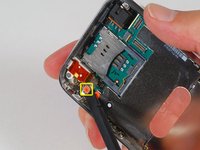
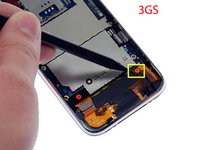
      • Если у вас iPhone 3GS, отключите также шлейф "7".

      • Будьте аккуратны при работе с коннекторами "6" и "7", остерегайтесь применять сильное давление.

      Спросите у FixBot

      Добавить комментарий

    11. Замена разъема для наушников iPhone 3G, Удаление винтов материнской платы: шаг 12, изображение 1 из 1
      • Удалите 8 винтов:

      • Пять крестовых 2,3 мм (Philips #00), фиксирующих материнскую плату.

      • Два крестовых 2,3 мм (Philips #00), удерживающих материнскую плату и камеру.

      • Один 2,9 мм (Philips #00) под наклейкой "Do not remove".

      • Для сборки:

      • Винт рядом с камерой, также фиксирует держатель камеры (Оранжевый в правом нижнем углу).

      • Не забудьте вернуть на место этот держатель перед тем, как вставить крестовый 2,3 мм (Philips #00) винт с полной резьбой рядом с камерой

      Спросите у FixBot

      Добавить комментарий

    12. Замена разъема для наушников iPhone 3G, Освободите камеру: шаг 13, изображение 1 из 1
      • С помощью диэлектрической лопатки подденьте камеру и выньте её из держателя.

      • Камера пока не может быть полностью удалена, так как подключена под материнской платой!

      Спросите у FixBot

      Добавить комментарий

    13. Замена разъема для наушников iPhone 3G, Извлечение материнской платы: шаг 14, изображение 1 из 1
      • С помощью диэлектрической лопатки приподнимите материнскую плату со стороны док-коннектора.

      • Не задевайте золотую площадку около наклейки "Do not remove", она очень легко повреждается! Если после сборки у вас проблемы с сигналом, проверьте эту площадку.

      • Если материнская плата не поднимается, проверьте, что все винты, фиксирующие её, удалены.

      Спросите у FixBot

      Добавить комментарий

    14. Замена разъема для наушников iPhone 3G: шаг 15, изображение 1 из 1
      • Сдвиньте материнскую плату от док-коннектора и отложите.

      • При установке материнской платы предварительно подключите к ней камеру. После этого проверьте, правильно ли расположен слот для SIM-карты. Когда установлена верхняя часть платы, можно устанавливать её нижнюю часть. Когда материнская плата установлена правильно, слот SIM-карты и камера находятся точно на своих местах.

      Спросите у FixBot

      Добавить комментарий

    15. Замена разъема для наушников iPhone 3G, Извлечение аккумулятора: шаг 16, изображение 1 из 1
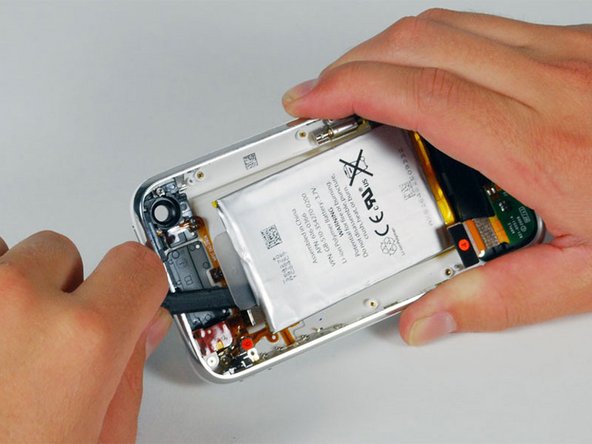
      • Используйте диэлектрическую лопатку для удаления батареи. Батарея зафиксирована на задней крышке липкой лентой по периметру.

      • Чтобы предотвратить деформацию аккумулятора в процессе снятия, мы не рекомендуем использовать только пластиковый язычок.

      • Удаление батареи НЕ требуется при замене GPS-антенны. Это лишь дает больше места для извлечения блока разъема наушников (полное снятие которого также не требуется).

      • Если у новой батареи есть клейкое покрытие по периметру, вы можете её устанавливать. При отсутствии такого покрытия, его можно перенести со старой батареи на новую.

      • Если аккумулятор не отделяется от задней крышки, нанесите несколько капель изопропилового спирта высокой концентрации (более 90%) под край аккумулятора. Подождите около минуты, пока спиртовой раствор ослабит действие клея. Используйте плоский конец диэлектрической лопатки, чтобы осторожно приподнять аккумулятор. Дайте спирту испариться перед установкой нового аккумулятора.

      • Не пытайтесь извлечь аккумулятор с применением силы. При необходимости добавьте еще несколько капель спирта, чтобы сильнее ослабить клей. Никогда не деформируйте и не прокалывайте аккумулятор инструментом для вскрытия.

      • Для облегчения удаления батареи можно слегка подогреть заднюю крышку феном на минимальной мощности. Это поможет ослабить клейкое соединение перед использованием лопатки для отделения аккумулятора от корпуса.

      • Внимание: перегрев iPhone может привести к возгоранию аккумулятора.

      Спросите у FixBot

      Добавить комментарий

    1. Замена разъема для наушников iPhone 3G, Снятие кнопки включения/выключения: шаг 17, изображение 1 из 1
      • Открутите два винта Phillips #00, крепящие кнопку включения/выключения к передней рамке.

      • При замене проверьте, как выступает кнопка. На внутренней стороне кнопки есть небольшая пластиковая проставка, которая может отклеиться во время чистки. Без этой проставки кнопка может не выступать достаточно, чтобы её можно было нажать. Если проставка потерялась, её можно заменить кусочком жесткого пластика подходящей толщины (например, крышкой от коробки для рубашки).

      Спросите у FixBot

      Добавить комментарий

    2. Замена разъема для наушников iPhone 3G: шаг 18, изображение 1 из 1
      • Аккуратно отклейте оранжевый шлейф от заднего корпуса.

      • Шлейф легко повредить — будьте предельно осторожны.

      Спросите у FixBot

      Добавить комментарий

    3. Замена разъема для наушников iPhone 3G, Удаление винтов: шаг 19, изображение 1 из 1
      • Выкрутите следующие 4 винта:

      • Три винта Phillips #00 длиной 1,8 мм, крепящие разъем для наушников и GPS-антенну к заднему корпусу. Запомните порядок, в котором вы выкручиваете винты, так как у левого винта шляпка немного больше.

      • Один винт Phillips #00 длиной 3,8 мм в пластиковой петле рядом с разъемом для наушников.

      Спросите у FixBot

      Добавить комментарий

    4. Замена разъема для наушников iPhone 3G: шаг 20, изображение 1 из 1
      • Открутите четыре винта Phillips #00, удерживающие кнопку громкости и переключатель беззвучного режима.

      • Узел переключателя громкости расположен поверх переключателя беззвучного режима. Следите за тем, чтобы не потерять маленькую мягкую прокладку на переключателе беззвучного режима, иначе после сборки он будет держаться очень слабо.

      • Винты узла переключателя беззвучного режима следует затягивать, когда переключатель находится в выключенном положении. Проверьте выступ переключателя во включенном состоянии, так как если узел переключателя установлен неправильно, он может не выступать достаточно далеко для управления. (Проверьте зазор между рамкой переключателя и корпусом (белый зазор между двумя винтами рядом с цифрой 6). Крайний правый винт немного длиннее остальных 3 винтов. При сборке телефона учитывайте это.)

      Спросите у FixBot

      Добавить комментарий

    5. Замена разъема для наушников iPhone 3G: шаг 21, изображение 1 из 1
      • Приподнимите шлейф кнопок регулировки громкости, отводя его от боковой части iPhone, и аккуратно отклейте оранжевый шлейф от корпуса устройства. Шлейф очень тонкий, его легко повредить.

      Спросите у FixBot

      Добавить комментарий

    6. Замена разъема для наушников iPhone 3G: шаг 22, изображение 1 из 1
      • Осторожно извлеките блок разъема для наушников из iPhone.

      • Переключите зеленый переключатель беззвучного режима вниз (в сторону задней панели iPhone), чтобы установить его в беззвучный режим. Это значительно упростит его установку, когда новая кнопка беззвучного режима будет на месте.

      Спросите у FixBot

      Добавить комментарий

Заключение

Для обратной сборки устройства выполните эти инструкции в обратном порядке.

Отменить: Я не выполнил это руководство.

120 человек успешно провели ремонт по этому руководству.

iRobot

Участник с: 09/24/09

1 Репутация

Автор 636 руководств

10 Комментарии к руководству

I managed this in about an hour to fix a broken "volume up button" and combined with replacing a broken ringer/mute switch. Thanks for the guide!!!

Two very minor comments to consider:

- Step 19 indicates three 1.8mm screws and one 3.8mm. In my 3G i found the middle "1.8mm screw" is actually smaller. Hopefully this helps someone who didn't notice that on the way out...

- Step 14 doesnt mention the flexible clip that is attached to the logic board and fits under the bezel on the right hand side near the dock connector end. Most people will find it anyway, but it might help those like me (who are pushing the limits of their technical skills) to note the preferred method for handling this. I just moved the logic board towards the opposite side and popped it out with a screw driver...

These are only minor points but overall i found the guide to be excellent and much easier to follow than anything else i found including you tube videos etc.

Paul - Ответить Поделиться

Цитата от Paul:

I managed this in about an hour to fix a broken "volume up button" and combined with replacing a broken ringer/mute switch. Thanks for the guide!!!

Two very minor comments to consider:

- Step 19 indicates three 1.8mm screws and one 3.8mm. In my 3G i found the middle "1.8mm screw" is actually smaller. Hopefully this helps someone who didn't notice that on the way out...

- Step 14 doesnt mention the flexible clip that is attached to the logic board and fits under the bezel on the right hand side near the dock connector end. Most people will find it anyway, but it might help those like me (who are pushing the limits of their technical skills) to note the preferred method for handling this. I just moved the logic board towards the opposite side and popped it out with a screw driver...

These are only minor points but overall i found the guide to be excellent and much easier to follow than anything else i found including you tube videos etc.

i broke the little tab in the bottom of the main board, now my network service is always low, its connected to the signal right? is it okay to solder a piece of wire there so that it can touch the metal bezel?

Nap - Ответить Поделиться

I replaced this part successfully but my phone still thinks it's in headphone mode. There is obviously no lint in a new jack so plugging/unplugging a set of headphones isn't working. What else would cause my phone to only have sound with headphones plugged in?

pgatj - Ответить Поделиться

Цитата от pgatj:

I replaced this part successfully but my phone still thinks it's in headphone mode. There is obviously no lint in a new jack so plugging/unplugging a set of headphones isn't working. What else would cause my phone to only have sound with headphones plugged in?

Did you finally get it fixed. I don't want to do all this and still have the dreaded "headphones" when none are connected.

Scott - Ответить Поделиться

Ditto! I'm a month out of warrantee-- went to the Apple store (twice!), where they blew out every atom of lint in the headphone jack. Went home only to see the phone had once again reverted to thinking headphones were plugged in.

Цитата от Scott:

Did you finally get it fixed. I don't want to do all this and still have the dreaded "headphones" when none are connected.

Rob Muraskin - Ответить Поделиться

Добавить комментарий

Статистика просмотров:

За последние 24 часов: 2

За последние 7 дней: 10

За последние 30 дней: 46

За всё время: 327,844