Перейти к основному содержанию
Присоединяйся к сообществу ремонтников - Создай аккаунт

Этот перевод был сделан машиной и пока не проверен человеком. Говорите на этом языке? Просмотрите его.

Замена экрана iPhone 4 (CDMA/Verizon)

Просмотров: 384 тыс.

Просмотр статистики:

За последние 24 часа:
12
За последние 7 дней:
50
За последние 30 дней:
221
За все время:
383 734
Комментарии: 150

106 комментариев к шагам, 44 комментариев к инструкции.

Перейти к комментариям инструкции
Завершено: 623

623 пользователей отметили эту инстркукцию как "завершенное". Вы будете следующим?

Избранные: 735

735 эта инструкция понравилась многим пользователям (и они подписались на нее). Вы будете следующим?

Необходимое время: 1 - 3 часов
Сложность: Сложно
Предлагаемое руководство

Эта инструкция была специально выделена сотрудниками iFixit.

Замена экрана iPhone 4 (CDMA/Verizon)

Используйте это руководство для замены разбитого экрана на вашем iPhone 4.

После успешной замены экрана защитите новый дисплей от царапин с помощью защитной пленки.

Выберете то, что Вам нужно

Запчасти

Инструменты

    1. Замена экрана iPhone 4 (CDMA/Verizon), Подготовка к разборке: шаг 1, изображение 1 из 1
      • Перед началом работы разрядите аккумулятор вашего iPhone ниже 25%. Заряженный литий-ионный аккумулятор может загореться и/или взорваться при случайном повреждении.

      • Выключите iPhone перед началом разборки.

      • Задняя крышка вашего телефона может быть закреплена двумя винтами Phillips #000 или 5-лучевыми винтами «Pentalobe» от Apple. Проверьте, какие именно винты у вас, и убедитесь, что у вас есть подходящая отвертка для их откручивания.

      • Открутите два винта Pentalobe или Phillips #000 длиной 3,6 мм рядом с разъемом зарядки.

      Спросите у FixBot

      Добавить комментарий

    2. Замена экрана iPhone 4 (CDMA/Verizon), Сдвиньте заднюю панель: шаг 2, изображение 1 из 2 Замена экрана iPhone 4 (CDMA/Verizon), Сдвиньте заднюю панель: шаг 2, изображение 2 из 2
      • Сдвиньте заднюю панель в сторону верхнего края iPhone.

      • Панель сместится примерно на 2 мм.

      Спросите у FixBot

      Добавить комментарий

    3. Замена экрана iPhone 4 (CDMA/Verizon): шаг 3, изображение 1 из 1
      • Ухватитесь пальцами за заднюю панель и отделите ее от iPhone. Также можно использовать малую присоску.

      • Будьте осторожны, чтобы не повредить пластиковые защелки на задней панели.

      Спросите у FixBot

      Добавить комментарий

    1. Замена экрана iPhone 4 (CDMA/Verizon), Аккумулятор: шаг 4, изображение 1 из 1
      • Выкрутите один винт Phillips длиной 1,5 мм, удерживающий разъем аккумулятора на логической плате (при наличии).

      Спросите у FixBot

      Добавить комментарий

    2. Замена экрана iPhone 4 (CDMA/Verizon): шаг 5, изображение 1 из 1
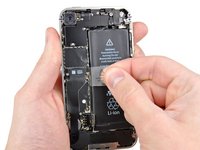
      • Используйте край пластикового инструмента для открывания, чтобы аккуратно поддеть разъем аккумулятора и извлечь его из гнезда на логической плате.

      • Будьте очень осторожны: поддевайте только сам разъем аккумулятора, а не гнездо на логической плате. Если вы попытаетесь поддеть гнездо на логической плате, вы можете полностью его сломать.

      • Снимите металлическую скобу, закрывающую антенный разъем.

      Спросите у FixBot

      Добавить комментарий

    3. Замена экрана iPhone 4 (CDMA/Verizon): шаг 6, изображение 1 из 2 Замена экрана iPhone 4 (CDMA/Verizon): шаг 6, изображение 2 из 2
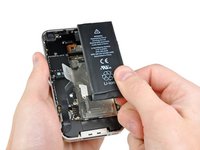
      • Потяните за открывшийся прозрачный пластиковый язычок, чтобы отклеить аккумулятор от корпуса iPhone.

      • Если язычок порвался до того, как аккумулятор был извлечен, нанесите несколько капель изопропилового спирта высокой концентрации (более 90 %) под край аккумулятора. Подождите около минуты, пока спиртовой раствор ослабит действие клея. Аккуратно просуньте пластиковую лопатку под язычок аккумулятора, чтобы отделить его от клеевого слоя.

      • Попытки поддеть аккумулятор в других местах могут привести к его повреждению. Не пытайтесь силой вытолкнуть аккумулятор. При необходимости нанесите еще несколько капель спирта, чтобы дополнительно ослабить клей. Никогда не деформируйте и не протыкайте аккумулятор инструментом для разборки.

      • Если внутри телефона остался спиртовой раствор, аккуратно вытрите его или дайте ему испариться перед установкой нового аккумулятора.

      • Извлеките аккумулятор.

      • Если новый аккумулятор был в пластиковом чехле, снимите его перед установкой, оттянув от шлейфа.

      • Перед сборкой очистите места металлического контакта обезжиривателем, например, Windex. Кожный жир с ваших пальцев может стать причиной проблем с беспроводной связью.

      • После сборки выполните принудительную перезагрузку. Это может предотвратить возникновение ряда проблем и упростить поиск неисправностей.

      Спросите у FixBot

      Добавить комментарий

    1. Замена экрана iPhone 4 (CDMA/Verizon), Кабель разъема зарядки: шаг 7, изображение 1 из 2 Замена экрана iPhone 4 (CDMA/Verizon), Кабель разъема зарядки: шаг 7, изображение 2 из 2
      • Открутите два винта Phillips длиной 1,8 мм, крепящие кабель разъема док-станции к логической плате.

      • Снимите тонкую металлическую крышку кабеля разъема док-станции.

      Спросите у FixBot

      Добавить комментарий

    2. Замена экрана iPhone 4 (CDMA/Verizon): шаг 8, изображение 1 из 1
      • Используйте край пластиковой лопатки (opening tool), чтобы поддеть и отсоединить шлейф док-станции от разъема на логической плате.

      Спросите у FixBot

      Добавить комментарий

    3. Замена экрана iPhone 4 (CDMA/Verizon): шаг 9, изображение 1 из 1
      • Отклейте шлейф разъема док-станции от клейкой основы, которая удерживает его на логической плате и боковой стороне корпуса динамика.

      Спросите у FixBot

      Добавить комментарий

    4. Замена экрана iPhone 4 (CDMA/Verizon): шаг 10, изображение 1 из 2 Замена экрана iPhone 4 (CDMA/Verizon): шаг 10, изображение 2 из 2
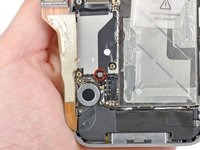
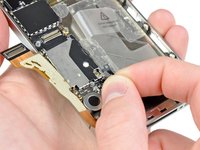
      • Открутите винт Phillips длиной 1,6 мм, фиксирующий прижимной контакт на логической плате рядом с вибромотором.

      • Снимите прижимной контакт.

      Спросите у FixBot

      Добавить комментарий

    5. Замена экрана iPhone 4 (CDMA/Verizon): шаг 11, изображение 1 из 2 Замена экрана iPhone 4 (CDMA/Verizon): шаг 11, изображение 2 из 2
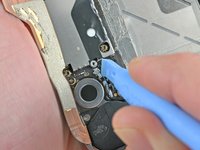
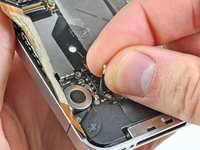
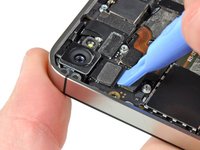
      • Используйте край пластикового инструмента для открывания, чтобы поддеть кабель сотовой антенны и извлечь его из разъема на логической плате.

      • Выведите кабель сотовой антенны из-под металлических фиксаторов, закрепленных на логической плате.

      • При повторном подключении кабеля антенны ОЧЕНЬ важно убедиться, что круглый разъем на конце кабеля центрирован относительно ответной части на материнской плате, прежде чем надавливать на него. Несоблюдение этого правила, скорее всего, приведет к повреждению обеих частей разъема.

      Спросите у FixBot

      Добавить комментарий

    1. Замена экрана iPhone 4 (CDMA/Verizon), Задняя камера: шаг 12, изображение 1 из 1
      • Открутите следующие пять винтов:

      • Три винта Phillips 1,3 мм

      • Один винт Phillips 1,5 мм

      • Один винт Phillips 2,4 мм

      Спросите у FixBot

      Добавить комментарий

    2. Замена экрана iPhone 4 (CDMA/Verizon): шаг 13, изображение 1 из 2 Замена экрана iPhone 4 (CDMA/Verizon): шаг 13, изображение 2 из 2
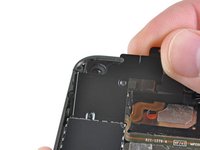
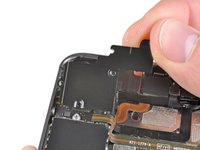
      • Приподнимите крышку шлейфа за край, расположенный ближе к верхней части iPhone.

      • Вытяните выступы крышки шлейфа из пазов в экранирующей пластине EMI на логической плате и снимите ее с iPhone.

      Спросите у FixBot

      Добавить комментарий

    3. Замена экрана iPhone 4 (CDMA/Verizon): шаг 14, изображение 1 из 2 Замена экрана iPhone 4 (CDMA/Verizon): шаг 14, изображение 2 из 2
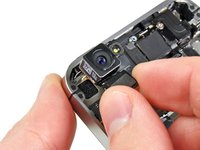
      • Используйте край пластикового инструмента для открывания, чтобы поддеть разъем задней камеры и извлечь его из гнезда на логической плате.

      • Будьте осторожны, чтобы не повредить компоненты вокруг разъема на логической плате, когда будете поддевать его вверх.

      • Извлеките заднюю камеру из iPhone.

      • Будьте осторожны, чтобы не поцарапать заднюю сторону дисплейного модуля после снятия задней камеры.

      Спросите у FixBot

      Добавить комментарий

    1. Замена экрана iPhone 4 (CDMA/Verizon), Отсоединение шлейфов: шаг 15, изображение 1 из 1
      • Отсоедините пять шлейфов рядом с верхней частью логической платы в следующем порядке:

      • Шлейф разъема для наушников / кнопки громкости

      • Шлейф кнопки питания

      • Шлейф фронтальной камеры

      • Шлейф дигитайзера

      • Шлейф данных дисплея

      • Чтобы отсоединить шлейфы, аккуратно подденьте их разъемы краем пластикового инструмента для открывания и извлеките из гнезд на логической плате.

      • Будьте осторожны, чтобы не повредить мелкие и хрупкие компоненты поверхностного монтажа при отсоединении шлейфов.

      Спросите у FixBot

      Добавить комментарий

    2. Замена экрана iPhone 4 (CDMA/Verizon), Снятие винта: шаг 16, изображение 1 из 1
      • Открутите винт Phillips #000 длиной 1,5 мм рядом с разъемом для наушников.

      Спросите у FixBot

      Добавить комментарий

    3. Замена экрана iPhone 4 (CDMA/Verizon): шаг 17, изображение 1 из 1
      • Подденьте небольшой заземляющий зажим с материнской платы и снимите его с iPhone.

      Спросите у FixBot

      Добавить комментарий

    4. Замена экрана iPhone 4 (CDMA/Verizon): шаг 18, изображение 1 из 1
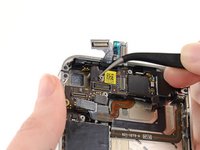
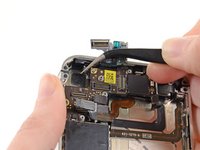
      • Используйте край пластиковой лопатки (opening tool), чтобы отсоединить разъем кабеля антенны Wi-Fi от логической платы.

      • При повторном подключении шлейфа Wi-Fi к материнской плате ОЧЕНЬ внимательно следите за тем, чтобы круглый разъем на конце шлейфа был отцентрирован относительно ответной части на материнской плате, прежде чем нажимать на него. В противном случае вы, скорее всего, повредите обе части разъема.

      Спросите у FixBot

      Добавить комментарий

    5. Замена экрана iPhone 4 (CDMA/Verizon): шаг 19, изображение 1 из 2 Замена экрана iPhone 4 (CDMA/Verizon): шаг 19, изображение 2 из 2
      • Если имеется, удалите кусочек ленты, закрывающий винт Phillips рядом с кнопкой питания.

      Спросите у FixBot

      Добавить комментарий

    6. Замена экрана iPhone 4 (CDMA/Verizon): шаг 20, изображение 1 из 1
      Инструмент, используемый на этом этапе:
      Standoff Screwdriver for iPhones
      $5.49
      • Выкрутите винт Phillips #000 длиной 2,5 мм, удерживающий логическую плату рядом с кнопкой питания.

      • Выкрутите стойку-винт длиной 4,8 мм рядом с разъемом для наушников.

      • Стойки-винты лучше всего выкручивать с помощью отвертки для стоек-винтов или соответствующей биты.

      • В крайнем случае подойдет маленькая плоская отвертка, но будьте предельно осторожны, чтобы она не соскользнула и не повредила соседние компоненты.

      Спросите у FixBot

      Добавить комментарий

    7. Замена экрана iPhone 4 (CDMA/Verizon): шаг 21, изображение 1 из 1
      • Открутите винт Phillips длиной 3,4 мм рядом с вибромотором.

      • Открутите два винта со стойкой длиной 3,6 мм вдоль стороны логической платы, ближайшей к отсеку аккумулятора.

      Спросите у FixBot

      Добавить комментарий

    8. Замена экрана iPhone 4 (CDMA/Verizon): шаг 22, изображение 1 из 1
      • Осторожно приподнимите логическую плату со стороны, ближайшей к корпусу динамика, и выдвиньте её из-под верхнего края iPhone.

      • Извлеките логическую плату.

      • Перед обратной сборкой обязательно очистите все точки металлического контакта на логической плате (не сопрягаемые части разъемов) обезжиривающим средством, например Windex или изопропиловым спиртом. Следы жира с ваших пальцев могут вызвать проблемы с заземлением.

      • В верхней части логической платы находится небольшая прямоугольная резиновая прокладка, которая предотвращает перетирание шлейфов дисплея о край платы. Если она отсоединится во время ремонта, обязательно установите её на место при повторной установке логической платы.

      Спросите у FixBot

      Добавить комментарий

    9. Замена экрана iPhone 4 (CDMA/Verizon): шаг 23, изображение 1 из 1
      • Не потеряйте маленький заземляющий контакт для задней камеры, расположенный рядом с кнопкой питания.

      Спросите у FixBot

      Добавить комментарий

    1. Замена экрана iPhone 4 (CDMA/Verizon), Извлечение вибромотора: шаг 24, изображение 1 из 2 Замена экрана iPhone 4 (CDMA/Verizon), Извлечение вибромотора: шаг 24, изображение 2 из 2
      • Используйте край пластикового медиатора, чтобы поддеть вибромотор и отделить его от клейкой ленты, удерживающей его на корпусе iPhone.

      • Извлеките вибромотор.

      Спросите у FixBot

      Добавить комментарий

    1. Замена экрана iPhone 4 (CDMA/Verizon), Снятие винтов корпуса динамика: шаг 25, изображение 1 из 1
      • Открутите два винта Phillips длиной 2,4 мм по бокам корпуса динамика.

      Спросите у FixBot

      Добавить комментарий

    2. Замена экрана iPhone 4 (CDMA/Verizon): шаг 26, изображение 1 из 1
      • Снимите небольшой пластиковый кронштейн, который был установлен под винтом, расположенным ближе всего к кабелю разъема док-станции.

      Спросите у FixBot

      Добавить комментарий

    3. Замена экрана iPhone 4 (CDMA/Verizon): шаг 27, изображение 1 из 2 Замена экрана iPhone 4 (CDMA/Verizon): шаг 27, изображение 2 из 2
      • Извлеките блок корпуса динамика из iPhone.

      • Перед установкой винтов блока корпуса динамика убедитесь, что заземляющие контакты Wi-Fi установлены под кромкой металлического корпуса iPhone, как показано на втором изображении.

      • Перед обратной сборкой обязательно очистите все точки металлического контакта между заземляющими контактами антенны Wi-Fi и корпусом iPhone с помощью обезжиривателя, например средства для мытья окон или изопропилового спирта. Кожный жир с ваших пальцев может вызвать проблемы с помехами беспроводной связи.

      Спросите у FixBot

      Добавить комментарий

    4. Замена экрана iPhone 4 (CDMA/Verizon): шаг 28, изображение 1 из 1
      • Снимите небольшие кусочки черной ленты, закрывающие монтажные выступы дисплея.

      Спросите у FixBot

      Добавить комментарий

    5. Замена экрана iPhone 4 (CDMA/Verizon), Снятие винта дисплея: шаг 29, изображение 1 из 1
      • Открутите винт Phillips длиной 1,6 мм, фиксирующий дисплейный модуль рядом с кнопкой питания.

      Спросите у FixBot

      Добавить комментарий

    6. Замена экрана iPhone 4 (CDMA/Verizon), Снятие винта: шаг 30, изображение 1 из 1
      • Открутите винт Phillips длиной 1,6 мм рядом с разъемом для наушников.

      Спросите у FixBot

      Добавить комментарий

    7. Замена экрана iPhone 4 (CDMA/Verizon): шаг 31, изображение 1 из 1
      • Открутите винт Phillips длиной 1,6 мм рядом с нижним микрофоном.

      Спросите у FixBot

      Добавить комментарий

    8. Замена экрана iPhone 4 (CDMA/Verizon), Снятие винта: шаг 32, изображение 1 из 1
      • Открутите винт Phillips длиной 1,6 мм рядом с кабелем разъема док-станции.

      Спросите у FixBot

      Добавить комментарий

    9. Замена экрана iPhone 4 (CDMA/Verizon), Ослабление винтов кнопок громкости: шаг 33, изображение 1 из 2 Замена экрана iPhone 4 (CDMA/Verizon), Ослабление винтов кнопок громкости: шаг 33, изображение 2 из 2
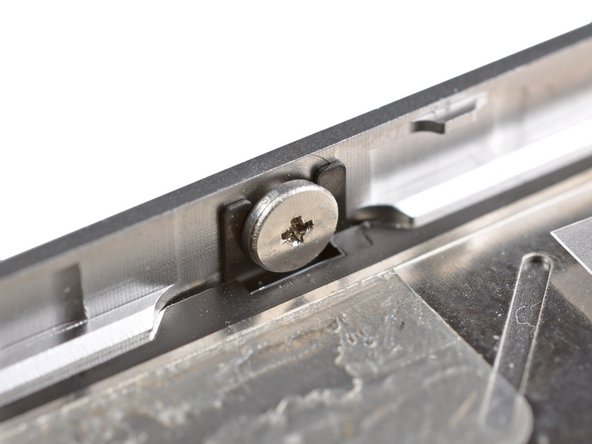
      • Ослабьте три винта Phillips с большой головкой вдоль стороны iPhone с кнопками громкости примерно на пол-оборота.

      • Полностью выкручивать эти винты не нужно. При установке дисплейного модуля на место убедитесь, что шайбы находятся ближе к головке винта (как показано на втором изображении).

      Спросите у FixBot

      Добавить комментарий

    10. Замена экрана iPhone 4 (CDMA/Verizon): шаг 34, изображение 1 из 1
      • Ослабьте три винта Phillips с широкой головкой вдоль другой стороны iPhone, повернув их примерно на пол-оборота.

      Спросите у FixBot

      Добавить комментарий

    11. Замена экрана iPhone 4 (CDMA/Verizon): шаг 35, изображение 1 из 3 Замена экрана iPhone 4 (CDMA/Verizon): шаг 35, изображение 2 из 3 Замена экрана iPhone 4 (CDMA/Verizon): шаг 35, изображение 3 из 3
      • Используйте край пластикового инструмента для открывания, чтобы аккуратно поддеть дисплейный модуль по периметру.

      • Аккуратно надавите на кнопку «Домой», чтобы протолкнуть ее сквозь дисплей, и убедитесь, что она остается на месте, когда дисплей отделяется от iPhone. В противном случае шлейф кнопки «Домой» может порваться.

      • Выведите шлейфы дигитайзера и ЖК-дисплея через стальную внутреннюю рамку.

      • При установке дисплея на место аккуратно расправьте шлейфы данных дигитайзера и ЖК-дисплея и пропустите их через прорезь в стальной рамке. На этом фото показано, как дисплейный модуль установлен неправильно: шлейф дигитайзера перегнут.

      • Когда передняя панель установлена правильно, оба шлейфа — ЖК-дисплея и дигитайзера — должны находиться вплотную друг к другу и иметь одинаковую длину, как показано на втором фото.

      • Если шлейф дигитайзера установлен неправильно, он не дотянется до разъема на логической плате. Не пытайтесь вытянуть его силой, иначе он порвется. Снимите дисплейный модуль, расправьте шлейф и проденьте его на всю длину, как показано.

      • Во время обратной сборки не касайтесь металлической области у основания шлейфа данных ЖК-дисплея, так как это может вызвать проблемы с его работой. Если вы случайно коснулись ее, аккуратно протрите ее спиртовой салфеткой, прежде чем продолжить.

      Спросите у FixBot

      Добавить комментарий

    12. Замена экрана iPhone 4 (CDMA/Verizon), Снятие дисплейного модуля: шаг 36, изображение 1 из 2 Замена экрана iPhone 4 (CDMA/Verizon), Снятие дисплейного модуля: шаг 36, изображение 2 из 2
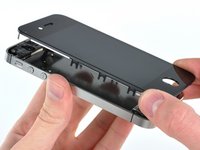
      • Снимите дисплейный модуль с iPhone.

      • Обязательно отделите кнопку «Домой» от передней панели. Если кнопка «Домой» прилипнет к передней панели, вы можете порвать шлейф кнопки.

      • При замене дисплейного модуля обратите внимание на следующее:

      • Возможно, вам придется использовать решетку динамика и прозрачное пластиковое кольцо вокруг фронтальной камеры со старого/поврежденного модуля. Это зависит от того, где вы приобрели запасную часть.

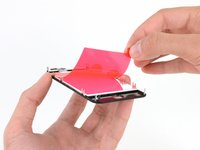
      • Ваш новый дисплей может поставляться с цветной пластиковой пленкой на задней стороне ЖК-панели. Если это так, используйте язычок возле кнопки «Домой», чтобы снять пленку с ЖК-панели перед установкой нового дисплея в ваш iPhone.

      • После сборки обратите внимание на следующее:

      • Протрите поверхность сенсорного экрана спиртовой салфеткой перед тем, как снова включить iPhone. Спирт помогает снять остаточное статическое электричество, которое может вызвать проблемы с дисплеем.

      • После сборки подключите iPhone к источнику питания переменного тока, прежде чем включать его в первый раз. Как только iPhone успешно загрузится, вы можете отключить питание.

      Спросите у FixBot

      Добавить комментарий

Заключение

Для сборки устройства выполните эти инструкции в обратном порядке.

Отменить: Я не выполнил это руководство.

623 человек успешно провели ремонт по этому руководству.

44 Комментарии к руководству

Thanks guys' u are always awesome!!!

Cheik sana - Ответить Поделиться

I could not remove the logic board because it will not release at the top left. Have I missed something.

elaineleiker - Ответить Поделиться

Their are only 3 things that are holding down anything in the cell phone world screws adhesive or clips their are 5 screws connecting the board make sure all 5 are removed theirs also kinda a clip it fits under be careful not to brake that when taking it out

brandon hobbs - Ответить Поделиться

Had it done in1.5hrs exact. Very helpful as always, thanks IFIX IT.

Its a good note to posted's and label where the screw is from, since they are so small and a pain to remember where its going.

mirandaroque - Ответить Поделиться

The Digitizer Cable seems to be too short. Trying to make it reach. It doesn't reach its place on the logic board. Going to disassemble and start over. (Step 15)

Any pointers?

chris - Ответить Поделиться

Добавить комментарий

Статистика просмотров:

За последние 24 часов: 12

За последние 7 дней: 50

За последние 30 дней: 221

За все время: 383,734