Перейти к основному содержанию
Присоединяйся к сообществу ремонтников - Создай аккаунт

Этот перевод был сделан машиной и пока не проверен человеком. Говорите на этом языке? Просмотрите его.

Замена разъема док-станции iPhone 4

Выберете то, что вам нужно

Видеообзор

    1. Замена разъема док-станции iPhone 4, Задняя панель: шаг 1, изображение 1 из 2 Замена разъема док-станции iPhone 4, Задняя панель: шаг 1, изображение 2 из 2
      • Перед разбором убедитесь что iPhone выключен и не подсоединён к зарядному устройству.

      • Задняя панель вашего iPhone может быть прикручена #000 Phillips(крестовыми) винтами или Apple 5-ти конечными "Pentalob" винтами(второе изображение). Проверьте какие винты использованы у вас и убедитесь что у вас есть необходимая отвёртка для их удаления.

      • Удалите два 3.6 мм Pentalob или Phillips #000 винты около разъёма.

      • 5-ти конечная отвёртка используется только один раз.

      Спросите у FixBot

      Добавить комментарий

    2. Замена разъема док-станции iPhone 4: шаг 2, изображение 1 из 2 Замена разъема док-станции iPhone 4: шаг 2, изображение 2 из 2
      • Сдвиньте заднюю панель в сторону верхней грани.

      • Панель сместится примерно на 2 мм.

      Спросите у FixBot

      Добавить комментарий

    3. Замена разъема док-станции iPhone 4: шаг 3, изображение 1 из 1
      • Зажмите заднюю панель между пальцами и потяните её от устройства. Также это можно сделать с помощью маленькой присоски.

      • Будьте осторожны - не повредите пластиковые защёлки.

      • Если вы устанавливаете новую заднюю панель убедитесь, что удалили защитные наклейки с внутренней стороны линзы камеры и большой черной области недалеко от объектива.

      Спросите у FixBot

      Добавить комментарий

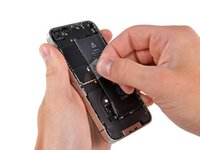
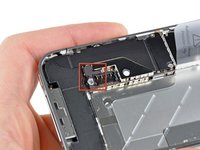
    1. Замена разъема док-станции iPhone 4, Аккумулятор: шаг 4, изображение 1 из 1
      • Удалите 2.5 мм винти Phillips(крестовой), крепящий разъём аккумулятора к материнской плате.

      • Some devices may have two screws, one of which holds down the contact pad which is located above the screw indicated in red in the photo.

      Спросите у FixBot

      Добавить комментарий

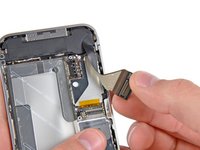
    2. Замена разъема док-станции iPhone 4: шаг 5, изображение 1 из 1
      • Используйте пластиковый инструмент для отключения шлейфа аккумулятора от коннектора.

      • Pry from the top and bottom of the connector bracket—there isn't as much of an overhang on the sides, and you may damage the connector.

      • Будьте осторожны при отсоединении шлейфа аккумулятора. Не оторвите разъем от материнской платы.

      • Удалите фиксатор антенны.

      Спросите у FixBot

      Добавить комментарий

    3. Замена разъема док-станции iPhone 4: шаг 6, изображение 1 из 3 Замена разъема док-станции iPhone 4: шаг 6, изображение 2 из 3 Замена разъема док-станции iPhone 4: шаг 6, изображение 3 из 3
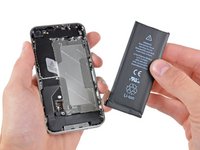
      • Потяните за пластиковый язычок чтобы отклеить аккумулятор.

      • Если язычок оторвался до того, как аккумулятор был извлечен, нанесите несколько капель высококонцентрированного (более 90%) изопропилового спирта под край аккумулятора. Подождите около минуты, чтобы спиртовой раствор ослабил клей. Аккуратно просуньте пластиковую лопатку (spudger) под язычок аккумулятора, чтобы отделить клей.

      • Попытка поддеть аккумулятор в других местах может привести к его повреждению. Не пытайтесь с силой вытащить аккумулятор рычагом. При необходимости нанесите еще несколько капель спирта, чтобы дополнительно ослабить клей. Никогда не деформируйте и не прокалывайте аккумулятор инструментом.

      • Если внутри устройства остался спиртовой раствор, аккуратно вытрите его или дайте ему высохнуть на воздухе перед установкой нового аккумулятора.

      • Если сменный аккумулятор поставлялся в пластиковом чехле, снимите его перед установкой, потянув за него в сторону от шлейфа.

      • До подключения шлейфа аккумулятора назад убедитесь что фиксатор антенны(показан красным) установлен на место под шлейфом аккумулятора.

      • Перед обратной сборкой почистите все металлические соединения с помощью обезжиревателя(например спирта). Жир на ваших пальцах может стать причиной плохого контакта.

      • После обратной сборки выполните принудительную перезагрузку. Это может предотвратить ряд проблем и упростить диагностику.

      Спросите у FixBot

      Добавить комментарий

    1. Замена разъема док-станции iPhone 4, Корпус динамика: шаг 7, изображение 1 из 2 Замена разъема док-станции iPhone 4, Корпус динамика: шаг 7, изображение 2 из 2
      • Открутите следующие два винта:

      • Один винт Phillips длиной 1,2 мм

      • Один винт Phillips длиной 1,6 мм

      • Снимите с iPhone тонкую стальную крышку разъема док-станции.

      • Перед обратной сборкой обязательно очистите все точки контакта металла с металлом на крышке разъема док-станции обезжиривающим средством, например Windex. Кожный жир с ваших пальцев может вызвать проблемы с беспроводной связью.

      Спросите у FixBot

      Добавить комментарий

    2. Замена разъема док-станции iPhone 4: шаг 8, изображение 1 из 2 Замена разъема док-станции iPhone 4: шаг 8, изображение 2 из 2
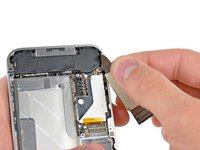
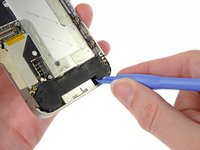
      • Используйте пластиковый инструмент для открывания, чтобы аккуратно поддеть разъем шлейфа док-станции с обеих коротких сторон и отсоединить его от логической платы.

      Спросите у FixBot

      Добавить комментарий

    3. Замена разъема док-станции iPhone 4: шаг 9, изображение 1 из 2 Замена разъема док-станции iPhone 4: шаг 9, изображение 2 из 2
      • Аккуратно отклейте шлейф разъема от материнской платы и корпуса нижнего динамика.

      • Не прилагайте чрезмерных усилий при отклеивании шлейфа разъема от материнской платы. Это может привести к его повреждению.

      Спросите у FixBot

      Добавить комментарий

    4. Замена разъема док-станции iPhone 4: шаг 10, изображение 1 из 1
      • Используйте пластиковую лопатку, чтобы поддеть разъем нижней антенны и отсоединить его от гнезда на логической плате.

      Спросите у FixBot

      Добавить комментарий

    5. Замена разъема док-станции iPhone 4: шаг 11, изображение 1 из 1
      • Выкрутите следующие винты, крепящие корпус динамика к внешнему корпусу:

      • Один винт Phillips длиной 1,9 мм

      • Один винт Phillips длиной 2,4 мм

      Спросите у FixBot

      Добавить комментарий

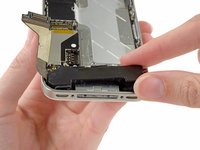
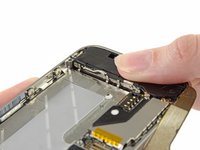
    6. Замена разъема док-станции iPhone 4, Извлечение корпуса динамика: шаг 12, изображение 1 из 3 Замена разъема док-станции iPhone 4, Извлечение корпуса динамика: шаг 12, изображение 2 из 3 Замена разъема док-станции iPhone 4, Извлечение корпуса динамика: шаг 12, изображение 3 из 3
      • С помощью пластикового инструмента для открывания подденьте и извлеките корпус динамика из корпуса устройства, стараясь не повредить контакты электромагнитного экранирования на прикрепленной антенне Wi-Fi.

      • Извлеките корпус динамика.

      • Перед тем как закручивать винты корпуса динамика обратно, убедитесь, что заземляющие контакты антенны Wi-Fi расположены под кромкой металлического корпуса iPhone, как показано на третьем изображении.

      • Перед сборкой обязательно очистите все металлические контактные площадки между заземляющими контактами антенны Wi-Fi и корпусом iPhone с помощью обезжиривающего средства, такого как Windex или изопропиловый спирт. Кожный жир может вызвать проблемы с беспроводной связью.

      Спросите у FixBot

      Добавить комментарий

    1. Замена разъема док-станции iPhone 4, Разъем док-станции: шаг 13, изображение 1 из 1
      • Используйте край пластикового инструмента для открывания, чтобы аккуратно отклеить нижний край шлейфа разъема док-станции от клейкого основания, фиксирующего его на задней части корпуса.

      Спросите у FixBot

      Добавить комментарий

    2. Замена разъема док-станции iPhone 4: шаг 14, изображение 1 из 1
      • Открутите два винта Phillips длиной 1,3 мм, удерживающие разъем док-станции на задней крышке.

      Спросите у FixBot

      Добавить комментарий

    3. Замена разъема док-станции iPhone 4: шаг 15, изображение 1 из 2 Замена разъема док-станции iPhone 4: шаг 15, изображение 2 из 2
      Инструмент, используемый на этом этапе:
      Tweezers
      $4.99
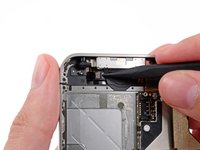
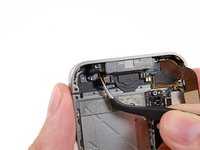
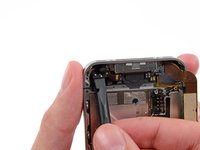
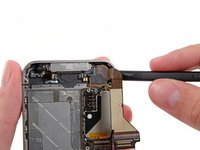
      • Используйте кончик лопатки (spudger) или ноготь, чтобы откинуть вверх фиксирующий клапан шлейфа кнопки «Домой».

      • Убедитесь, что вы поддеваете именно фиксирующий клапан, а не сам разъем. Фиксирующий клапан — это небольшая откидная деталь со стороны шлейфа, обращенной к порту зарядки. Он должен откинуться на 90º.

      • Используйте пинцет, чтобы аккуратно вытянуть шлейф кнопки «Домой» из разъема. Запомните его положение для обратной установки.

      • Не прилагайте чрезмерных усилий при извлечении шлейфа кнопки «Домой», так как он очень тонкий и хрупкий.

      Спросите у FixBot

      Добавить комментарий

    4. Замена разъема док-станции iPhone 4: шаг 16, изображение 1 из 2 Замена разъема док-станции iPhone 4: шаг 16, изображение 2 из 2
      • Используйте плоский край пластиковой лопатки (spudger), чтобы аккуратно отклеить левый край узла разъема док-станции и его шлейф от клейкой основы, удерживающей их на заднем корпусе.

      • Подденьте правый край разъема док-станции, чтобы отделить его от заднего корпуса.

      Спросите у FixBot

      Добавить комментарий

    5. Замена разъема док-станции iPhone 4: шаг 17, изображение 1 из 1
      • Используйте плоский край пластиковой лопатки (spudger), чтобы отодвинуть нижний микрофон от нижней грани iPhone.

      • Запомните, как сложен шлейф и как расположен резиновый чехол микрофона для обратной сборки.

      Спросите у FixBot

      Добавить комментарий

    6. Замена разъема док-станции iPhone 4: шаг 18, изображение 1 из 1
      • Извлеките блок разъема док-станции из iPhone, следя за тем, чтобы не задеть шлейфы.

      Спросите у FixBot

      Добавить комментарий

    7. Замена разъема док-станции iPhone 4: шаг 19, изображение 1 из 1
      • Снимите резиновую крышку с микрофона, прикрепленного к старому разъему док-станции, и переставьте ее на новый разъем док-станции.

      • Шлейф очень хрупкий, его легко повредить при установке резиновой крышки на новую деталь.

      • Если после замены разъема док-станции микрофон не работает, возможно, резиновая крышка неправильно установлена на шлейфе микрофона.

      Спросите у FixBot

      Добавить комментарий

Заключение

Для сборки устройства выполните эти инструкции в обратном порядке.

Отменить: Я не выполнил это руководство.

503 человек успешно провели ремонт по этому руководству.

Прикрепленные документы

26 Комментарии к руководству

I found a cool iPhone 4 universal dock adapter that may help protect the connector from being damaged in the first place. It is called the LCYO Adapter (http://www.synthecept.com) and lets you dock the phone without removing the case. Just a thought, like I said it might help avoid a damaged connector!

B King - Ответить Поделиться

I successfully did this, however now my mic is not working unless I am on speaker or using my headphones... anyone else have this problem?

thanks,

D

Dimitri - Ответить Поделиться

I had two different little pieces of plastic on my replacement on the mic that I needed to peel off. You may have left some on. Not the easiest to check, but a possibility.

pyroguysf - Ответить Поделиться

I had the same problem - nonfunctioning lower mic upon reassembly after replacing dock connector. Took it apart again, removed and reinstalled the dock connector paying special attention to the mic. Still no luck upon reassembly the second time. Any ideas? Bad/damaged mic?

rrussellsmith - Ответить Поделиться

Removing the logic board seems to be unnecessary. I was able to replace the dock connector by simply removing the speakers and battery.

Also, it'd be nice if the dock connector came with a new moisture sensor.

ryebread02 - Ответить Поделиться

Добавить комментарий

Статистика просмотров:

За последние 24 часов: 9

За последние 7 дней: 64

За последние 30 дней: 220

За всё время: 655,840