Перейти к основному содержанию
Присоединяйся к сообществу ремонтников - Создай аккаунт

Этот перевод был сделан машиной и пока не проверен человеком. Говорите на этом языке? Просмотрите его.

Замена кнопки «Домой» в iPhone 4

Выберете то, что вам нужно

Видеообзор

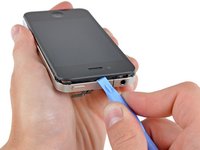
    1. Замена кнопки «Домой» в iPhone 4, Задняя панель: шаг 1, изображение 1 из 2 Замена кнопки «Домой» в iPhone 4, Задняя панель: шаг 1, изображение 2 из 2
      • Перед разбором убедитесь что iPhone выключен и не подсоединён к зарядному устройству.

      • Задняя панель вашего iPhone может быть прикручена #000 Phillips(крестовыми) винтами или Apple 5-ти конечными "Pentalob" винтами(второе изображение). Проверьте какие винты использованы у вас и убедитесь что у вас есть необходимая отвёртка для их удаления.

      • Удалите два 3.6 мм Pentalob или Phillips #000 винты около разъёма.

      • 5-ти конечная отвёртка используется только один раз.

      Спросите у FixBot

      Добавить комментарий

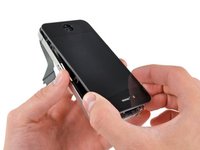
    2. Замена кнопки «Домой» в iPhone 4: шаг 2, изображение 1 из 2 Замена кнопки «Домой» в iPhone 4: шаг 2, изображение 2 из 2
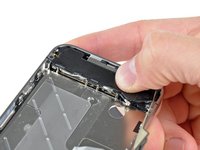
      • Сдвиньте заднюю панель в сторону верхней грани.

      • Панель сместится примерно на 2 мм.

      Спросите у FixBot

      Добавить комментарий

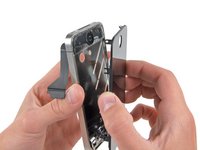
    3. Замена кнопки «Домой» в iPhone 4: шаг 3, изображение 1 из 1
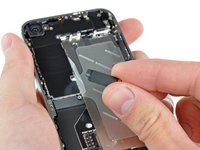
      • Зажмите заднюю панель между пальцами и потяните её от устройства. Также это можно сделать с помощью маленькой присоски.

      • Будьте осторожны - не повредите пластиковые защёлки.

      • Если вы устанавливаете новую заднюю панель убедитесь, что удалили защитные наклейки с внутренней стороны линзы камеры и большой черной области недалеко от объектива.

      Спросите у FixBot

      Добавить комментарий

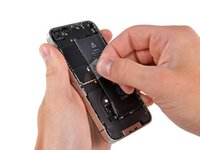
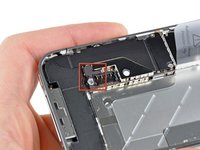
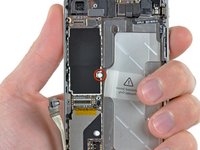
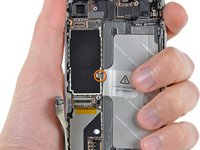
    1. Замена кнопки «Домой» в iPhone 4, Аккумулятор: шаг 4, изображение 1 из 1
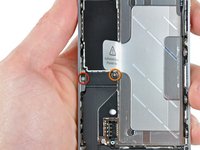
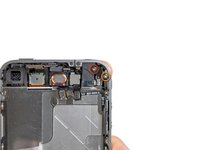
      • Удалите 2.5 мм винти Phillips(крестовой), крепящий разъём аккумулятора к материнской плате.

      • Some devices may have two screws, one of which holds down the contact pad which is located above the screw indicated in red in the photo.

      Спросите у FixBot

      Добавить комментарий

    2. Замена кнопки «Домой» в iPhone 4: шаг 5, изображение 1 из 1
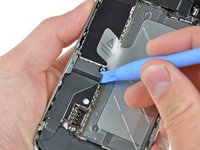
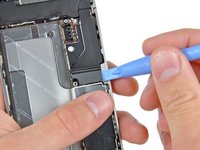
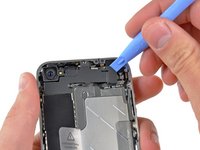
      • Используйте пластиковый инструмент для отключения шлейфа аккумулятора от коннектора.

      • Pry from the top and bottom of the connector bracket—there isn't as much of an overhang on the sides, and you may damage the connector.

      • Будьте осторожны при отсоединении шлейфа аккумулятора. Не оторвите разъем от материнской платы.

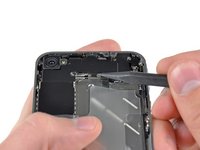
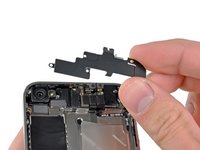
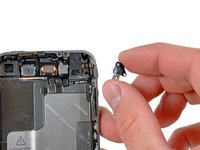
      • Удалите фиксатор антенны.

      Спросите у FixBot

      Добавить комментарий

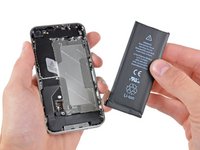
    3. Замена кнопки «Домой» в iPhone 4: шаг 6, изображение 1 из 3 Замена кнопки «Домой» в iPhone 4: шаг 6, изображение 2 из 3 Замена кнопки «Домой» в iPhone 4: шаг 6, изображение 3 из 3
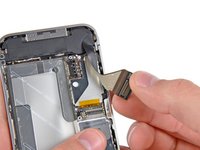
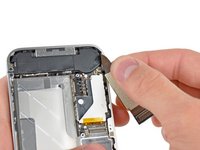
      • Потяните за пластиковый язычок чтобы отклеить аккумулятор.

      • Если язычок оторвался до того, как аккумулятор был извлечен, нанесите несколько капель высококонцентрированного (более 90%) изопропилового спирта под край аккумулятора. Подождите около минуты, чтобы спиртовой раствор ослабил клей. Аккуратно просуньте пластиковую лопатку (spudger) под язычок аккумулятора, чтобы отделить клей.

      • Попытка поддеть аккумулятор в других местах может привести к его повреждению. Не пытайтесь с силой вытащить аккумулятор рычагом. При необходимости нанесите еще несколько капель спирта, чтобы дополнительно ослабить клей. Никогда не деформируйте и не прокалывайте аккумулятор инструментом.

      • Если внутри устройства остался спиртовой раствор, аккуратно вытрите его или дайте ему высохнуть на воздухе перед установкой нового аккумулятора.

      • Если сменный аккумулятор поставлялся в пластиковом чехле, снимите его перед установкой, потянув за него в сторону от шлейфа.

      • До подключения шлейфа аккумулятора назад убедитесь что фиксатор антенны(показан красным) установлен на место под шлейфом аккумулятора.

      • Перед обратной сборкой почистите все металлические соединения с помощью обезжиревателя(например спирта). Жир на ваших пальцах может стать причиной плохого контакта.

      • После обратной сборки выполните принудительную перезагрузку. Это может предотвратить ряд проблем и упростить диагностику.

      Спросите у FixBot

      Добавить комментарий

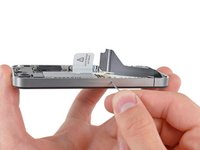
    1. Замена кнопки «Домой» в iPhone 4, Материнская плата: шаг 7, изображение 1 из 2 Замена кнопки «Домой» в iPhone 4, Материнская плата: шаг 7, изображение 2 из 2
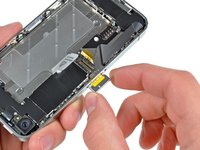
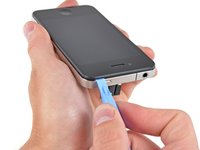
      • Используйте инструмент для извлечения SIM-карты или скрепку для бумаги для того чтобы открыть лоток.

      • Может понадобиться небольшое усилие.

      • Удалите SIM-карту и лоток.

      Спросите у FixBot

      Добавить комментарий

    2. Замена кнопки «Домой» в iPhone 4: шаг 8, изображение 1 из 2 Замена кнопки «Домой» в iPhone 4: шаг 8, изображение 2 из 2
      • Открутите 2 винта:

      • Один 1,2 мм Phillips(крестовой).

      • Один 1,6 мм Phillips(крестовой).

      • Уберите стальную крышку шлейфа разъёма док-станции.

      • До установки назад, убедитесь что все металлические контакты обезжирены. Жир на ваших пальцах может стать причиной плохого контакта.

      Спросите у FixBot

      Добавить комментарий

    3. Замена кнопки «Домой» в iPhone 4: шаг 9, изображение 1 из 2 Замена кнопки «Домой» в iPhone 4: шаг 9, изображение 2 из 2
      • С помощью пластиковой лопатки отщёлкните с обоих сторон шлейф разъёма док-станции от материнской платы.

      Спросите у FixBot

      Добавить комментарий

    4. Замена кнопки «Домой» в iPhone 4: шаг 10, изображение 1 из 2 Замена кнопки «Домой» в iPhone 4: шаг 10, изображение 2 из 2
      • Осторожно отклейте шлейф разъёма док-станции от материнской платы и внешнего динамика.

      • Не прилагайте больших усилий при отклеивании, чтобы не повредить шлейф.

      Спросите у FixBot

      Добавить комментарий

    5. Замена кнопки «Домой» в iPhone 4: шаг 11, изображение 1 из 1
      • С помощью пластиковой лопатки отщёлкните разъём шлейфа нижней антенны от материнской платы.

      Спросите у FixBot

      Добавить комментарий

    6. Замена кнопки «Домой» в iPhone 4: шаг 12, изображение 1 из 1
      • Выкрутите 1,9 мм Phillips(крестовой) винт, крепящий материнскую плату к корпусу.

      Спросите у FixBot

      Добавить комментарий

    7. Замена кнопки «Домой» в iPhone 4: шаг 13, изображение 1 из 1
      • Выкрути 5 винтов, крепящих Wi-Fi антенну к материнской плате:

      • Один 2,3 мм Phillips(крестовой

      • Два 1,6 мм Phillips(крестовой)

      • Один 1,4 мм Phillips(крестовой)

      • Один 4,8 мм Phillips(крестовой)

      • Во время обратной сборки начните с 4.8 винта, затем закрутите 2.3 мм винт. Это поможет вам не запутаться, а также не повредить дисплей и сенсор.

      • Также убедитесь, что закрутили 4.8 мм винт на правильное место при сборке. Он служит заземлением для Wi-Fi антенны и часто являеся виновником плохого приёма Wi-Fi сигнала после сборки.

      Спросите у FixBot

      Добавить комментарий

    8. Замена кнопки «Домой» в iPhone 4: шаг 14, изображение 1 из 3 Замена кнопки «Домой» в iPhone 4: шаг 14, изображение 2 из 3 Замена кнопки «Домой» в iPhone 4: шаг 14, изображение 3 из 3
      • С помощью пластиковой лопатки аккуратно поднимите Wi-Fi антенну за верхнюю грань.

      • С помощью щупа потяните защёлку Wi-Fi антенны, крепящую её к корпусу.

      • Снимите Wi-Fi антенну. Убедитесь, что не потеряли металлическую защёлку, которая была под 4.8 мм винтом, на верхней части крышки

      • До установки назад, убедитесь что все металлические контакты обезжирены. Жир на ваших пальцах может стать причиной плохого контакта.

      Спросите у FixBot

      Добавить комментарий

    9. Замена кнопки «Домой» в iPhone 4: шаг 15, изображение 1 из 2 Замена кнопки «Домой» в iPhone 4: шаг 15, изображение 2 из 2
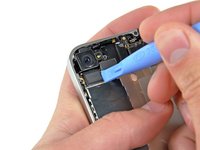
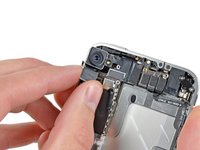
      • С помощью пластиковой лопатки аккуратно отщёлкните разъём задней камеры от материнской платы.

      • Вытащите заднюю камеру.

      Спросите у FixBot

      Добавить комментарий

    10. Замена кнопки «Домой» в iPhone 4: шаг 16, изображение 1 из 2 Замена кнопки «Домой» в iPhone 4: шаг 16, изображение 2 из 2
      • Отклейте маленькую круглую белую наклейку(наклейка гарантии и индикатор воды) закрывающую винт рядом с аккумулятором.

      • Выкрутите 2,4 мм Phillips(крестовой) винт, который был скрыт под наклейкой.

      Спросите у FixBot

      Добавить комментарий

    11. Замена кнопки «Домой» в iPhone 4: шаг 17, изображение 1 из 1
      • С помощью пластиковой лопатки отключите шлейфы от разъёмов на материнской плате:

      • Шлейф сенсора(поддевать снизу)

      • Шлейф дисплея(поддевать снизу)

      • Шлейф наушников и кнопок регулировки громкости(поддевать сверху)

      • Шлейф верхнего микрофона/кнопки питания(поддевать сверху)

      • Шлейф фронтальной камеры(поддевать сверху)

      Спросите у FixBot

      Добавить комментарий

    12. Замена кнопки «Домой» в iPhone 4: шаг 18, изображение 1 из 1
      Инструмент, используемый на этом этапе:
      Standoff Screwdriver for iPhones
      $5.49
      • Выкрутите 4,8 мм стойку рядом с разъемом наушников.

      • Стойки лучше всего выкручивать с помощью отвертки для стоек или биты.

      • В крайнем случае подойдет маленькая плоская отвертка, но будьте предельно осторожны, чтобы она не соскочила и не повредила окружающие компоненты.

      • Эта стойка задаёт высоту для Wi-Fi антенны, снятой на шаге 13. Если не затянуть стойку, то Wi-Fi антенна будет находиться выше рамы корпуса, и вы не сможете закрыть заднюю панель, снятую на шаге 2. Wi-Fi антенна должна находиться на одном уровне с разъёмом наушников.

      • Убедись, что угол материнской платы установлен под обведенную стойку, иначе винты могут не закрутиться.

      • Во время сборки убедитесь, что маленькая резиновая прокладка, крепящаяся к верхней части материнской платы, находится на месте.

      • Без этой детали материнская плата может повредить окружающие её шлейфы.

      Спросите у FixBot

      Добавить комментарий

    13. Замена кнопки «Домой» в iPhone 4: шаг 19, изображение 1 из 1
      • Аккуратно извлеките материнскую плату из корпуса, не забывая про шлейфы, за которые можно зацепиться.

      • Будьте осторожны, не повредите маленький позолоченный контакт(отмечен красным) в верхней части платы. Он очень хрупкий.

      • При сборке будьте осторожны - не зажмите шлейф нижней антенны под платой.

      Спросите у FixBot

      Добавить комментарий

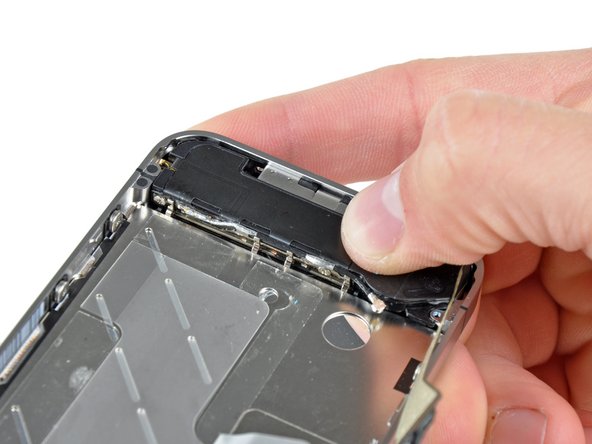
    1. Замена кнопки «Домой» в iPhone 4, Блок динамика: шаг 20, изображение 1 из 1
      • Открутите один винт Phillips длиной 2,4 мм, крепящий корпус динамика к боковой части внутренней рамы.

      Спросите у FixBot

      Добавить комментарий

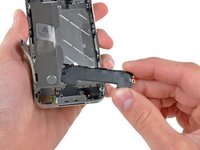
    2. Замена кнопки «Домой» в iPhone 4: шаг 21, изображение 1 из 2 Замена кнопки «Домой» в iPhone 4: шаг 21, изображение 2 из 2
      • Извлеките корпус динамика из iPhone.

      • Перед тем как закрепить корпус динамика на внутренней раме, убедитесь, что четыре маленьких контакта ЭМП находятся под кромкой рамки ЖК-дисплея.

      • Перед сборкой обязательно очистите все точки металлического контакта между контактами ЭМП и внутренней рамой, а также латунную точку крепления винта с помощью обезжиривателя, например Windex. Кожный жир с ваших пальцев может вызвать проблемы с беспроводной связью.

      Спросите у FixBot

      Добавить комментарий

    1. Замена кнопки «Домой» в iPhone 4, Извлечение вибромотора: шаг 22, изображение 1 из 2 Замена кнопки «Домой» в iPhone 4, Извлечение вибромотора: шаг 22, изображение 2 из 2
      • Открутите следующие два винта, крепящие вибромотор к внутренней рамке:

      • Один винт Phillips длиной 6 мм

      • Один винт Phillips длиной 1,4 мм

      • Извлеките вибромотор из iPhone.

      Спросите у FixBot

      Добавить комментарий

    2. Замена кнопки «Домой» в iPhone 4: шаг 23, изображение 1 из 1
      • Открутите винт Phillips длиной 1,5 мм, удерживающий переднюю панель рядом с разъемом для наушников.

      Спросите у FixBot

      Добавить комментарий

    3. Замена кнопки «Домой» в iPhone 4: шаг 24, изображение 1 из 1
      • Выкрутите три винта Phillips с большой головкой длиной 1,5 мм вдоль стороны iPhone с кнопками регулировки громкости.

      • Не потеряйте шайбы, находящиеся под каждым из этих винтов.

      • Совет: Это может быть непросто, но можно также просто слегка ослабить винты Phillips с большой головкой длиной 1,5 мм, не выкручивая их полностью и не снимая комплект из винта и шайбы.

      Спросите у FixBot

      Добавить комментарий

    4. Замена кнопки «Домой» в iPhone 4, Снятие винта микрофона: шаг 25, изображение 1 из 1
      • Открутите винт Phillips длиной 1,5 мм рядом с нижним микрофоном.

      Спросите у FixBot

      Добавить комментарий

    5. Замена кнопки «Домой» в iPhone 4: шаг 26, изображение 1 из 1
      • Открутите винт Phillips длиной 1,5 мм рядом со шлейфом разъема зарядки.

      Спросите у FixBot

      Добавить комментарий

    6. Замена кнопки «Домой» в iPhone 4: шаг 27, изображение 1 из 1
      • Открутите три винта Phillips с широкой головкой длиной 1,5 мм вдоль стороны iPhone с SIM-картой.

      • Не потеряйте шайбы под каждым из винтов.

      • Совет: Это может быть непросто, но можно просто немного ослабить винты Phillips с широкой головкой длиной 1,5 мм, не вынимая их вместе с шайбами.

      • Открутите винт Phillips с маленькой головкой длиной 1,5 мм рядом с задней камерой (ранее снятый).

      Спросите у FixBot

      Добавить комментарий

    7. Замена кнопки «Домой» в iPhone 4: шаг 28, изображение 1 из 2 Замена кнопки «Домой» в iPhone 4: шаг 28, изображение 2 из 2
      • Аккуратно вставьте край инструмента для открывания iPod между резиновой рамкой вокруг передней стеклянной панели и стальным внутренним каркасом.

      • Не пытайтесь вставить инструмент между стеклом и резиновой рамкой.

      • Осторожно подденьте верхний край передней панели, чтобы отсоединить его от стального внутреннего каркаса.

      Спросите у FixBot

      Добавить комментарий

    8. Замена кнопки «Домой» в iPhone 4: шаг 29, изображение 1 из 2 Замена кнопки «Домой» в iPhone 4: шаг 29, изображение 2 из 2
      • Медленно и аккуратно подденьте верхний край передней панели и приподнимите её от внутренней стальной рамы.

      • Продолжайте отводить переднюю панель от внутренней стальной рамы, пока она не начнет медленно отклеиваться от клейкой основы под кнопкой «Домой».

      • Проще всего вставить пластиковую лопатку (spudger) сверху и аккуратно провести ею по периметру, постепенно приподнимая панель.

      • Осторожно потяните нижний край передней панели, чтобы отделить её от внутренней стальной рамы.

      • Будьте осторожны: если кнопка «Домой» прилипла к передней панели, вы можете порвать шлейф кнопки.

      • Не пытайтесь полностью отделить переднее стекло от рамы. Это может привести к повреждению шлейфа дигитайзера.

      • Если стекло разбито (что, скорее всего, так, раз вы его меняете), при снятии панели оно может согнуться, что приведет к появлению мелких осколков стекла. Перед выполнением этого шага заклейте переднюю часть прозрачной лентой и проводите снятие над мусорным ведром. Также рекомендуется использовать защитные очки.

      Спросите у FixBot

      Добавить комментарий

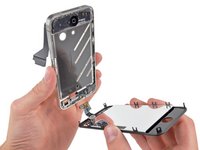
    9. Замена кнопки «Домой» в iPhone 4: шаг 30, изображение 1 из 3 Замена кнопки «Домой» в iPhone 4: шаг 30, изображение 2 из 3 Замена кнопки «Домой» в iPhone 4: шаг 30, изображение 3 из 3
      • Извлеките шлейфы дигитайзера и ЖК-дисплея из стальной внутренней рамки и снимите дисплей с iPhone.

      • При обратной установке дисплея аккуратно расправьте шлейфы данных дигитайзера и ЖК-дисплея и проденьте их через прорезь в стальной рамке. На этом фото показано неправильное положение дисплея в сборе: шлейф дигитайзера перегнут.

      • После правильной установки передней панели шлейфы ЖК-дисплея и дигитайзера должны располагаться непосредственно рядом друг с другом и иметь одинаковую длину, как показано на втором фото.

      • Если шлейф дигитайзера установлен неправильно, он не достанет до разъема на логической плате. Не пытайтесь вытянуть его силой, иначе он порвется. Снимите дисплей в сборе, расправьте шлейф и проденьте его на полную длину, как показано на изображении.

      • Во время обратной сборки не прикасайтесь к металлической области у основания шлейфа данных ЖК-дисплея, так как это может вызвать проблемы с его работой. Если вы все же случайно коснулись ее, аккуратно протрите область спиртовой салфеткой перед продолжением работы.

      Спросите у FixBot

      Добавить комментарий

    1. Замена кнопки «Домой» в iPhone 4, Кнопка «Домой»: шаг 31, изображение 1 из 3 Замена кнопки «Домой» в iPhone 4, Кнопка «Домой»: шаг 31, изображение 2 из 3 Замена кнопки «Домой» в iPhone 4, Кнопка «Домой»: шаг 31, изображение 3 из 3
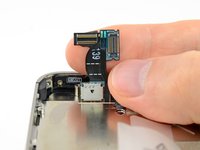
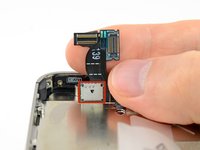
      • Используйте край инструмента iPod opening tool или ноготь, чтобы поднять фиксатор шлейфа кнопки «Домой».

      • Убедитесь, что вы поддеваете именно фиксатор шлейфа, а не сам разъем.

      Спросите у FixBot

      Добавить комментарий

    2. Замена кнопки «Домой» в iPhone 4, Отсоединение шлейфа кнопки «Домой»: шаг 32, изображение 1 из 1
      Инструмент, используемый на этом этапе:
      Tweezers
      $4.99
      • Используйте пинцет, чтобы извлечь шлейф кнопки «Домой» из разъема.

      • Не прилагайте чрезмерных усилий к шлейфу кнопки «Домой», так как он очень тонкий и хрупкий. Также будьте осторожны с двумя маленькими электронными компонентами на шлейфе. Их очень легко повредить пинцетом.

      Спросите у FixBot

      Добавить комментарий

    3. Замена кнопки «Домой» в iPhone 4, Снятие кнопки «Домой»: шаг 33, изображение 1 из 1
      • Выведите шлейф кнопки «Домой» через внутреннюю часть корпуса и извлеките кнопку «Домой» из iPhone.

      • При установке новой детали на кнопке «Домой» может быть защитная пластиковая пленка. Ее можно удалить с помощью лопатки (spudger) или ногтя.

      Спросите у FixBot

      Добавить комментарий

Заключение

Чтобы собрать устройство, выполните действия в обратном порядке.

Отменить: Я не выполнил это руководство.

1680 человек успешно провели ремонт по этому руководству.

86 Комментарии к руководству

Utter and complete failure. Followed the directions to a 'T' to replace my home button. Home button works now. Digitizer and screen now only work periodically. Degreased the connections with windex and it only made it worse.

johnpetraborg - Ответить Поделиться

hey man great tutorial, was wondering if you can make a video?

heres my email adress

dangelo.g@hotmail.co.uk

Thanks

DAngelo - Ответить Поделиться

Job complete. Took me 2 hours and everything is working as good as new. Excellent guide. The only thing I didn't use was Windex but everything worked fine without it.

pcarr2000 - Ответить Поделиться

I bought a new home button on ebay ..

After disassembling the phone I noticed that they sent me one with a connector that didn't fit ಠ_ಠ

FU!

Note to myself: Check home button BEFORE disassembling the whole phone ..

eltomato - Ответить Поделиться

I followed this guide slowly and carefully and it worked perfectly, just used tissue instead of windex and everything is fine, saved me £139 that apple wanted to charge me :)

Leigh Ellis - Ответить Поделиться

Добавить комментарий

Статистика просмотров:

За последние 24 часов: 34

За последние 7 дней: 112

За последние 30 дней: 472

За всё время: 2,242,066