Перейти к основному содержанию
Присоединяйся к сообществу ремонтников - Создай аккаунт

Этот перевод был сделан машиной и пока не проверен человеком. Говорите на этом языке? Просмотрите его.

Замена кнопки включения и блокировки iPhone 4

Выберете то, что вам нужно

Видеообзор

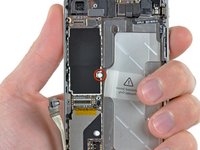
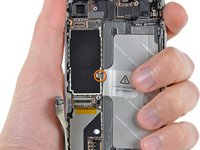
    1. Замена кнопки включения и блокировки iPhone 4, Задняя панель: шаг 1, изображение 1 из 2 Замена кнопки включения и блокировки iPhone 4, Задняя панель: шаг 1, изображение 2 из 2
      • Перед разбором убедитесь что iPhone выключен и не подсоединён к зарядному устройству.

      • Задняя панель вашего iPhone может быть прикручена #000 Phillips(крестовыми) винтами или Apple 5-ти конечными "Pentalob" винтами(второе изображение). Проверьте какие винты использованы у вас и убедитесь что у вас есть необходимая отвёртка для их удаления.

      • Удалите два 3.6 мм Pentalob или Phillips #000 винты около разъёма.

      • 5-ти конечная отвёртка используется только один раз.

      Спросите у FixBot

      Добавить комментарий

    2. Замена кнопки включения и блокировки iPhone 4: шаг 2, изображение 1 из 2 Замена кнопки включения и блокировки iPhone 4: шаг 2, изображение 2 из 2
      • Сдвиньте заднюю панель в сторону верхней грани.

      • Панель сместится примерно на 2 мм.

      Спросите у FixBot

      Добавить комментарий

    3. Замена кнопки включения и блокировки iPhone 4: шаг 3, изображение 1 из 1
      • Зажмите заднюю панель между пальцами и потяните её от устройства. Также это можно сделать с помощью маленькой присоски.

      • Будьте осторожны - не повредите пластиковые защёлки.

      • Если вы устанавливаете новую заднюю панель убедитесь, что удалили защитные наклейки с внутренней стороны линзы камеры и большой черной области недалеко от объектива.

      Спросите у FixBot

      Добавить комментарий

    1. Замена кнопки включения и блокировки iPhone 4, Аккумулятор: шаг 4, изображение 1 из 1
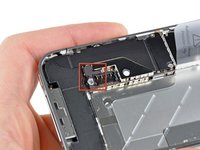
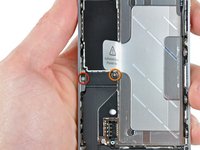
      • Удалите 2.5 мм винти Phillips(крестовой), крепящий разъём аккумулятора к материнской плате.

      • Some devices may have two screws, one of which holds down the contact pad which is located above the screw indicated in red in the photo.

      Спросите у FixBot

      Добавить комментарий

    2. Замена кнопки включения и блокировки iPhone 4: шаг 5, изображение 1 из 1
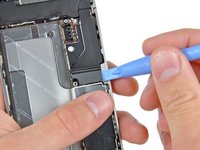
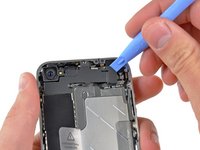
      • Используйте пластиковый инструмент для отключения шлейфа аккумулятора от коннектора.

      • Pry from the top and bottom of the connector bracket—there isn't as much of an overhang on the sides, and you may damage the connector.

      • Будьте осторожны при отсоединении шлейфа аккумулятора. Не оторвите разъем от материнской платы.

      • Удалите фиксатор антенны.

      Спросите у FixBot

      Добавить комментарий

    3. Замена кнопки включения и блокировки iPhone 4: шаг 6, изображение 1 из 3 Замена кнопки включения и блокировки iPhone 4: шаг 6, изображение 2 из 3 Замена кнопки включения и блокировки iPhone 4: шаг 6, изображение 3 из 3
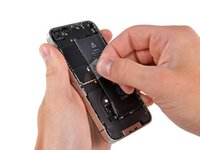
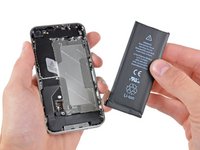
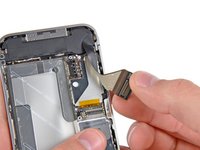
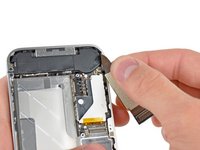
      • Потяните за пластиковый язычок чтобы отклеить аккумулятор.

      • Если язычок оторвался до того, как аккумулятор был извлечен, нанесите несколько капель высококонцентрированного (более 90%) изопропилового спирта под край аккумулятора. Подождите около минуты, чтобы спиртовой раствор ослабил клей. Аккуратно просуньте пластиковую лопатку (spudger) под язычок аккумулятора, чтобы отделить клей.

      • Попытка поддеть аккумулятор в других местах может привести к его повреждению. Не пытайтесь с силой вытащить аккумулятор рычагом. При необходимости нанесите еще несколько капель спирта, чтобы дополнительно ослабить клей. Никогда не деформируйте и не прокалывайте аккумулятор инструментом.

      • Если внутри устройства остался спиртовой раствор, аккуратно вытрите его или дайте ему высохнуть на воздухе перед установкой нового аккумулятора.

      • Если сменный аккумулятор поставлялся в пластиковом чехле, снимите его перед установкой, потянув за него в сторону от шлейфа.

      • До подключения шлейфа аккумулятора назад убедитесь что фиксатор антенны(показан красным) установлен на место под шлейфом аккумулятора.

      • Перед обратной сборкой почистите все металлические соединения с помощью обезжиревателя(например спирта). Жир на ваших пальцах может стать причиной плохого контакта.

      • После обратной сборки выполните принудительную перезагрузку. Это может предотвратить ряд проблем и упростить диагностику.

      Спросите у FixBot

      Добавить комментарий

    1. Замена кнопки включения и блокировки iPhone 4, Материнская плата: шаг 7, изображение 1 из 2 Замена кнопки включения и блокировки iPhone 4, Материнская плата: шаг 7, изображение 2 из 2
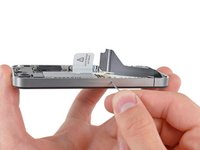
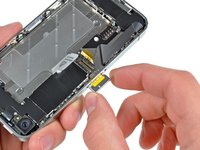
      • Используйте инструмент для извлечения SIM-карты или скрепку для бумаги для того чтобы открыть лоток.

      • Может понадобиться небольшое усилие.

      • Удалите SIM-карту и лоток.

      Спросите у FixBot

      Добавить комментарий

    2. Замена кнопки включения и блокировки iPhone 4: шаг 8, изображение 1 из 2 Замена кнопки включения и блокировки iPhone 4: шаг 8, изображение 2 из 2
      • Открутите 2 винта:

      • Один 1,2 мм Phillips(крестовой).

      • Один 1,6 мм Phillips(крестовой).

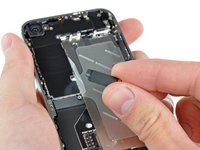
      • Уберите стальную крышку шлейфа разъёма док-станции.

      • До установки назад, убедитесь что все металлические контакты обезжирены. Жир на ваших пальцах может стать причиной плохого контакта.

      Спросите у FixBot

      Добавить комментарий

    3. Замена кнопки включения и блокировки iPhone 4: шаг 9, изображение 1 из 2 Замена кнопки включения и блокировки iPhone 4: шаг 9, изображение 2 из 2
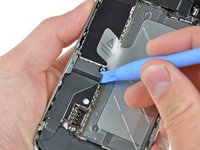
      • С помощью пластиковой лопатки отщёлкните с обоих сторон шлейф разъёма док-станции от материнской платы.

      Спросите у FixBot

      Добавить комментарий

    4. Замена кнопки включения и блокировки iPhone 4: шаг 10, изображение 1 из 2 Замена кнопки включения и блокировки iPhone 4: шаг 10, изображение 2 из 2
      • Осторожно отклейте шлейф разъёма док-станции от материнской платы и внешнего динамика.

      • Не прилагайте больших усилий при отклеивании, чтобы не повредить шлейф.

      Спросите у FixBot

      Добавить комментарий

    5. Замена кнопки включения и блокировки iPhone 4: шаг 11, изображение 1 из 1
      • С помощью пластиковой лопатки отщёлкните разъём шлейфа нижней антенны от материнской платы.

      Спросите у FixBot

      Добавить комментарий

    6. Замена кнопки включения и блокировки iPhone 4: шаг 12, изображение 1 из 1
      • Выкрутите 1,9 мм Phillips(крестовой) винт, крепящий материнскую плату к корпусу.

      Спросите у FixBot

      Добавить комментарий

    7. Замена кнопки включения и блокировки iPhone 4: шаг 13, изображение 1 из 1
      • Выкрути 5 винтов, крепящих Wi-Fi антенну к материнской плате:

      • Один 2,3 мм Phillips(крестовой

      • Два 1,6 мм Phillips(крестовой)

      • Один 1,4 мм Phillips(крестовой)

      • Один 4,8 мм Phillips(крестовой)

      • Во время обратной сборки начните с 4.8 винта, затем закрутите 2.3 мм винт. Это поможет вам не запутаться, а также не повредить дисплей и сенсор.

      • Также убедитесь, что закрутили 4.8 мм винт на правильное место при сборке. Он служит заземлением для Wi-Fi антенны и часто являеся виновником плохого приёма Wi-Fi сигнала после сборки.

      Спросите у FixBot

      Добавить комментарий

    8. Замена кнопки включения и блокировки iPhone 4: шаг 14, изображение 1 из 3 Замена кнопки включения и блокировки iPhone 4: шаг 14, изображение 2 из 3 Замена кнопки включения и блокировки iPhone 4: шаг 14, изображение 3 из 3
      • С помощью пластиковой лопатки аккуратно поднимите Wi-Fi антенну за верхнюю грань.

      • С помощью щупа потяните защёлку Wi-Fi антенны, крепящую её к корпусу.

      • Снимите Wi-Fi антенну. Убедитесь, что не потеряли металлическую защёлку, которая была под 4.8 мм винтом, на верхней части крышки

      • До установки назад, убедитесь что все металлические контакты обезжирены. Жир на ваших пальцах может стать причиной плохого контакта.

      Спросите у FixBot

      Добавить комментарий

    9. Замена кнопки включения и блокировки iPhone 4: шаг 15, изображение 1 из 2 Замена кнопки включения и блокировки iPhone 4: шаг 15, изображение 2 из 2
      • С помощью пластиковой лопатки аккуратно отщёлкните разъём задней камеры от материнской платы.

      • Вытащите заднюю камеру.

      Спросите у FixBot

      Добавить комментарий

    10. Замена кнопки включения и блокировки iPhone 4: шаг 16, изображение 1 из 2 Замена кнопки включения и блокировки iPhone 4: шаг 16, изображение 2 из 2
      • Отклейте маленькую круглую белую наклейку(наклейка гарантии и индикатор воды) закрывающую винт рядом с аккумулятором.

      • Выкрутите 2,4 мм Phillips(крестовой) винт, который был скрыт под наклейкой.

      Спросите у FixBot

      Добавить комментарий

    11. Замена кнопки включения и блокировки iPhone 4: шаг 17, изображение 1 из 1
      • С помощью пластиковой лопатки отключите шлейфы от разъёмов на материнской плате:

      • Шлейф сенсора(поддевать снизу)

      • Шлейф дисплея(поддевать снизу)

      • Шлейф наушников и кнопок регулировки громкости(поддевать сверху)

      • Шлейф верхнего микрофона/кнопки питания(поддевать сверху)

      • Шлейф фронтальной камеры(поддевать сверху)

      Спросите у FixBot

      Добавить комментарий

    12. Замена кнопки включения и блокировки iPhone 4: шаг 18, изображение 1 из 1
      Инструмент, используемый на этом этапе:
      Standoff Screwdriver for iPhones
      $5.49
      • Выкрутите 4,8 мм стойку рядом с разъемом наушников.

      • Стойки лучше всего выкручивать с помощью отвертки для стоек или биты.

      • В крайнем случае подойдет маленькая плоская отвертка, но будьте предельно осторожны, чтобы она не соскочила и не повредила окружающие компоненты.

      • Эта стойка задаёт высоту для Wi-Fi антенны, снятой на шаге 13. Если не затянуть стойку, то Wi-Fi антенна будет находиться выше рамы корпуса, и вы не сможете закрыть заднюю панель, снятую на шаге 2. Wi-Fi антенна должна находиться на одном уровне с разъёмом наушников.

      • Убедись, что угол материнской платы установлен под обведенную стойку, иначе винты могут не закрутиться.

      • Во время сборки убедитесь, что маленькая резиновая прокладка, крепящаяся к верхней части материнской платы, находится на месте.

      • Без этой детали материнская плата может повредить окружающие её шлейфы.

      Спросите у FixBot

      Добавить комментарий

    13. Замена кнопки включения и блокировки iPhone 4: шаг 19, изображение 1 из 1
      • Аккуратно извлеките материнскую плату из корпуса, не забывая про шлейфы, за которые можно зацепиться.

      • Будьте осторожны, не повредите маленький позолоченный контакт(отмечен красным) в верхней части платы. Он очень хрупкий.

      • При сборке будьте осторожны - не зажмите шлейф нижней антенны под платой.

      Спросите у FixBot

      Добавить комментарий

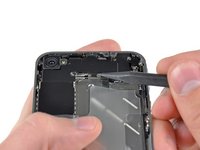
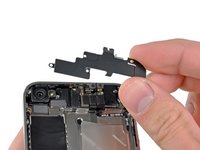
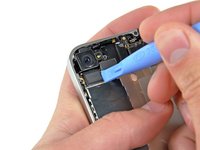
    1. Замена кнопки включения и блокировки iPhone 4, Фронтальная камера: шаг 20, изображение 1 из 2 Замена кнопки включения и блокировки iPhone 4, Фронтальная камера: шаг 20, изображение 2 из 2
      • Используйте край пластикового инструмента для открывания, чтобы поддеть тонкий стальной фиксатор фронтальной камеры и снять его с камеры.

      • Снимите фиксатор фронтальной камеры.

      • При сборке расположите выступы зажима с «внешней» стороны соответствующих металлических пазов.

      Спросите у FixBot

      Добавить комментарий

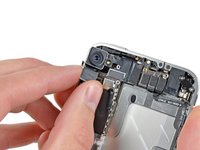
    2. Замена кнопки включения и блокировки iPhone 4: шаг 21, изображение 1 из 1
      Инструмент, используемый на этом этапе:
      Tweezers
      $4.99
      • Аккуратно извлеките фронтальную камеру из iPhone.

      • При установке фиксатора фронтальной камеры обратно может быть удобно воспользоваться пинцетом.

      Спросите у FixBot

      Добавить комментарий

    1. Замена кнопки включения и блокировки iPhone 4, Кнопка включения и блокировки: шаг 22, изображение 1 из 1
      • Открутите два винта Phillips длиной 1,5 мм, удерживающие кронштейн кнопки питания на внешнем корпусе.

      Спросите у FixBot

      Добавить комментарий

    2. Замена кнопки включения и блокировки iPhone 4: шаг 23, изображение 1 из 1
      • Аккуратно извлеките кронштейн кнопки питания из внешнего корпуса, стараясь не повредить его тонкий и хрупкий шлейф.

      • Кронштейн кнопки питания изготовлен из очень слабого литого алюминия и легко трескается. Соблюдайте осторожность при обращении.

      Спросите у FixBot

      Добавить комментарий

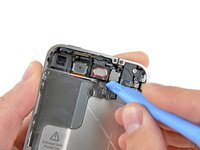
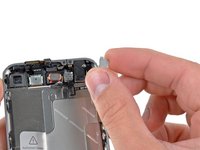
    3. Замена кнопки включения и блокировки iPhone 4: шаг 24, изображение 1 из 2 Замена кнопки включения и блокировки iPhone 4: шаг 24, изображение 2 из 2
      Инструмент, используемый на этом этапе:
      Tweezers
      $4.99
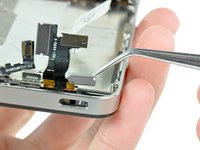
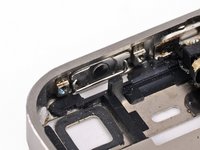
      • Используйте пинцет, чтобы извлечь кнопку питания и блокировки из iPhone.

      • При сборке обратите внимание на правильную ориентацию кнопки питания. Металлическая петля должна быть направлена вниз, а выступающие края должны находиться сверху.

      Спросите у FixBot

      Добавить комментарий

Заключение

Для обратной сборки устройства выполните эти действия в обратном порядке.

Отменить: Я не выполнил это руководство.

462 человек успешно провели ремонт по этому руководству.

39 Комментарии к руководству

Instructions are not detailed enough. No idea how to get the buton to "click". No notes about this nor any picture - fail.

Jonas - Ответить Поделиться

cant get the button to work it doesnt click when you press it the screws are tight and it just bends the middle of the plastic bit when you press it HELP PLEASE !!!

declan - Ответить Поделиться

for that you need to take a look at the power and sensor cable (guide is on here as well). Either replace it or if you know what you are doing modify it.

Sebastian - Ответить Поделиться

The guide was okay, until now!

Why isn't there shown how to install a new button?

alexander - Ответить Поделиться

Same problem - can't get the button to "click".

Manda - Ответить Поделиться

Добавить комментарий

Статистика просмотров:

За последние 24 часов: 15

За последние 7 дней: 124

За последние 30 дней: 361

За всё время: 1,244,958